Lorsque vous créez des serveurs MCP, vous avez besoin d'un moyen de tester vos fonctionnalités sans vous connecter à une application complète. Le SDK MCP Python inclut un inspecteur intégré basé sur le navigateur qui vous permet de déboguer et de tester votre serveur en temps réel.
Démarrer l'inspecteur
Tout d'abord, assurez-vous que votre environnement Python est activé (consultez le README de votre projet pour la commande exacte). Ensuite, lancez l'inspecteur avec :
mcp dev mcp_server.pyCela démarre un serveur de développement et vous fournit une URL locale (généralement sur le port 6277) pour accéder à l'inspecteur dans votre navigateur.
Utiliser l'interface de l'inspecteur
L'inspecteur MCP est en cours de développement actif, donc l'interface peut avoir un aspect différent au moment où vous l'utiliserez. Cependant, la fonctionnalité principale reste cohérente.
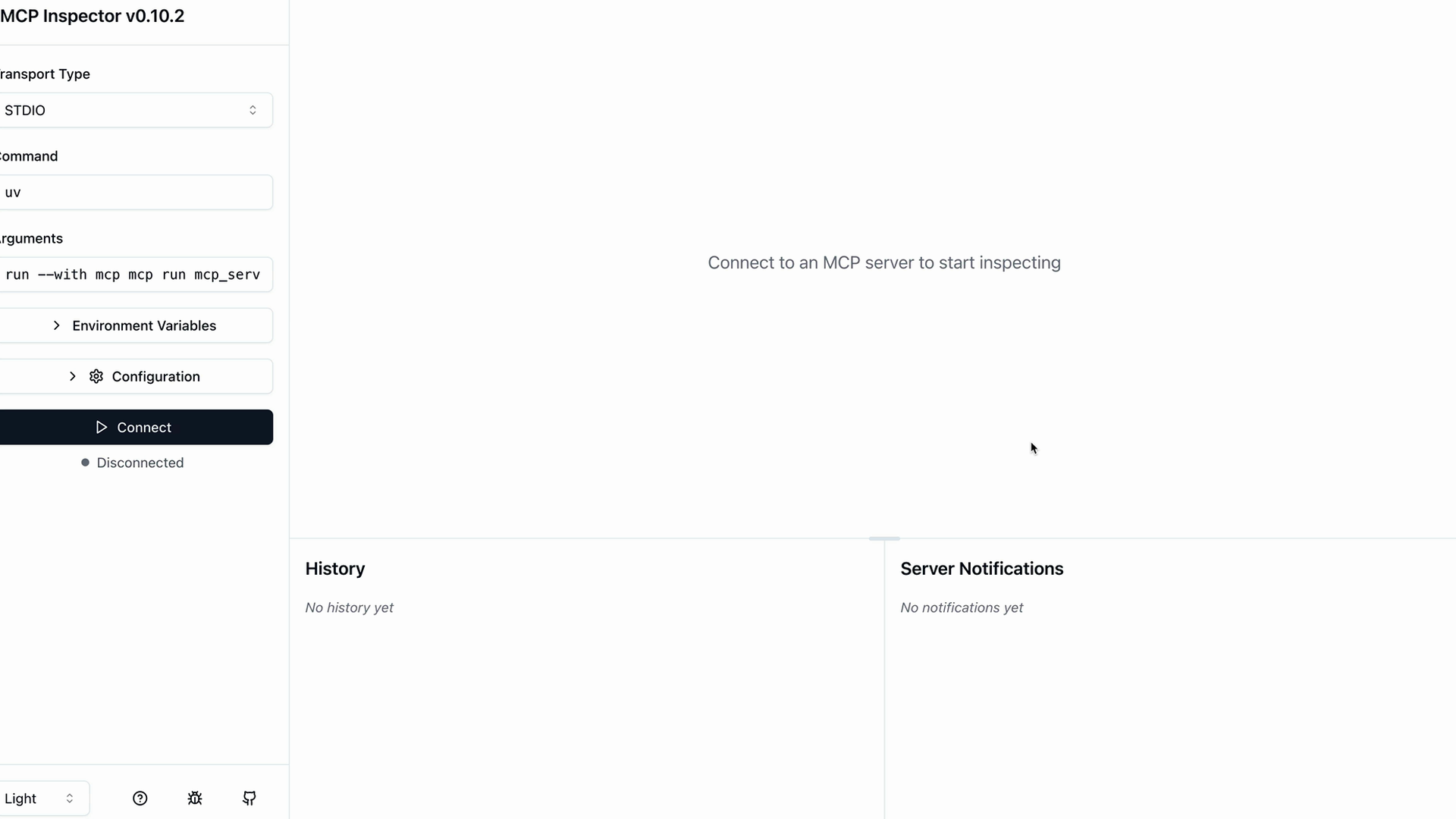
Lorsque vous ouvrez l'inspecteur pour la première fois, vous verrez un bouton « Connect » sur le côté gauche. Cliquez sur celui-ci pour démarrer votre serveur MCP et charger vos outils.
Tester vos outils
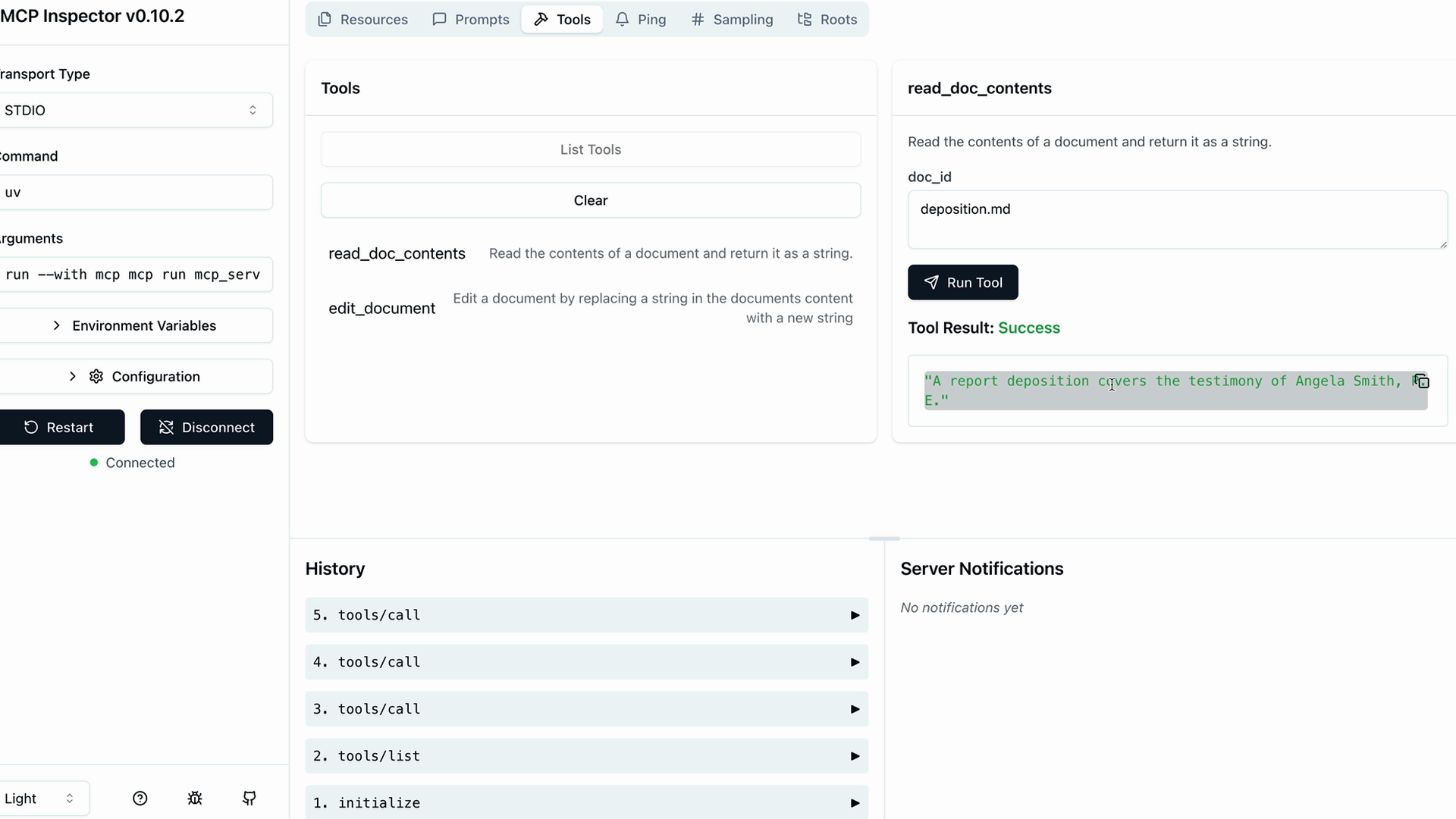
Une fois connecté, recherchez une barre de navigation avec des sections telles que Resources, Prompts et Tools. Cliquez sur la section Tools pour voir vos outils disponibles.
Cliquez sur « List Tools » pour voir tous les outils que votre serveur fournit. Lorsque vous sélectionnez un outil spécifique, le panneau de droite se met à jour pour afficher un formulaire où vous pouvez tester cet outil.
Exécuter des tests d'outils
Par exemple, pour tester un outil de lecture de document :
- Sélectionnez l'outil
read_doc_contents - Entrez un identifiant de document (comme « deposition.md »)
- Cliquez sur « Run Tool »
L'inspecteur exécutera votre outil et affichera les résultats, y compris le statut de réussite et toutes les données renvoyées.
Tester l'édition de documents
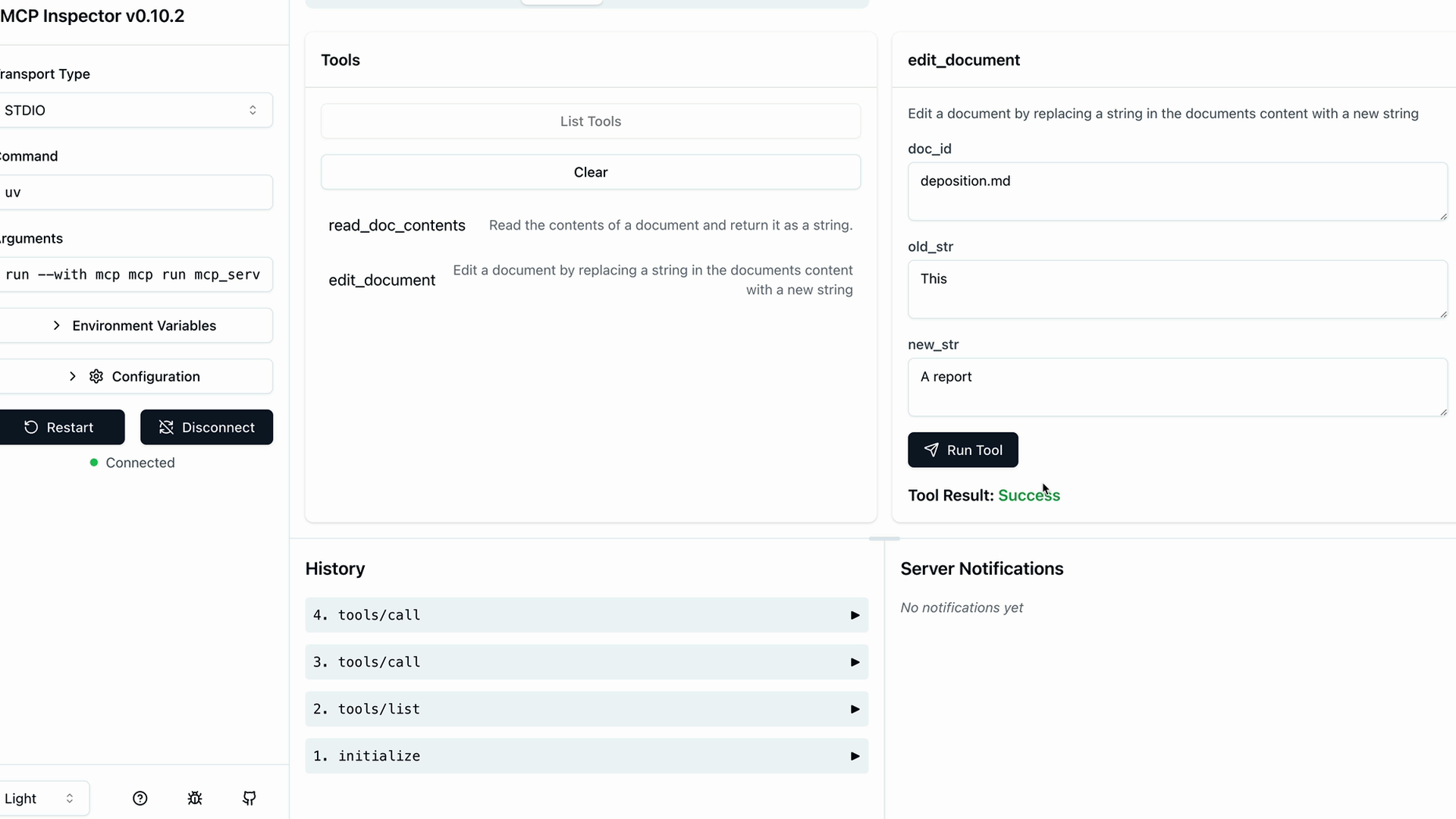
Vous pouvez également tester des outils plus complexes comme l'édition de documents :
- Passez à l'outil
edit_document - Remplissez l'identifiant du document, le texte ancien à remplacer et le nouveau texte
- Exécutez l'outil pour voir s'il réussit
- Utilisez à nouveau l'outil de lecture pour vérifier que les modifications ont été appliquées
Flux de travail de développement
L'inspecteur affiche un historique de vos appels d'outils sur le côté gauche, ce qui facilite le suivi de ce que vous avez testé et la répétition des opérations précédentes. Cela crée une boucle de développement efficace dans laquelle vous pouvez :
- Apporter des modifications au code de votre serveur
- Redémarrer l'inspecteur
- Tester vos outils immédiatement
- Vérifier les résultats
Cet outil d'inspection devient essentiel à mesure que vous créez des serveurs MCP plus complexes. Il élimine la nécessité de connecter votre serveur à une application complète juste pour tester des fonctionnalités de base, rendant le développement beaucoup plus rapide et plus fiable.