在建構 MCP 伺服器時,您需要一種方法來測試您的功能,而不必連接到完整的應用程式。Python MCP SDK 包含一個內建的瀏覽器式檢查器,讓您可以即時偵錯和測試您的伺服器。
啟動檢查器
首先,請確保您的 Python 環境已啟動(請查看您專案的 README 以取得確切的指令)。然後使用以下指令執行檢查器:
bash
mcp dev mcp_server.py這會啟動一個開發伺服器,並提供一個本機 URL(通常在 6277 埠)讓您在瀏覽器中存取檢查器。
使用檢查器介面
MCP 檢查器正在積極開發中,因此當您使用時,介面可能會有所不同。不過,核心功能保持一致。
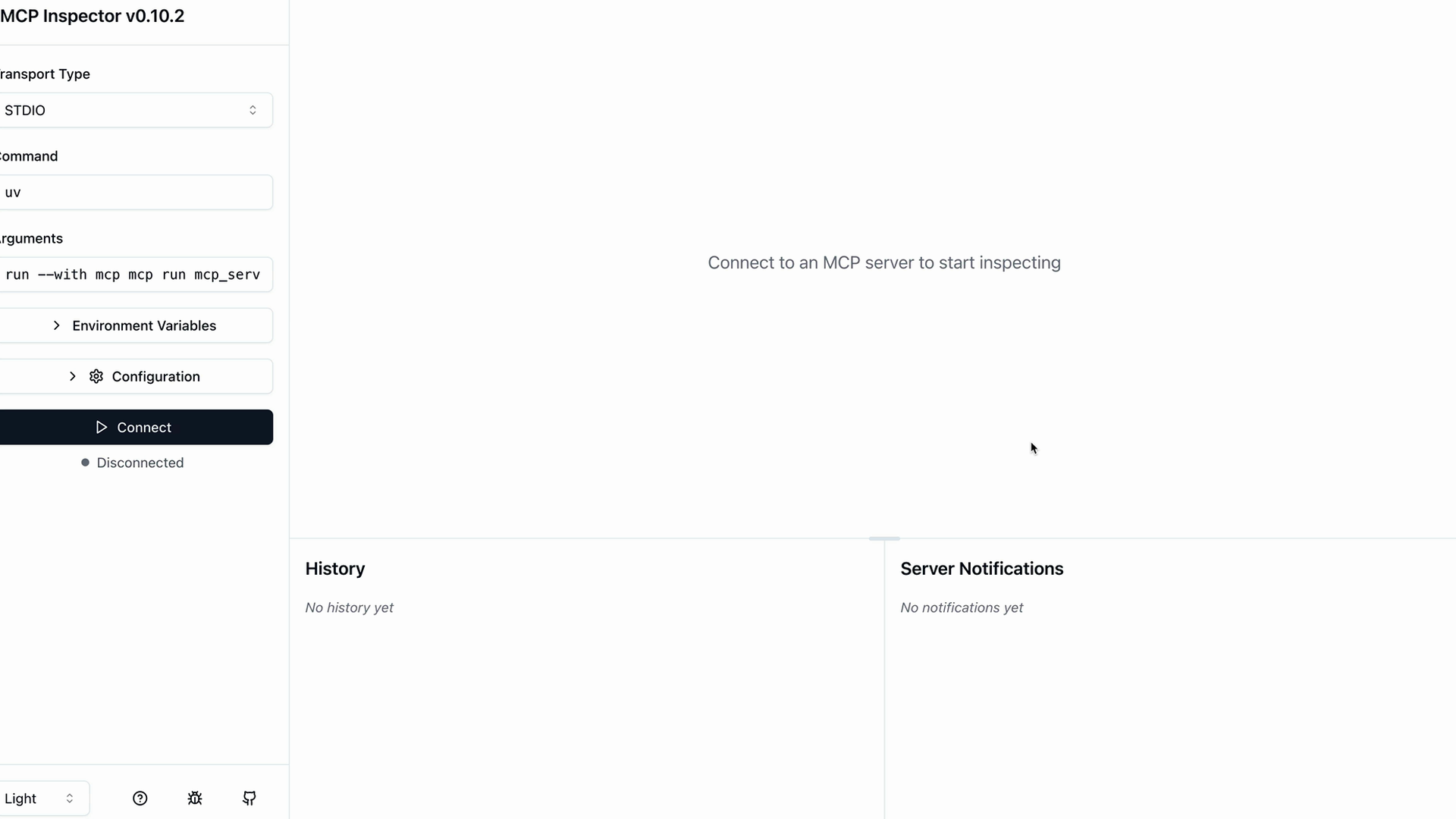
當您第一次開啟檢查器時,您會在左側看到一個「Connect」按鈕。點擊此按鈕以啟動您的 MCP 伺服器並載入您的工具。
測試您的工具
連接後,尋找一個導覽列,其中包含 Resources、Prompts 和 Tools 等區段。點擊 Tools 區段以查看您可用的工具。
點擊「List Tools」以查看您伺服器提供的所有工具。當您選擇特定工具時,右側面板會更新,顯示一個表單,讓您可以測試該工具。
執行工具測試
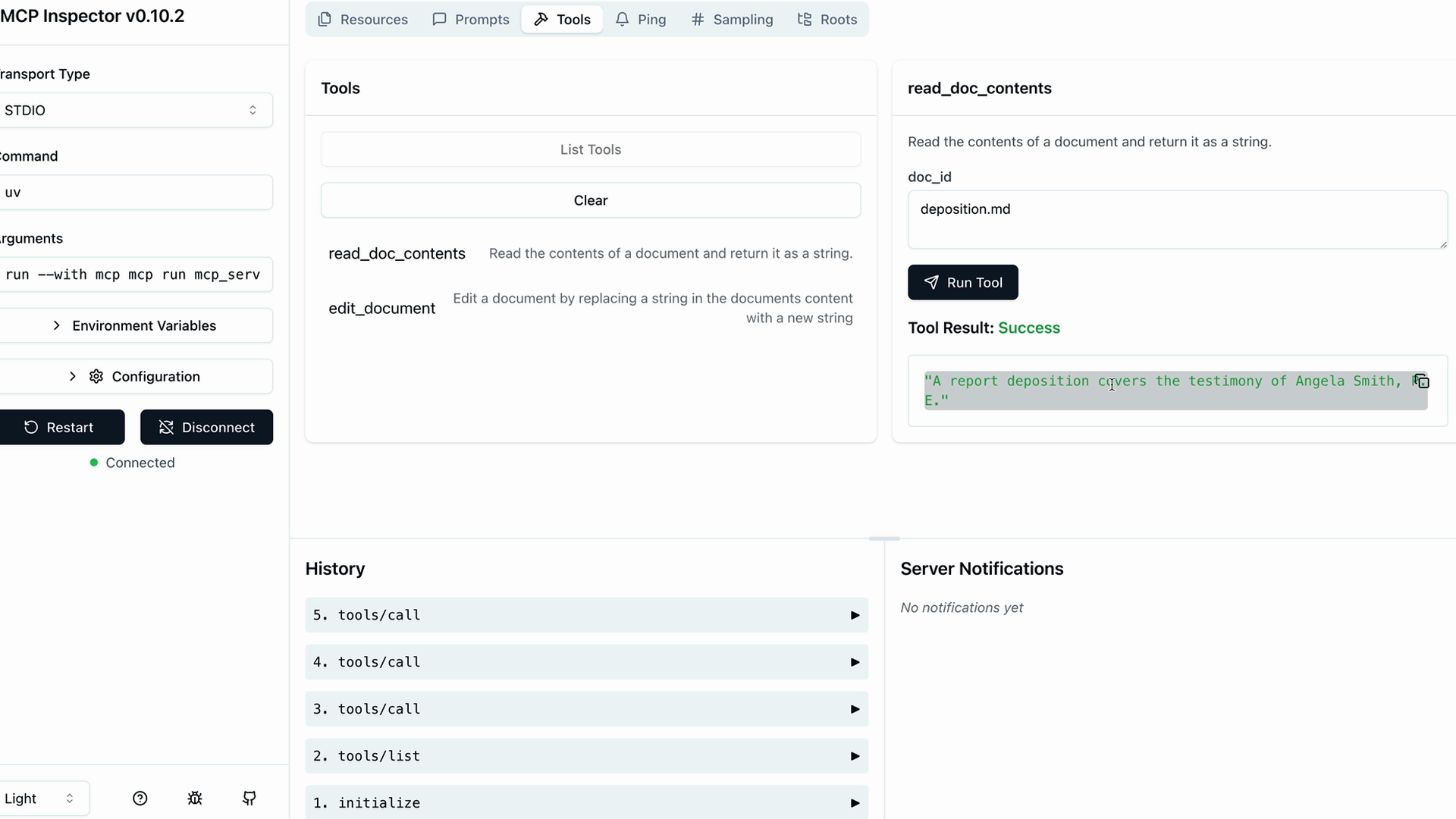
例如,要測試文件讀取工具:
- 選擇
read_doc_contents工具 - 輸入文件 ID(例如「deposition.md」)
- 點擊「Run Tool」
檢查器將執行您的工具並顯示結果,包括成功狀態和任何回傳的資料。
測試文件編輯
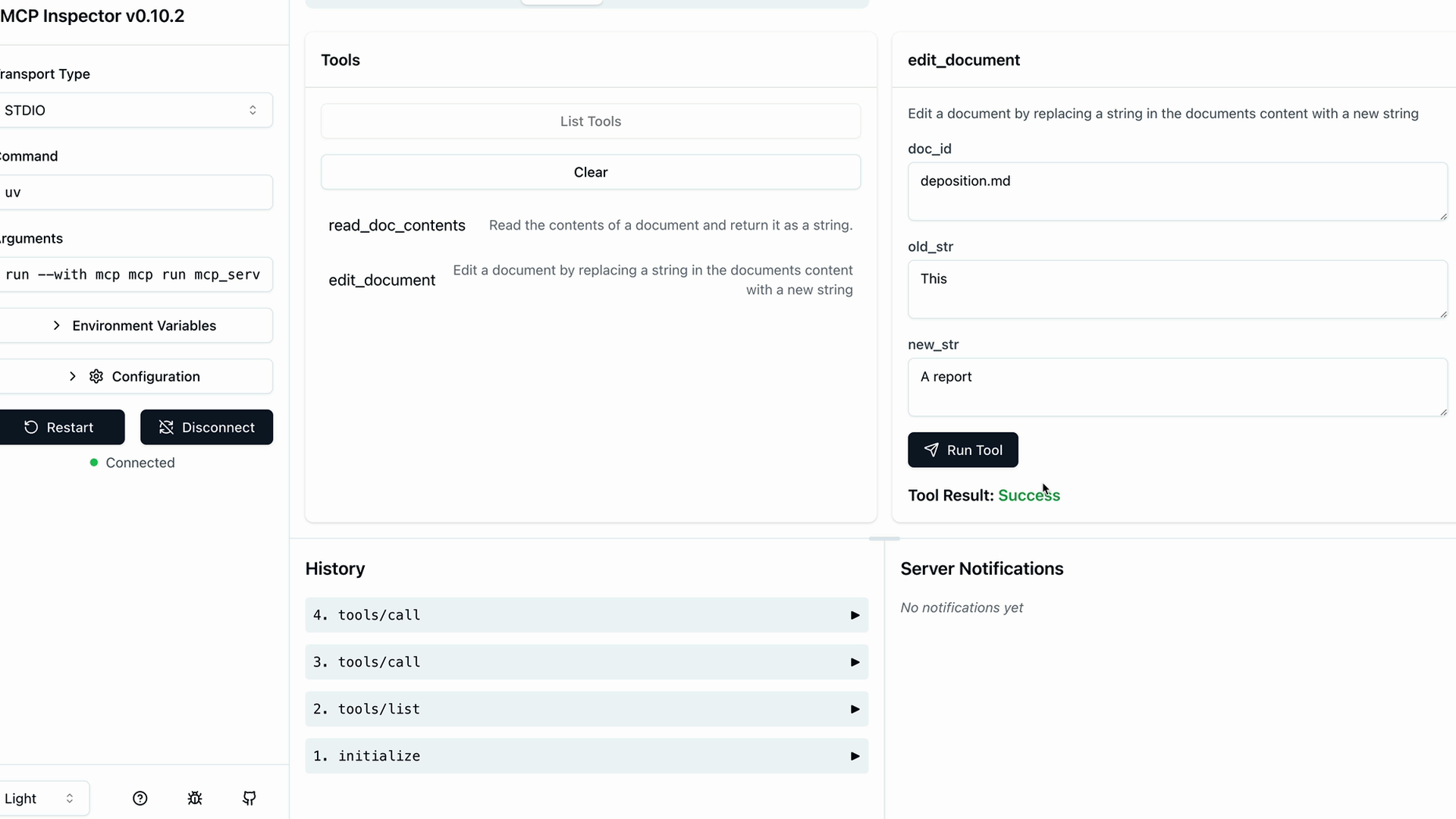
您也可以測試更複雜的工具,例如文件編輯:
- 切換到
edit_document工具 - 填入文件 ID、要替換的舊文字,以及新文字
- 執行工具以查看是否成功
- 再次使用讀取工具以驗證變更是否已套用
開發工作流程
檢查器會在左側顯示您工具呼叫的歷史記錄,讓您輕鬆追蹤您已測試過的內容並重複先前的操作。這創造了一個高效的開發循環,讓您可以:
- 對您的伺服器程式碼進行變更
- 重新啟動檢查器
- 立即測試您的工具
- 驗證結果
隨著您建構更複雜的 MCP 伺服器,這個檢查器工具變得至關重要。它消除了為了測試基本功能而將您的伺服器連接到完整應用程式的需求,使開發更快速、更可靠。