同時執行多個 Claude Code 實例是您能達成的最大生產力提升之一。由於 Claude 輕量化的特性,您可以輕鬆啟動多個副本,為每個副本分配不同的任務,並讓它們同時工作。這實際上為您提供了一個由虛擬軟體工程師組成的團隊,共同處理您的專案。
挑戰:檔案衝突
平行實例的主要問題在於,它們可能會嘗試同時修改相同的檔案。由於每個實例都不知道其他實例正在做什麼,這可能導致程式碼衝突或無效。
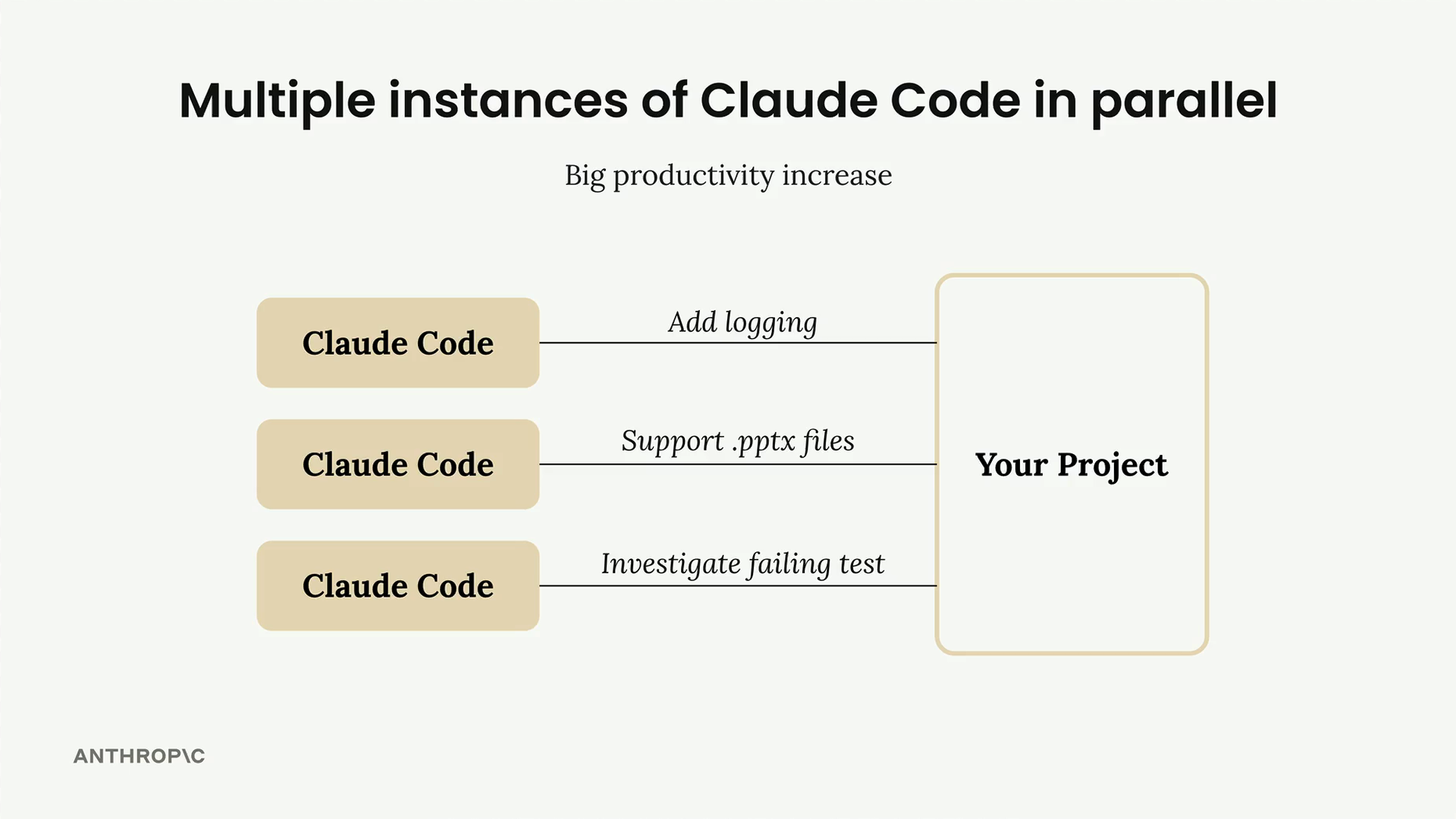
解決方案是為每個 Claude 實例提供各自獨立的工作空間。每個實例使用自己的專案副本進行工作,在隔離環境中進行變更,然後將這些變更合併回您的主專案。
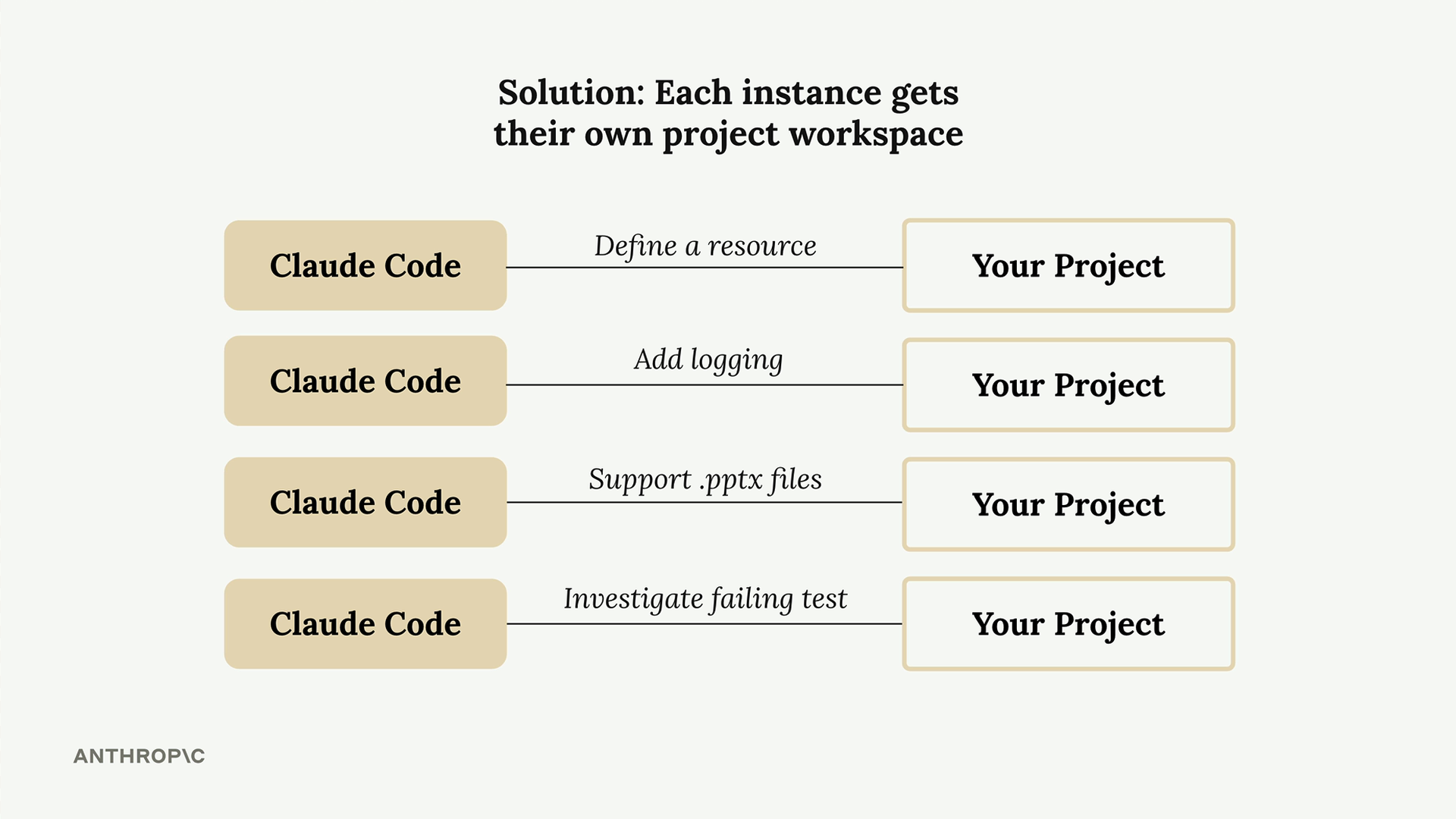
Git Worktrees
Git worktrees 非常適合這種工作流程。如果您的專案已經由 Git 管理,您可以立即使用 worktrees。它們就像是 Git 分支功能的延伸,讓您可以在機器上的獨立目錄中建立專案的完整副本。
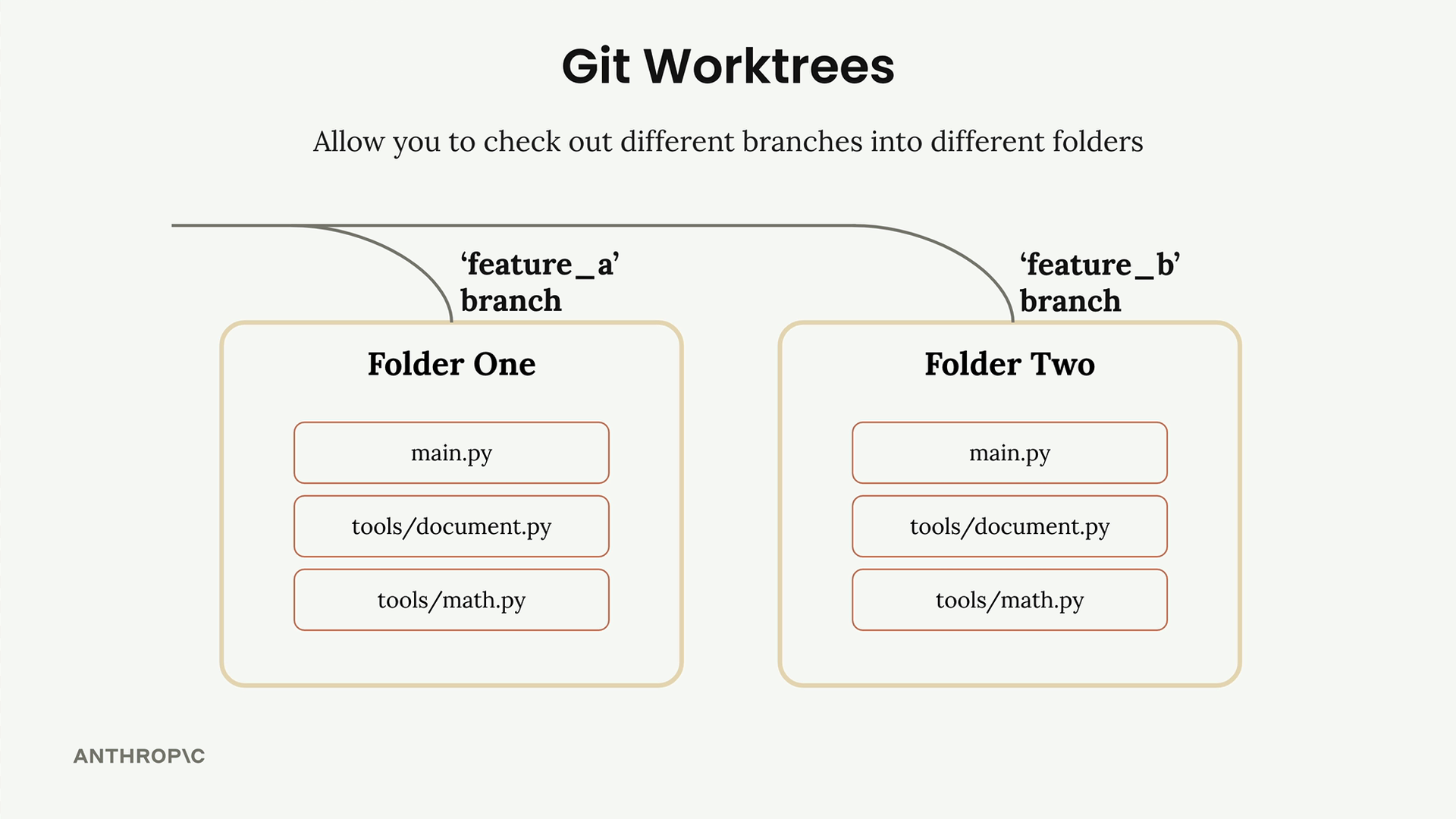
每個 worktree 對應一個獨立的分支。您可以有一個資料夾用於功能 A,另一個用於功能 B,每個資料夾都包含您程式碼庫的完整副本。然後您在每個 worktree 中執行獨立的 Claude Code 實例,完全隔離地進行工作。
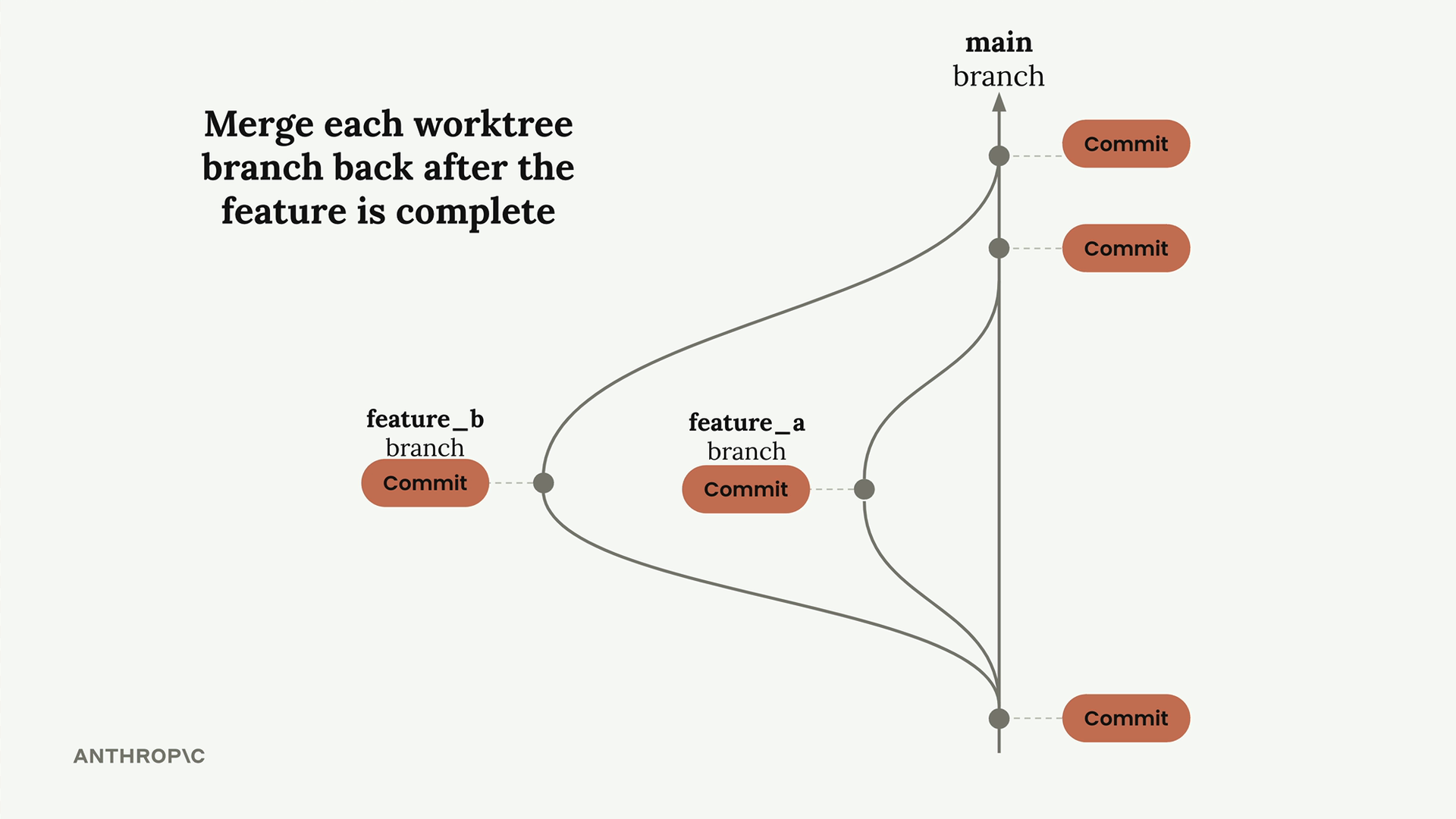
一旦每個 Claude 實例完成其功能,您就提交該工作並將其合併回主分支,就像合併任何一般的 Git 分支一樣。
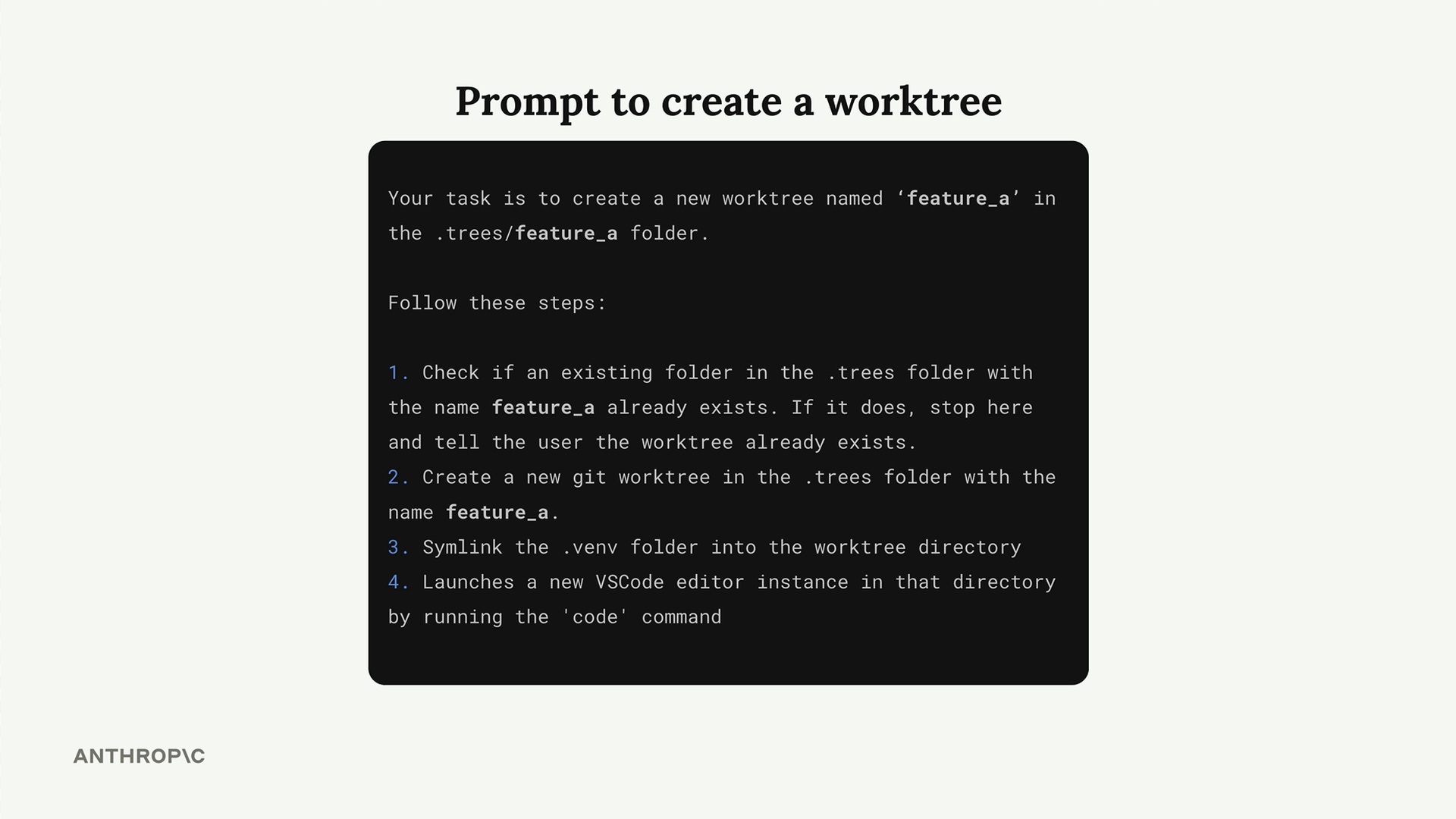
自動化 Worktree 建立
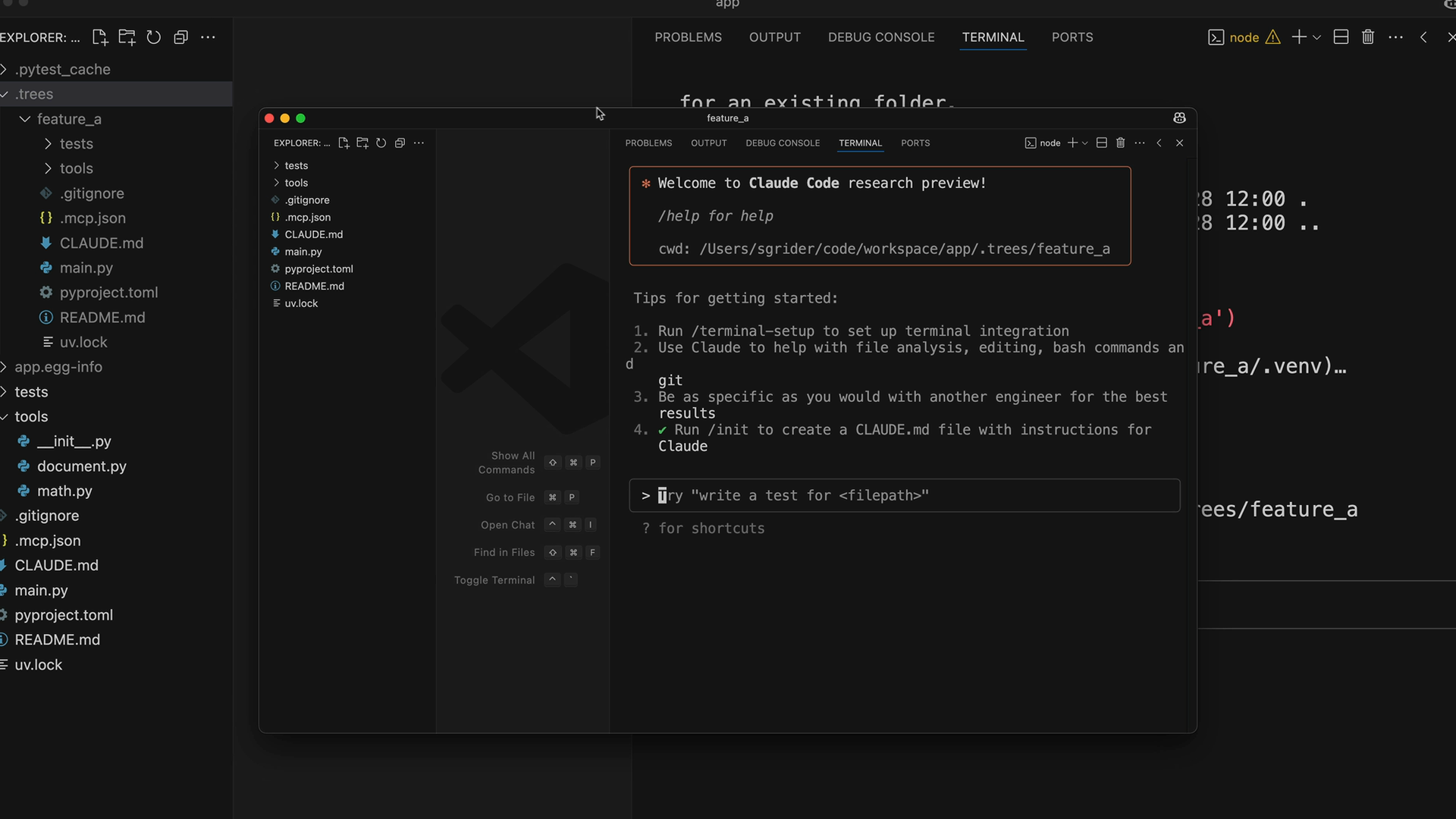
這聽起來可能很複雜難以管理,但您可以將整個工作流程委派給 Claude Code 本身。您可以撰寫一個提示,要求 Claude:
- 在特定資料夾中建立一個新的 git worktree
- 符號連結(symlink)未被 Git 追蹤的依賴項
- 在該目錄中啟動一個新的 VS Code 實例
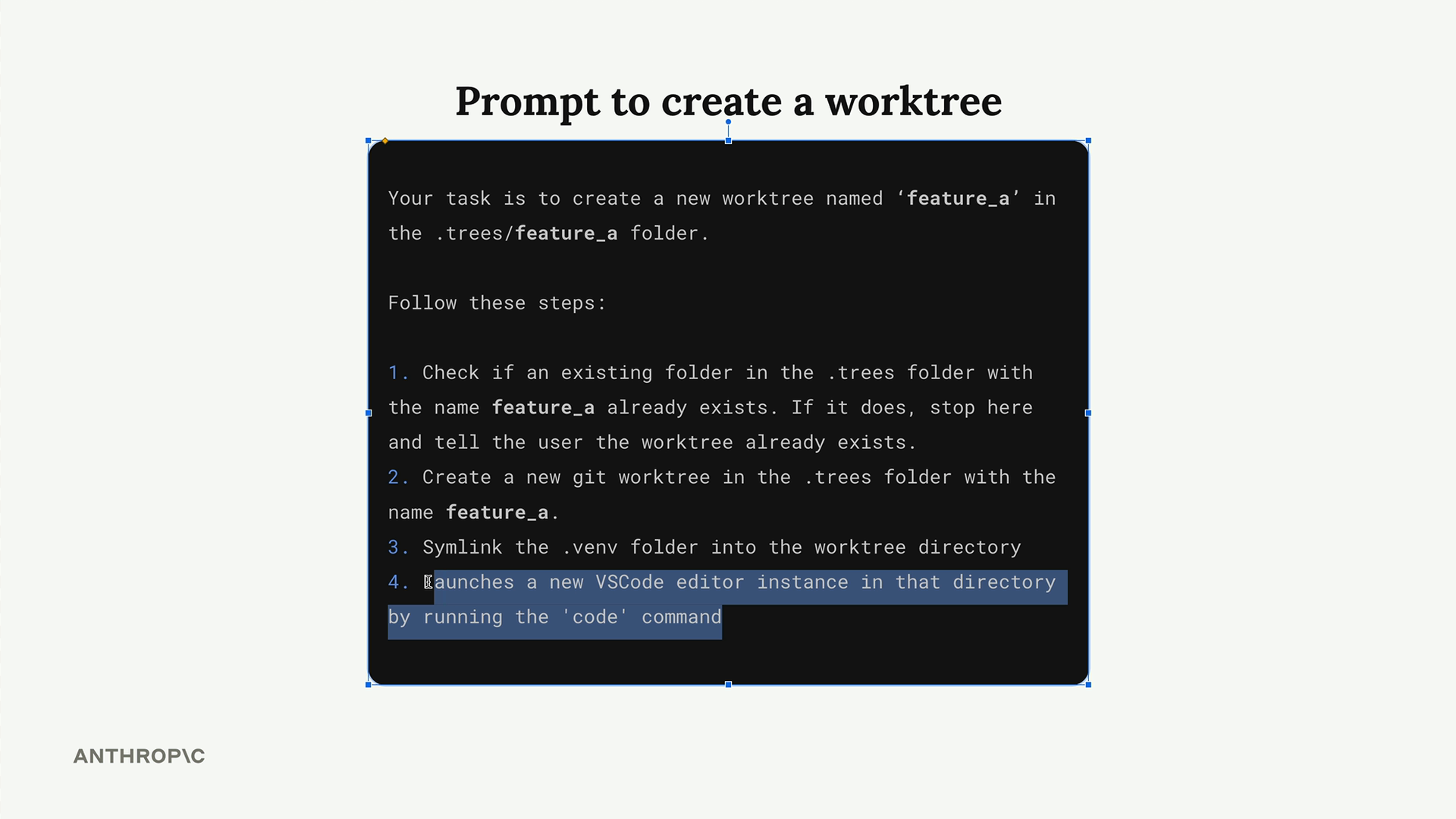
自訂命令
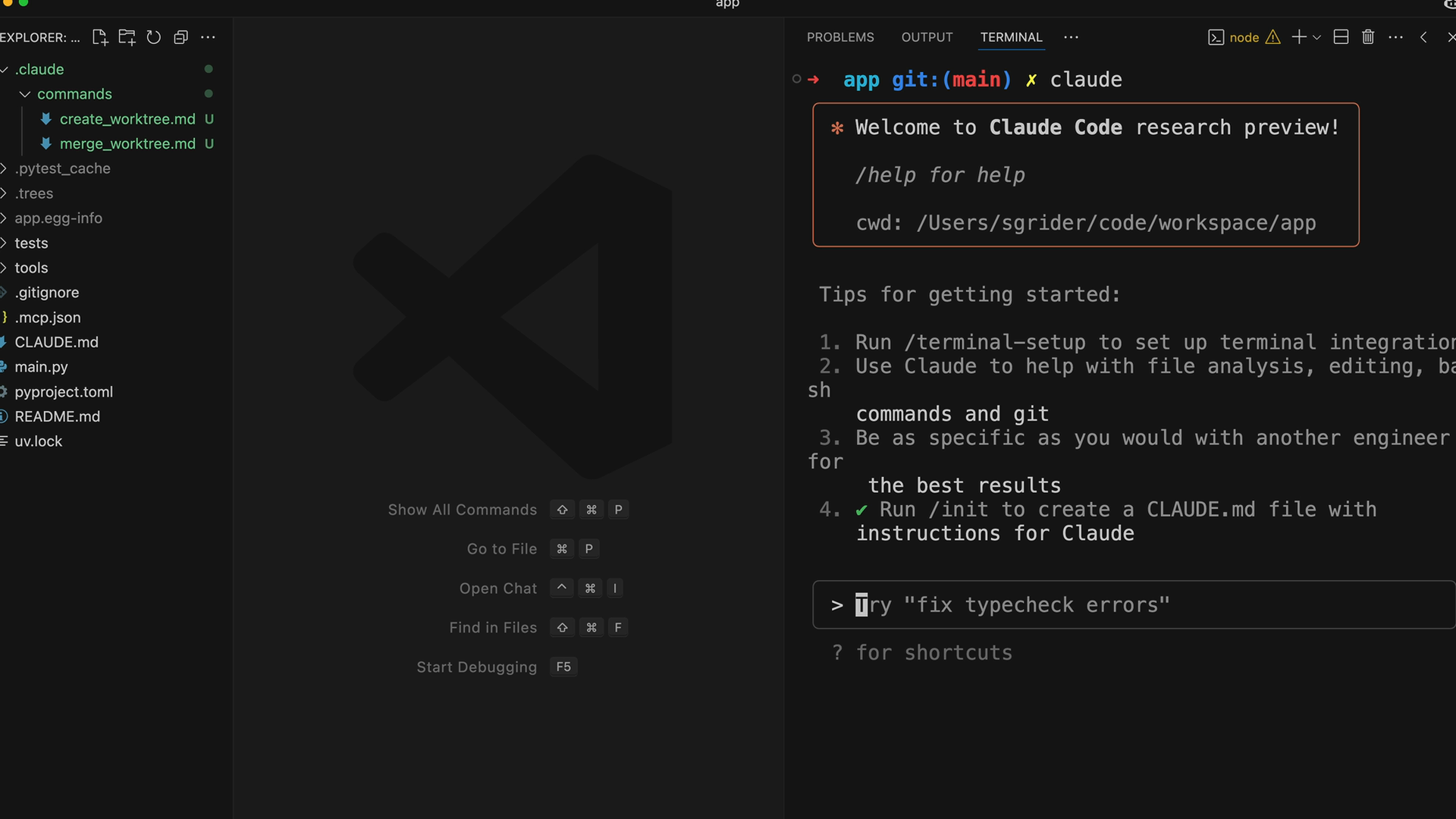
與每次複製貼上長提示不同,您可以在 Claude Code 中建立自訂斜線命令。將一個 .md 檔案加入 .claude/commands 即可建立自訂命令。
自訂命令可以參照 $ARGUMENTS,它會被您傳遞給命令的任何引數所取代。例如:
/project:create_worktree feature_a會建立一個名為「feature_a」的 worktree/project:create_worktree develop會建立一個名為「develop」的 worktree
實際運作中的平行開發
以下是完整工作流程在實務中的運作方式。您可以為不同的功能建立多個 worktrees:
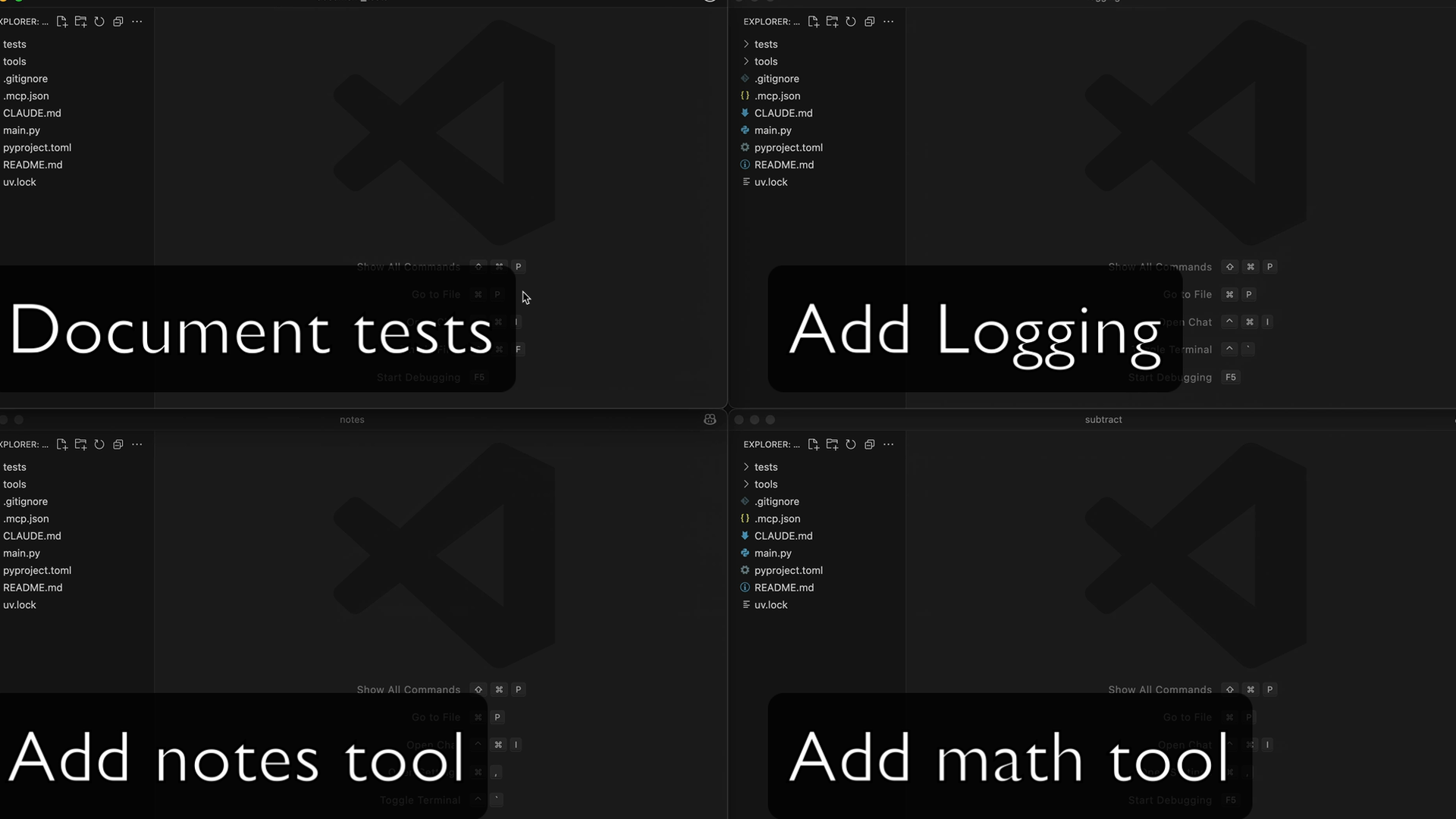
每個 Claude 實例處理其指派的任務:
- 更新文件測試
- 新增日誌記錄
- 新增筆記工具
- 新增減法工具
合併變更
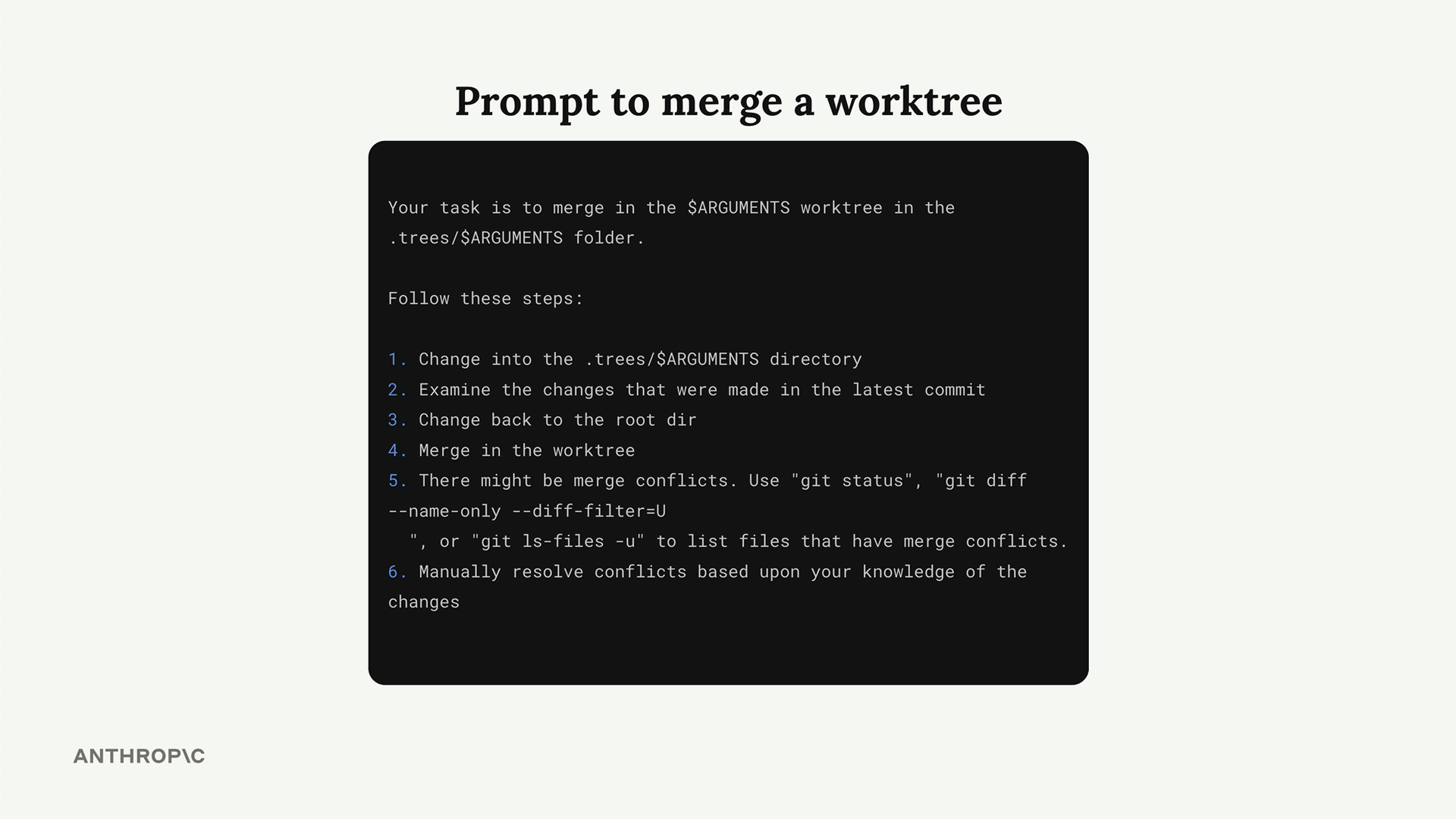
當功能完成後,您也可以自動化合併流程。建立另一個自訂命令,告訴 Claude:
- 切換到 worktree 目錄
- 檢查最新的提交
- 切換回根目錄
- 合併 worktree 分支
- 自動處理任何合併衝突
Claude 甚至可以根據其對每個分支所做變更的理解,自動解決合併衝突。
成果
這種方法可以擴展到您能管理的任意數量的平行實例。您不必依序處理功能,而是可以讓多個 Claude 實例同時開發專案的不同部分。這就像擁有您自己的開發團隊,每個人都在各自隔離的環境中工作,然後再將他們的成果整合在一起。
生產力的提升是顯著的——您實際上是以您所執行的平行實例數量來倍增您的開發能力。