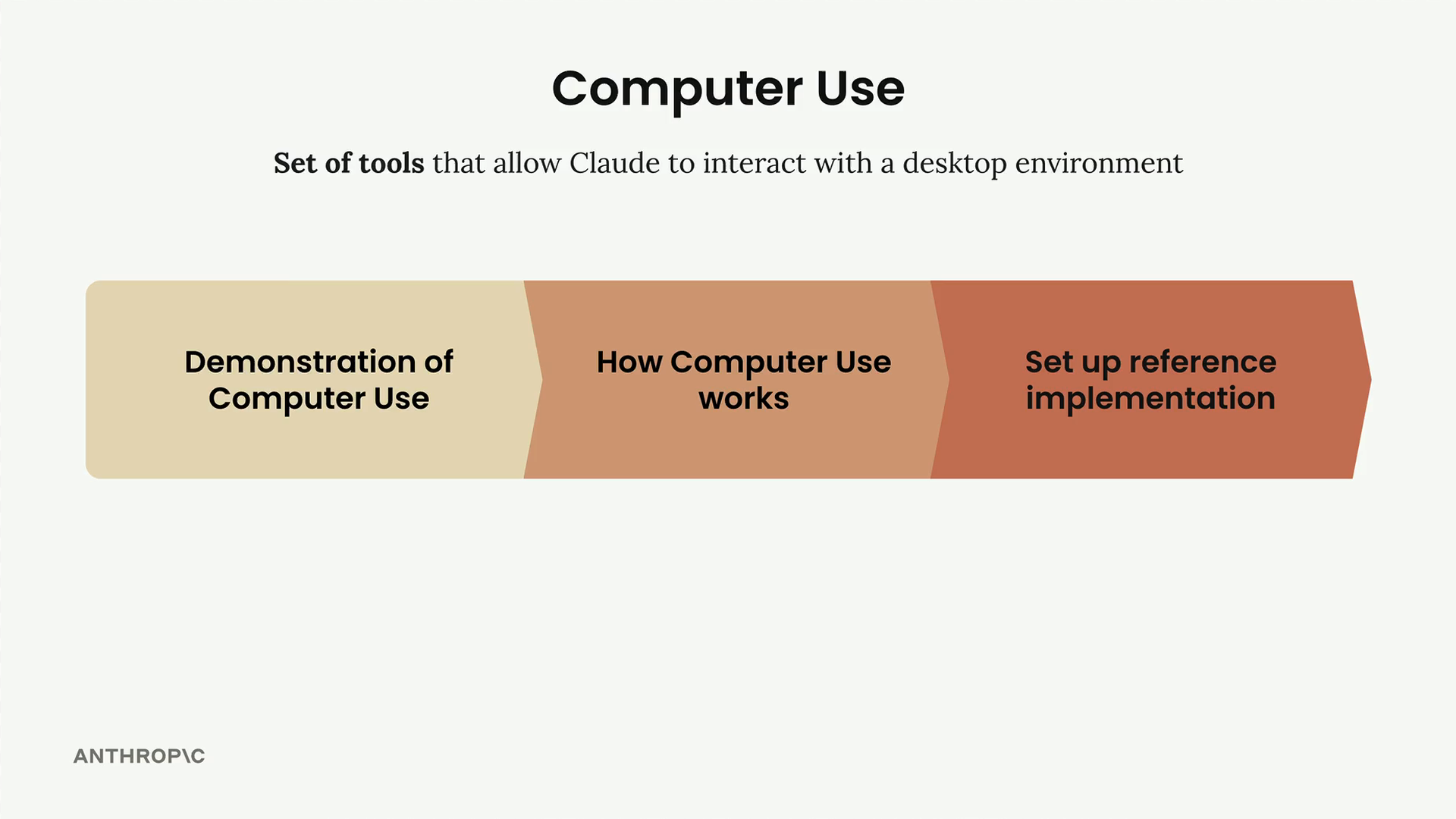
電腦使用是一項強大的功能,讓 Claude 能夠直接與桌面環境互動,本質上賦予它像人類一樣操控電腦的能力。這為自動化、測試以及超越簡單文本生成的複雜工作流程開啟了全新的可能性。
電腦使用能做什麼
Claude 不僅僅是描述該做什麼或生成程式碼,它實際上可以透過以下方式執行任務:
- 拍攝螢幕截圖以查看螢幕上的內容
- 點擊按鈕和連結
- 在表單和應用程式中輸入文字
- 在不同的應用程式和瀏覽器分頁之間導航
- 遵循需要視覺回饋的多步驟流程
這使其在品質保證測試等任務中特別有價值,因為您需要與使用者介面互動並驗證一切是否按預期運作。
真實案例:自動化 QA 測試
以下是一個展示電腦使用強大功能的實際場景。假設您建立了一個具有自動完成功能的 React 元件——使用者可以輸入 @ 來提及檔案或資源。這個元件乍看之下運作正常,但您想要徹底測試其邊緣情況。
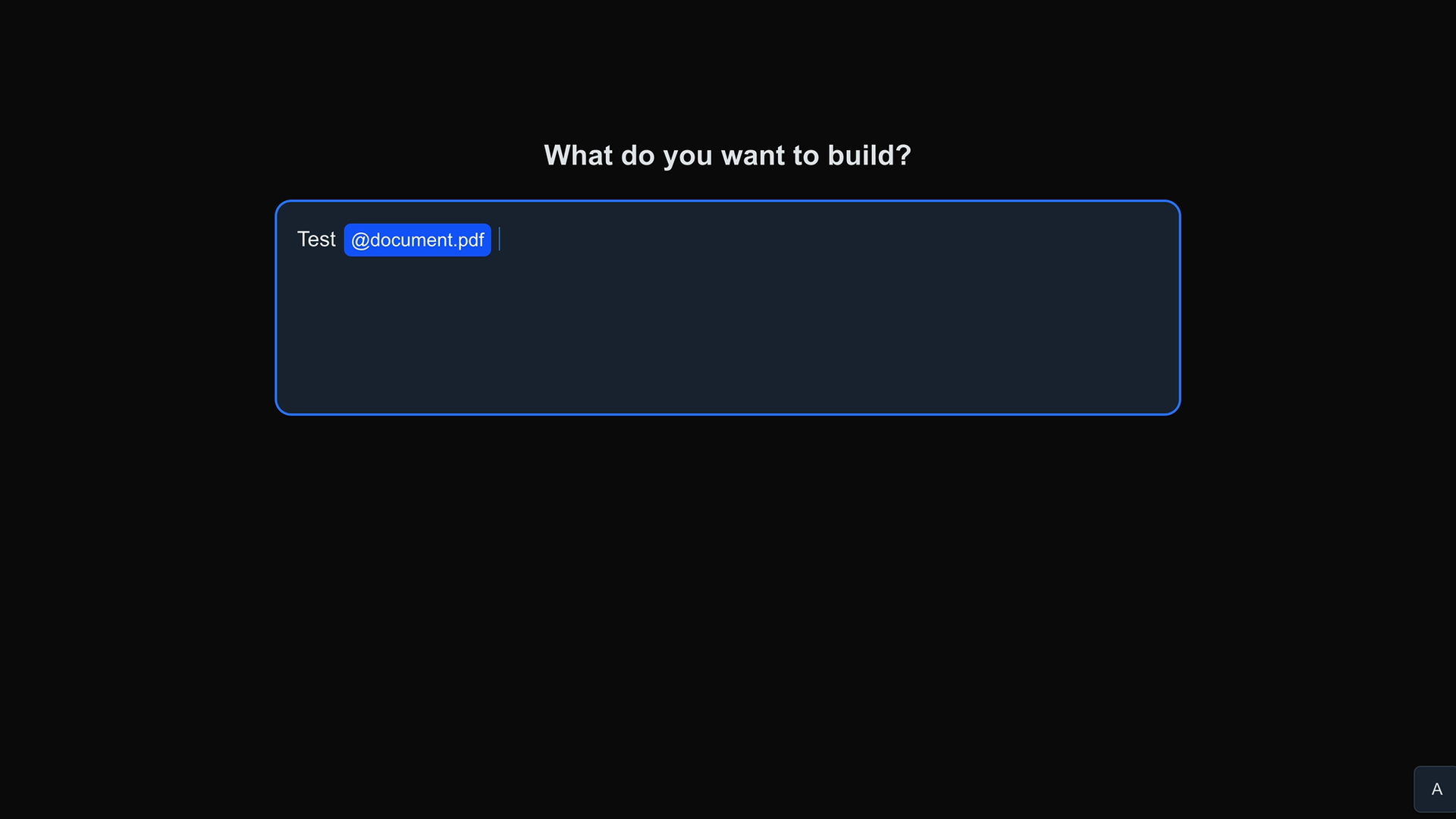
與自己手動測試每個場景不同,您可以設定 Claude 使用電腦使用功能來處理 QA 流程。您向 Claude 提供要執行的具體測試案例:
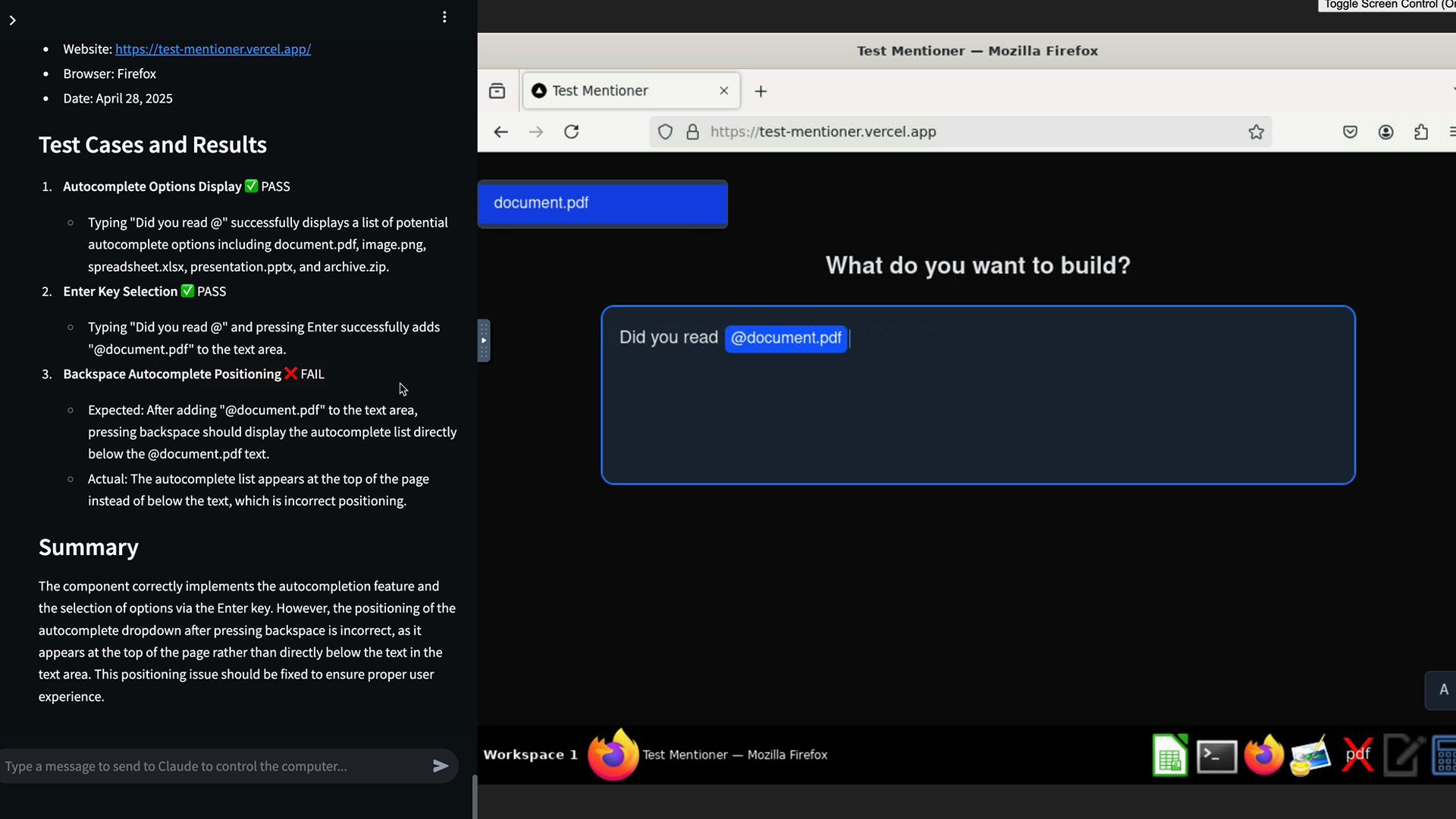
- 驗證輸入「Did you read @」會顯示自動完成選項
- 測試按下 Enter 鍵是否能正確將提及內容加入文字區域
- 檢查在加入提及內容後按下 Backspace 鍵,自動完成列表是否顯示在正確位置
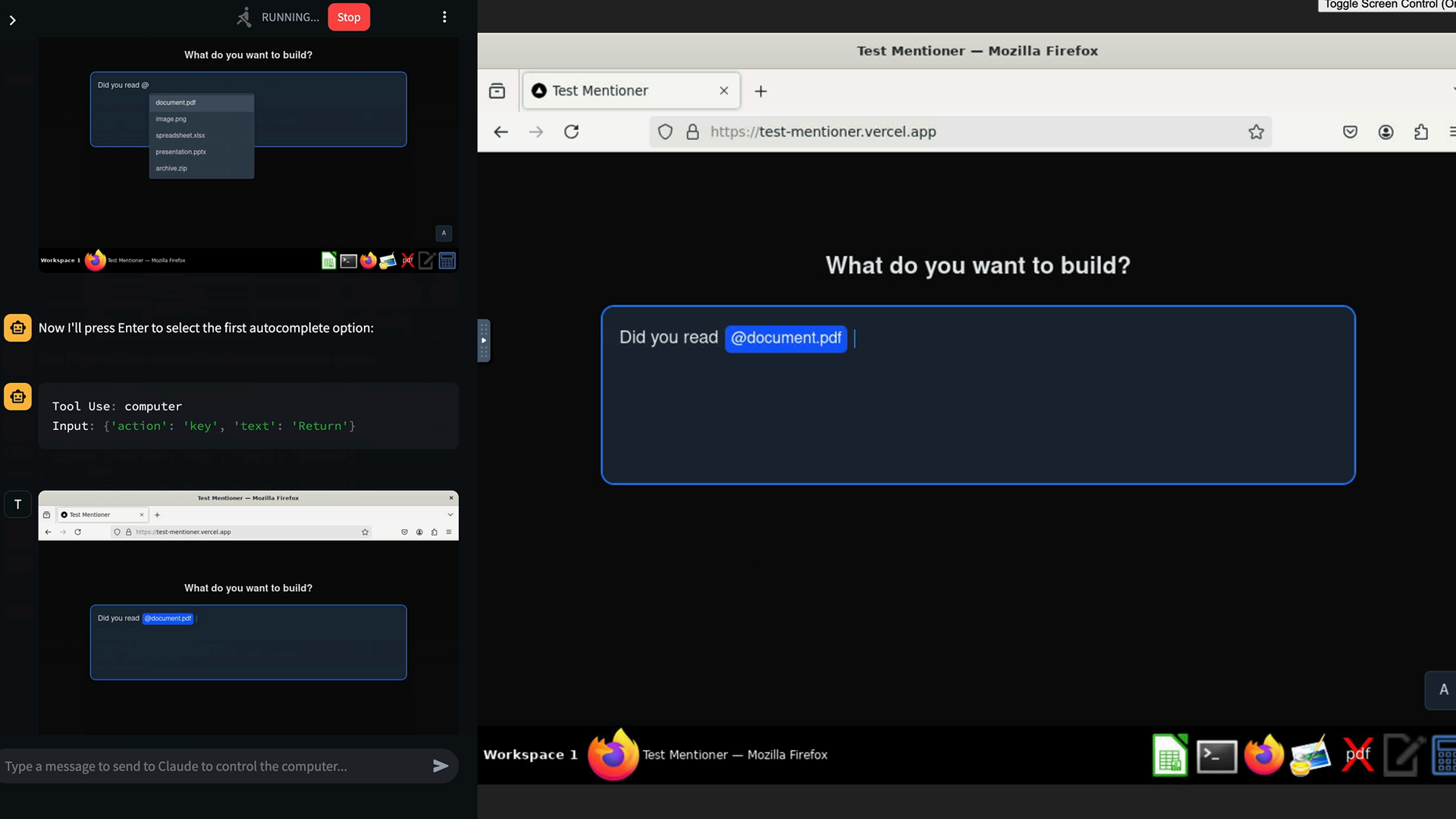
Claude 會系統性地逐一執行每個測試案例,拍攝螢幕截圖、與介面互動,並記錄發生的情況。在這個範例中,Claude 發現前兩項測試通過了,但第三項失敗了——當使用者按下 Backspace 鍵時,自動完成下拉選單出現在錯誤的位置。
測試流程如何運作
當您給 Claude 一項測試任務時,它會遵循結構化的方法:
- 開啟瀏覽器並導航至您的應用程式
- 逐步執行每個測試案例
- 拍攝螢幕截圖以驗證視覺行為
- 在測試之間重新整理頁面以確保乾淨的狀態
- 記錄結果,並提供通過或失敗的具體細節
- 提供包含可行動發現的摘要報告
主要優勢在於 Claude 能夠發現您在手動測試時可能遺漏的問題,並且每次您對程式碼進行變更時,它都能一致地執行相同的測試。
設定電腦使用
出於安全考量,電腦使用在隔離環境中執行。典型的設定包括:
- 執行桌面環境的 Docker 容器
- Claude 可以控制的瀏覽器實例
- 您向 Claude 提供指示的聊天介面
- 與您主系統完全隔離
這種隔離至關重要,因為這意味著 Claude 可以與應用程式和網站互動,而不會對您的個人資料或系統安全造成任何風險。
電腦使用的最佳實踐
在使用電腦使用功能時,請記住以下準則:
- 明確說明您希望 Claude 測試或完成的內容
- 為每項任務提供明確的成功標準
- 將複雜的工作流程拆分成較小、可管理的步驟
- 始終在隔離環境中執行電腦使用
- 審查 Claude 的發現,並手動驗證重要結果
電腦使用代表了 AI 能力的重大進步,從生成關於任務的文本轉變為實際執行任務。無論您是在進行 QA 測試、自動化重複性工作流程,還是探索複雜的應用程式,它都能節省大量時間,同時提供一致且有文件記錄的結果。