重要提示: 您的組織必須先在設定控制台中啟用網路搜尋工具,才能使用它。您可以在此處找到此設定:https://platform.claude.com/settings/privacy(在新分頁中開啟)
Claude 包含一個內建的網路搜尋工具,讓它能夠搜尋網路上的最新或專業資訊來回答使用者的問題。與其他需要您提供實作的工具不同,Claude 會自動處理整個搜尋過程——您只需要提供一個簡單的結構定義(schema)來啟用它即可。
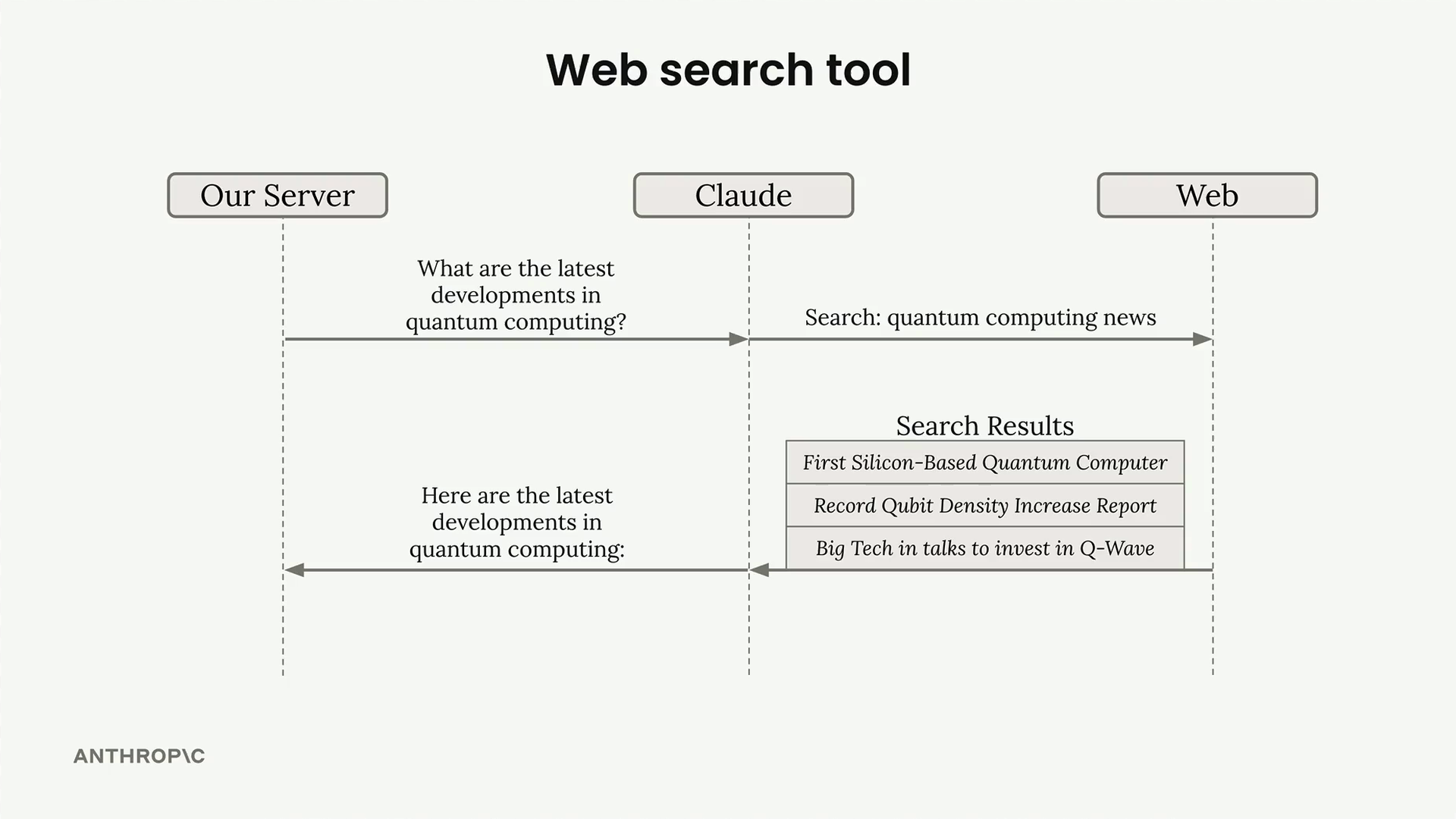
設定網路搜尋工具
要使用網路搜尋工具,您需要建立一個包含以下必要欄位的結構定義物件:
web_search_schema = {
    "type": "web_search_20250305",
    "name": "web_search",
    "max_uses": 5
}
max_uses 欄位限制了 Claude 可以執行的搜尋次數。Claude 可能會根據初始結果進行後續搜尋,因此這可以防止過多的 API 呼叫。單次搜尋會回傳多個結果,但 Claude 可能會判斷需要進行額外的搜尋。
回應的運作方式
當 Claude 使用網路搜尋工具時,回應會包含幾種類型的區塊:
- 文字區塊(Text blocks) - Claude 對其正在執行操作的說明
- ServerToolUseBlock - 顯示 Claude 使用的確切搜尋查詢
- WebSearchToolResultBlock - 包含搜尋結果
- WebSearchResultBlock - 帶有標題和 URL 的個別搜尋結果
- 引用區塊(Citation blocks) - 支持 Claude 陳述內容的文字
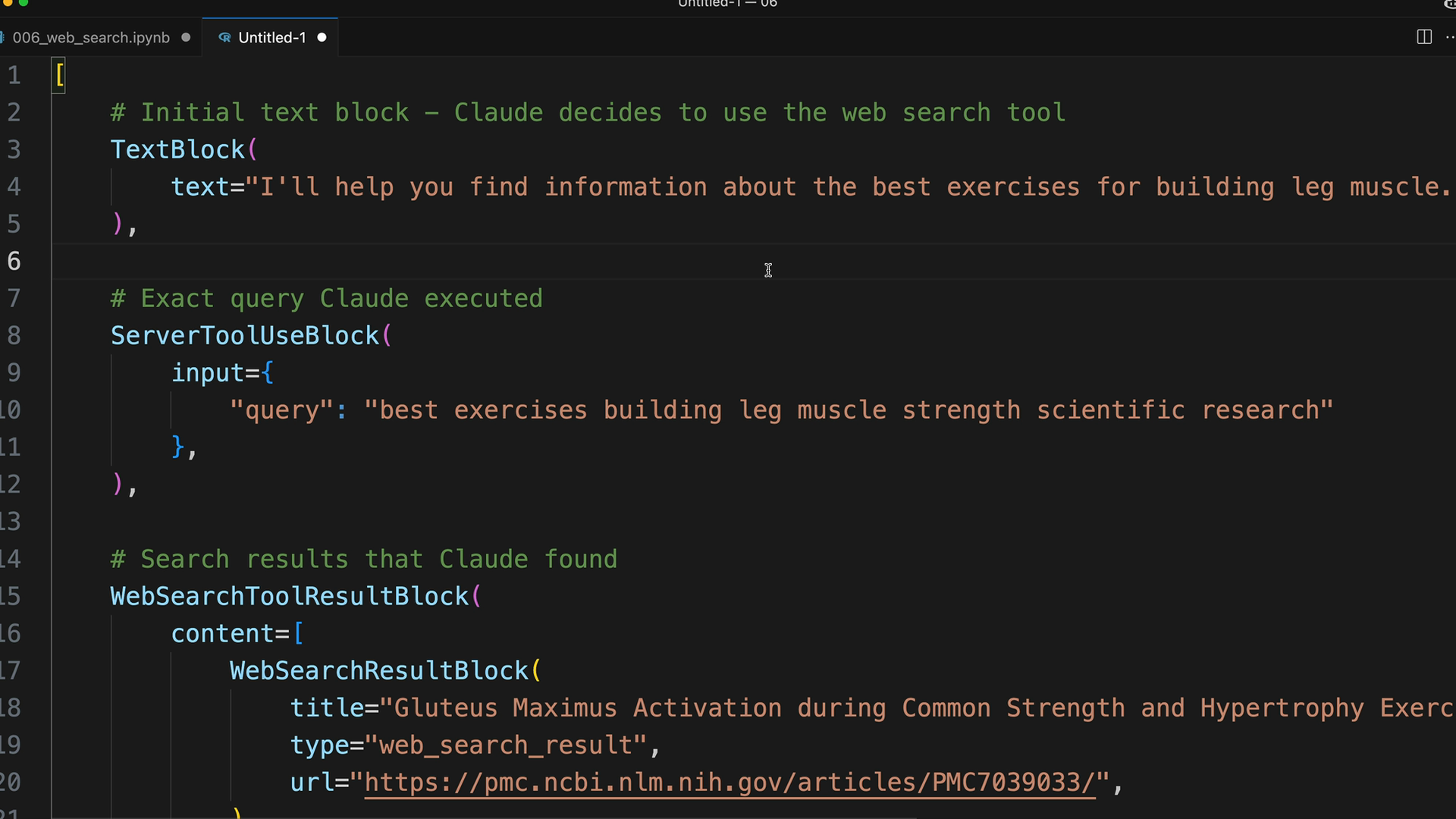
回應結構讓您能夠確切看到 Claude 搜尋了什麼內容,以及它找到了哪些來源。引用包含 Claude 用來支持其答案的具體文字,以及來源 URL。
限制搜尋網域
您可以使用 allowed_domains 欄位將搜尋限制在特定網域內。當您想要可靠、權威的來源時,這特別有用:
web_search_schema = {
    "type": "web_search_20250305",
    "name": "web_search",
    "max_uses": 5,
    "allowed_domains": ["nih.gov"]
}
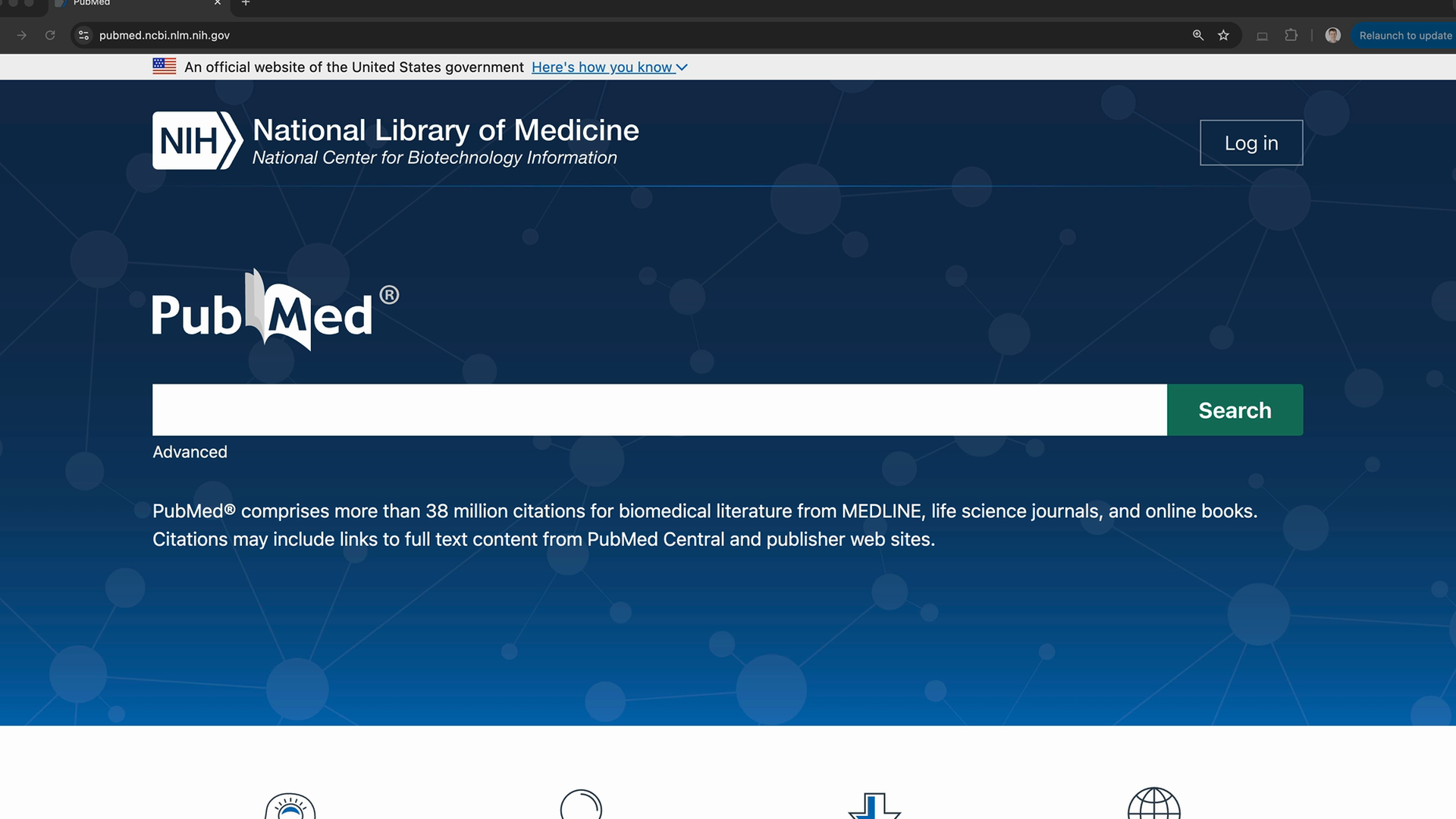
例如,當詢問醫療或運動建議時,限制在像 PubMed(nih.gov)這樣的網域,可以確保您獲得基於證據的資訊,而不是隨意的部落格內容。
呈現搜尋結果
回應中的不同區塊類型是為特定的 UI 呈現方式而設計的:
- 將文字區塊呈現為一般內容
- 將網路搜尋結果顯示為頂部的來源清單
- 將引用與文字一併內嵌顯示,包括來源網域、頁面標題、URL 和引用文字
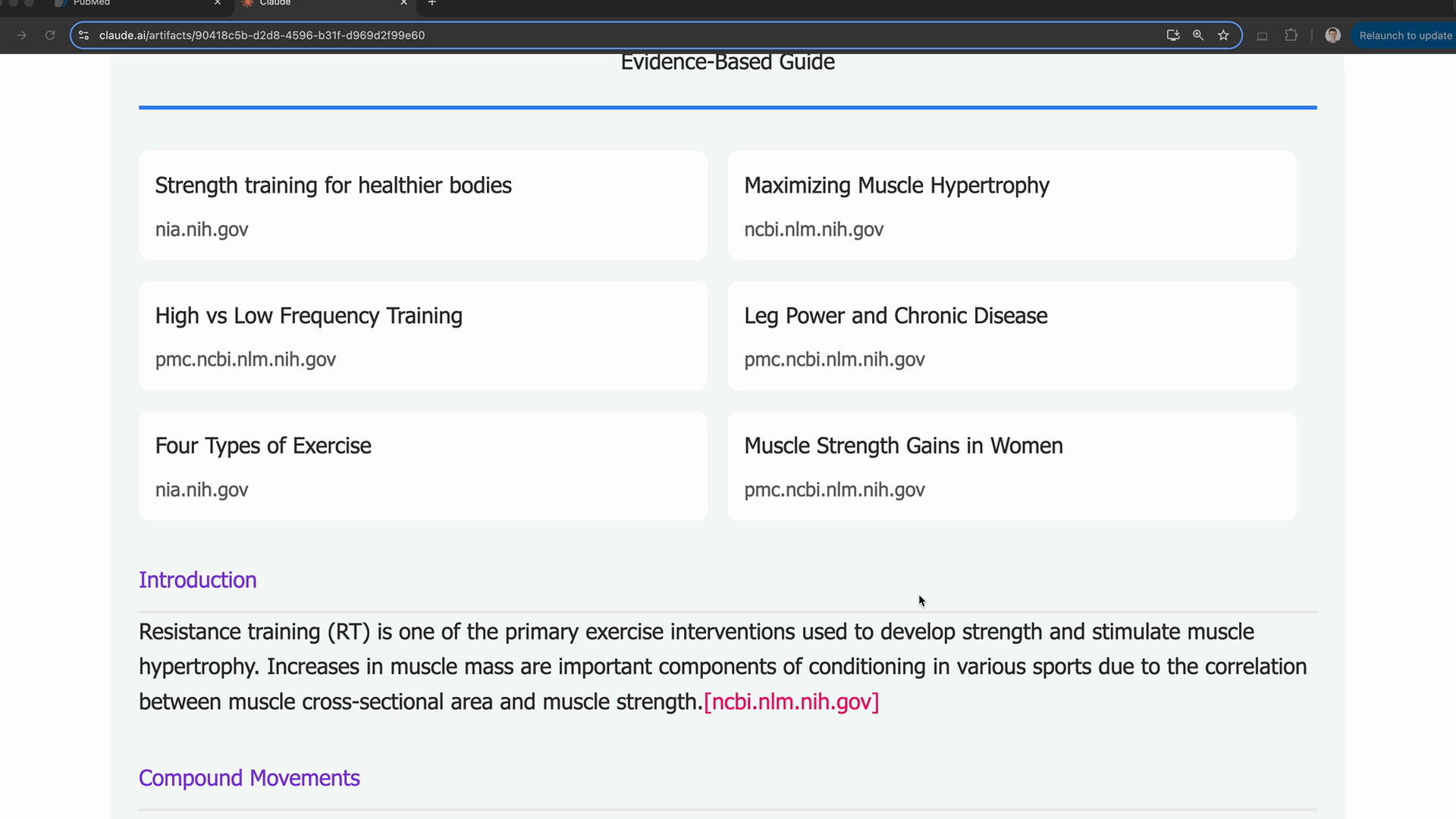
這種結構有助於使用者理解 Claude 如何得出其答案,並提供有關所使用來源的透明度。引用格式清楚地顯示了哪些具體資訊來自哪些來源,從而建立對 AI 回應的信任。
實際應用
網路搜尋工具最適合用於:
- 時事和最新發展
- Claude 訓練資料中沒有的專業資訊
- 事實查核和尋找權威來源
- 需要最新資訊的研究任務
只需在進行 API 呼叫時,將結構定義包含在您的 tools 陣列中,Claude 就會自動判斷何時進行網路搜尋有助於回答使用者的問題。