Claude 中的提示快取運作方式是儲存對您訊息所執行的運算工作,以便在後續請求中重複使用。這使得後續請求執行起來更快速且更便宜,但僅在您重複傳送相同內容時才有效。
這個流程很直接:您的初始請求會將處理工作寫入快取,而後續請求可以從該快取中讀取,而不需要重新處理相同的內容。預設情況下,快取的存活時間為 5 分鐘,因此此功能僅在您於該時間範圍內重複傳送相同內容時才有用。如果您需要更長的時間,也可以使用 1 小時的快取持續時間,但快取寫入價格較高。
快取斷點
快取並非自動啟用——您需要手動將快取斷點新增到訊息中的特定區塊。運作方式如下:
- 對訊息所執行的工作不會自動快取
- 您必須手動將「快取斷點」新增到某個區塊
- 在斷點之前所執行的所有工作都會被快取
- 只有在斷點之前(包含斷點)的內容完全相同時,後續請求才會使用快取
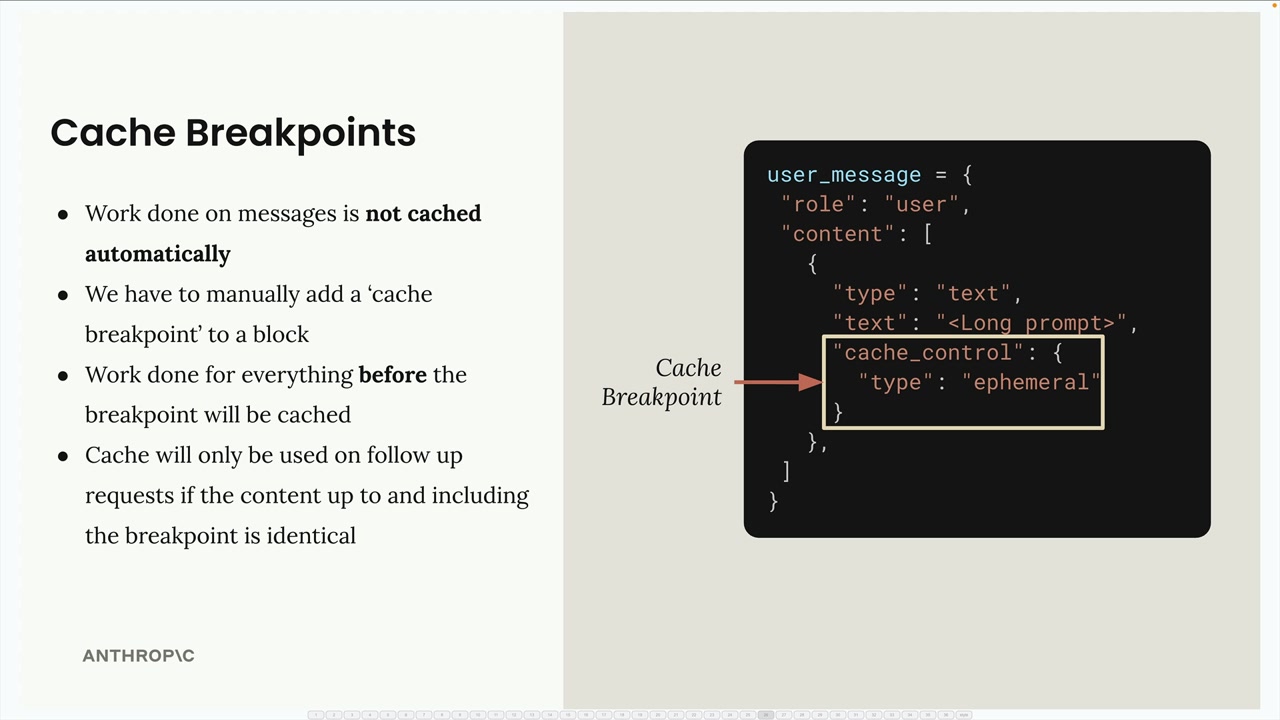
要新增快取斷點,您需要使用撰寫文字區塊的完整格式,而不是簡寫形式:
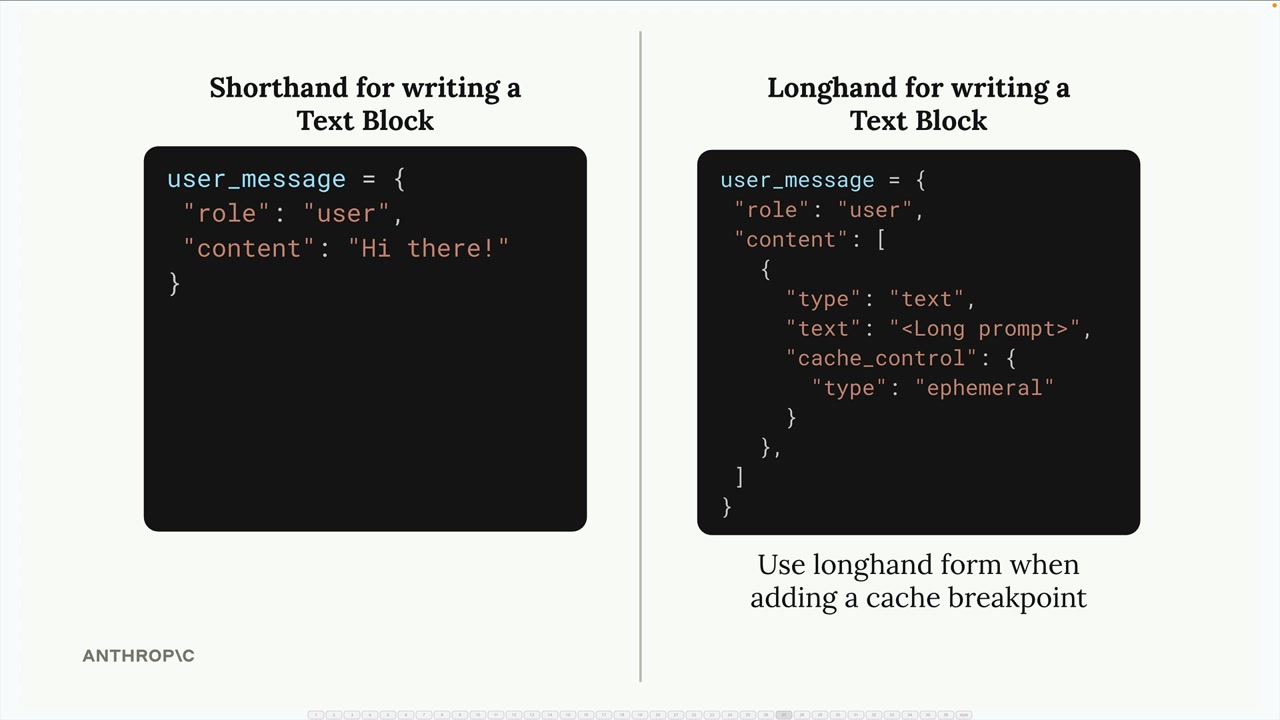
簡寫形式沒有提供新增快取控制欄位的位置,因此您必須使用展開格式,並將 cache_control 欄位設定為 {"type": "ephemeral"}。
快取斷點如何運作
當您在訊息中放置快取斷點時,Claude 會快取到該斷點為止(包含該斷點)的所有處理工作。斷點之後的內容會正常處理,不會被快取。
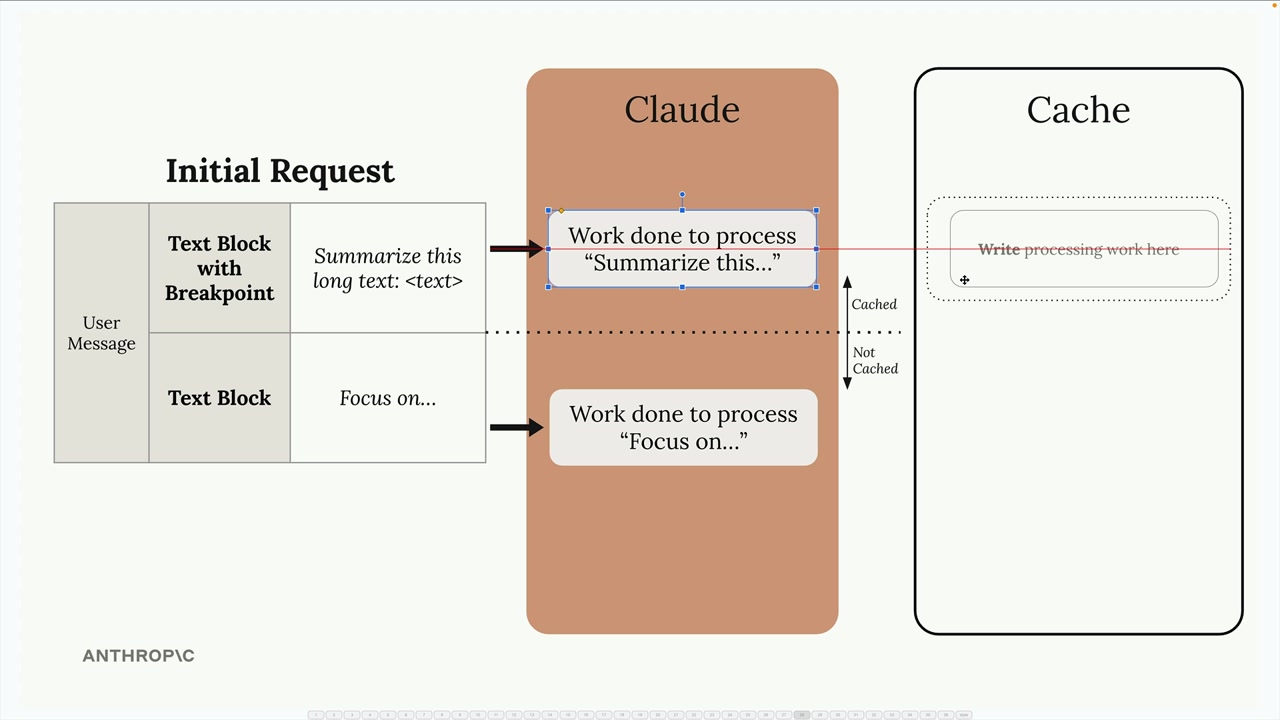
為了讓快取在後續請求中發揮作用,斷點之前的內容必須完全相同。即使是像新增「please」這樣的小改動,也會使快取失效,並強制 Claude 重新處理所有內容。
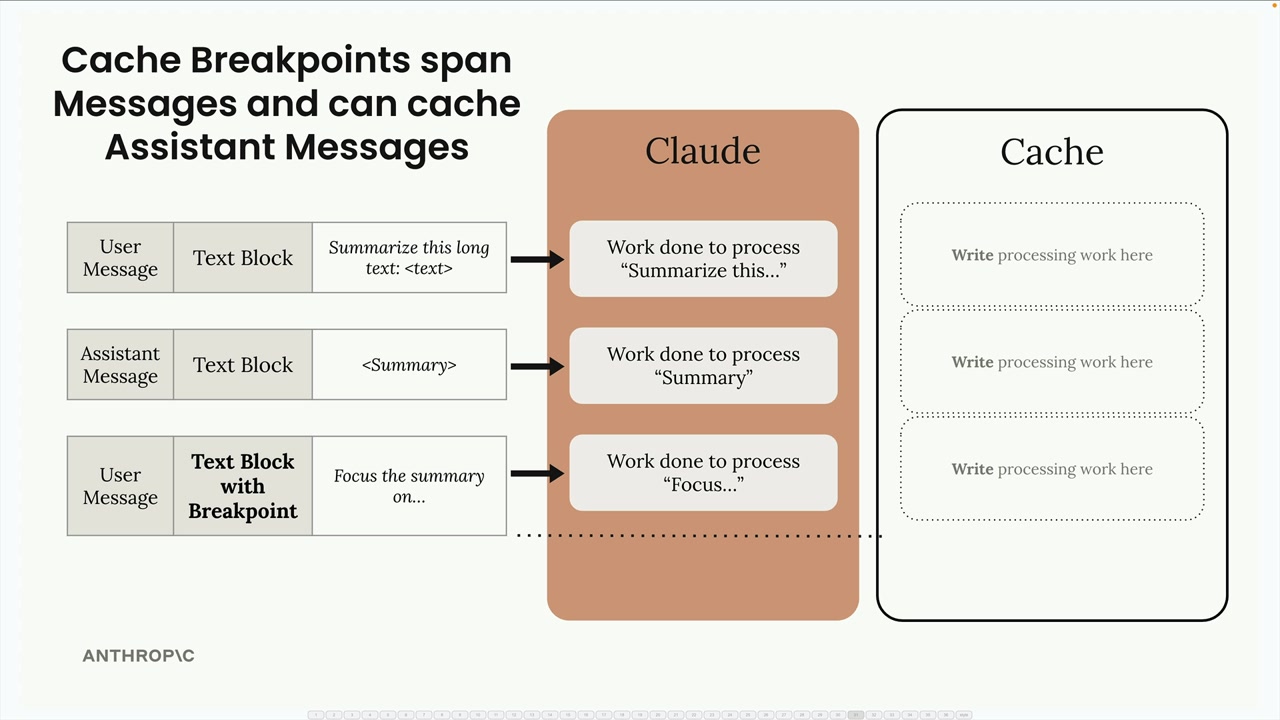
跨訊息快取
快取斷點可以跨越多個訊息和訊息類型。如果您在較後面的訊息中放置斷點,所有先前的訊息(使用者、助手等)都會被包含在快取內容中。
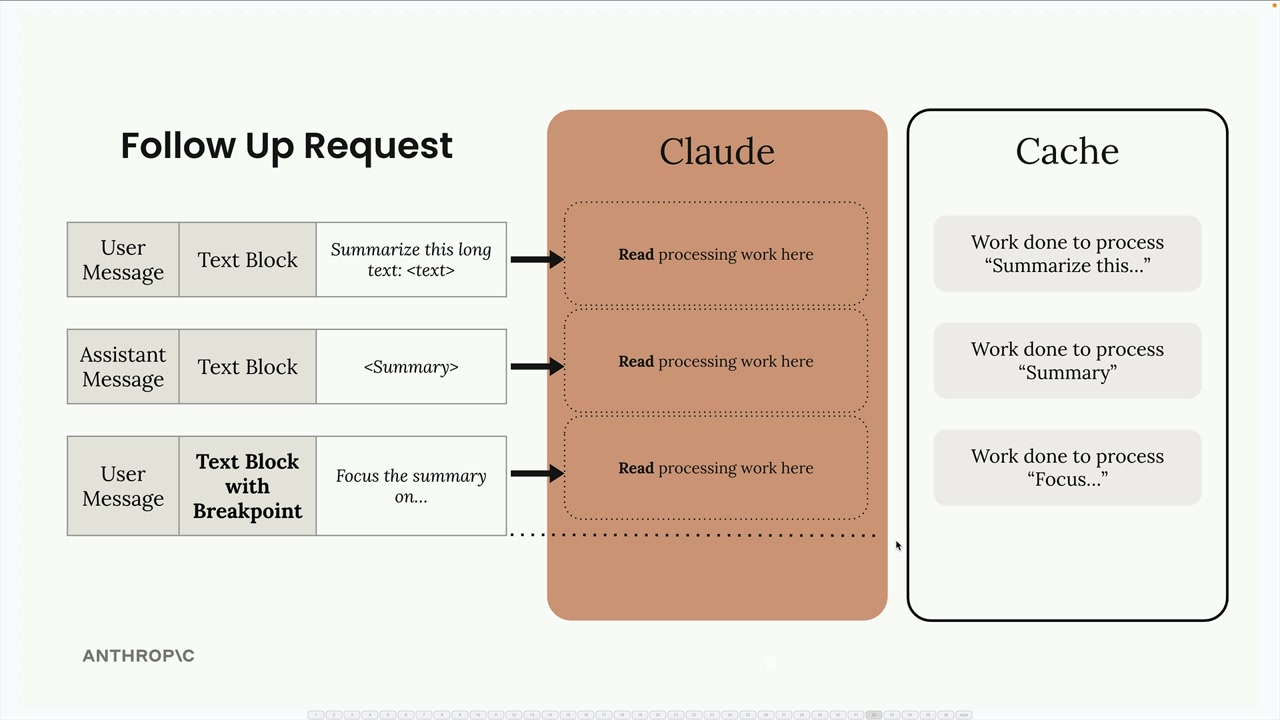
這對於您想要快取到某個特定點為止的整個上下文的對話特別有用。
系統提示與工具
您不僅限於文字區塊——快取斷點可以新增到:
- 系統提示
- 工具定義
- 圖片區塊
- 工具使用與工具結果區塊
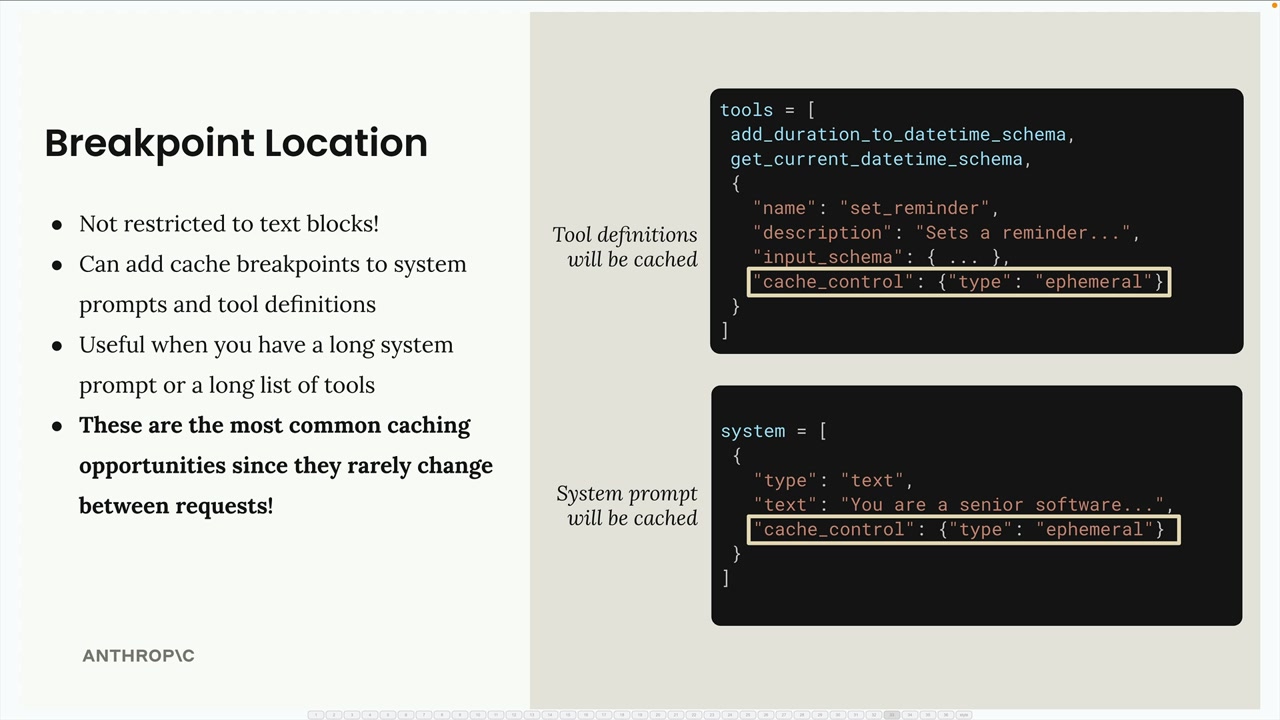
系統提示和工具定義是快取的絕佳候選對象,因為它們在請求之間很少變動。這通常是您從提示快取中獲得最大效益的地方。
快取順序
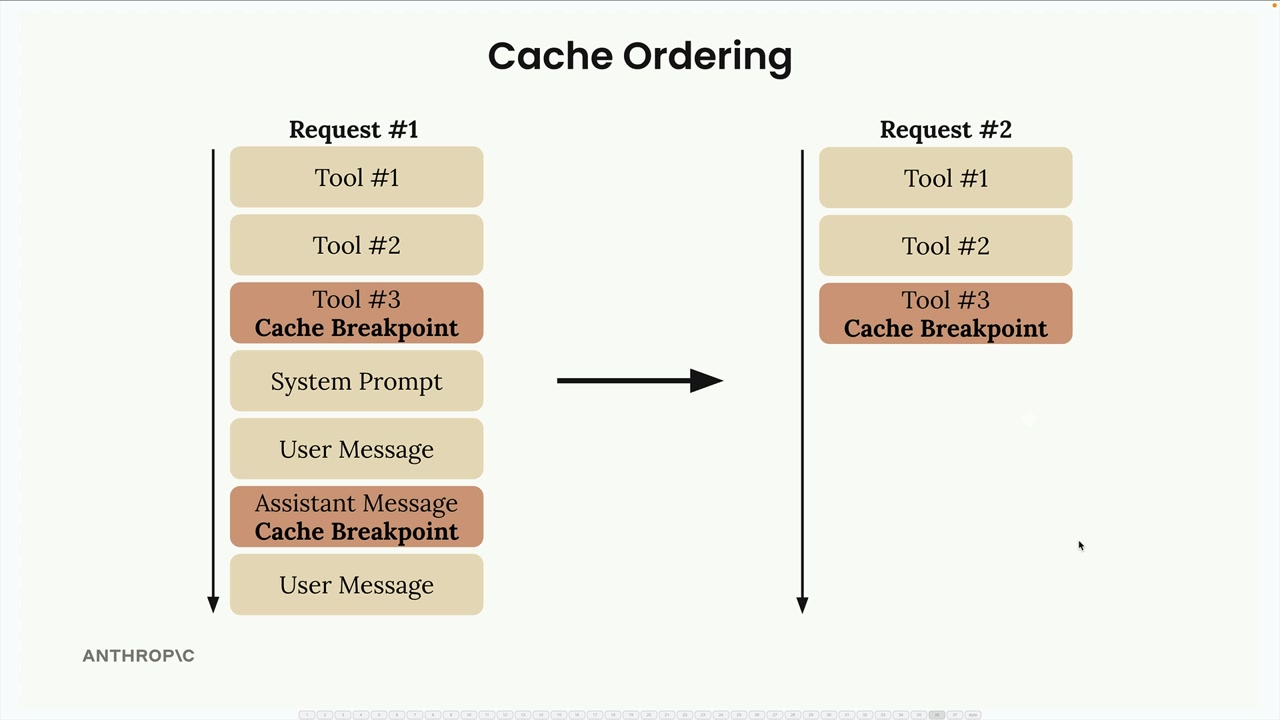
在幕後,Claude 會以特定順序處理您的請求元件:先是工具,然後是系統提示,最後是訊息。了解這個順序有助於您有效地放置斷點。
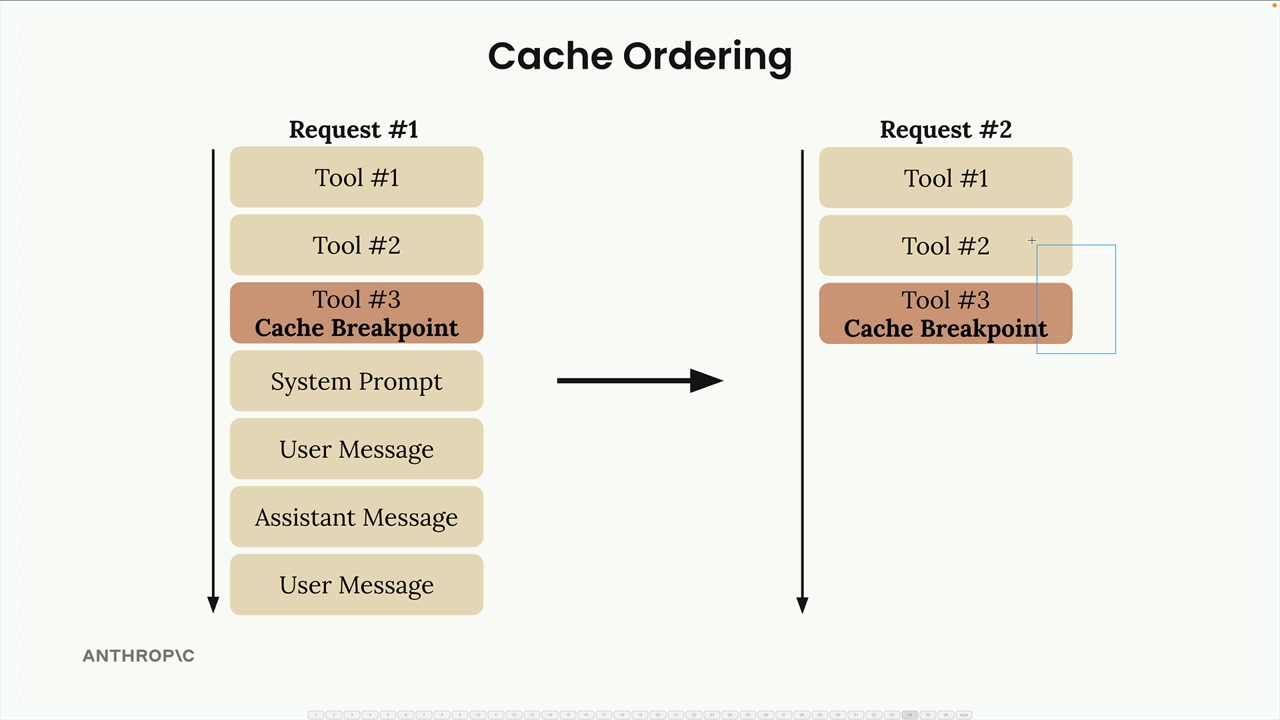
您最多可以新增四個快取斷點。例如,您可以快取您的工具,然後在對話歷史中途再新增另一個斷點。這讓您在請求的不同部分變動時,能夠靈活決定要快取哪些內容。
最小內容長度
快取有一個最低門檻:內容必須至少有 1024 個 token 長才能被快取。這是您嘗試快取的所有訊息和區塊的總和,而不是個別區塊。
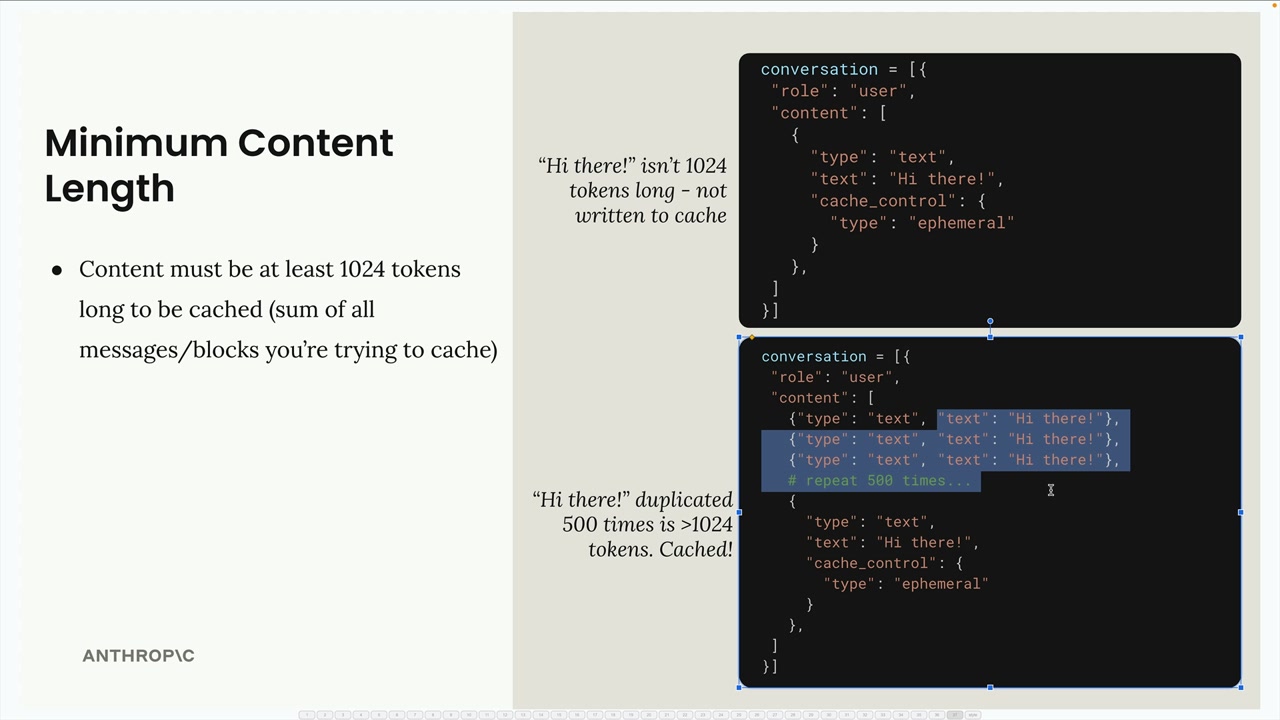
一個簡單的「Hi there!」訊息不會達到這個門檻,但如果您將該內容重複 500 次(或擁有一個真正冗長的提示),它就會超過 1024 個 token,並符合快取資格。
有效提示快取的關鍵在於,找出您請求中哪些部分在多次呼叫之間保持一致,並策略性地放置斷點,以最大化重複使用並最小化快取失效。