Al construir servidores MCP, necesitas una forma de probar tu funcionalidad sin conectarte a una aplicación completa. El SDK de Python para MCP incluye un inspector integrado basado en navegador que te permite depurar y probar tu servidor en tiempo real.
Iniciando el Inspector
Primero, asegúrate de que tu entorno de Python esté activado (revisa el README de tu proyecto para conocer el comando exacto). Luego ejecuta el inspector con:
mcp dev mcp_server.pyEsto inicia un servidor de desarrollo y te proporciona una URL local (normalmente en el puerto 6277) para acceder al inspector en tu navegador.
Usando la interfaz del Inspector
El inspector de MCP está en desarrollo activo, por lo que la interfaz puede verse diferente para cuando lo uses. Sin embargo, la funcionalidad principal se mantiene consistente.
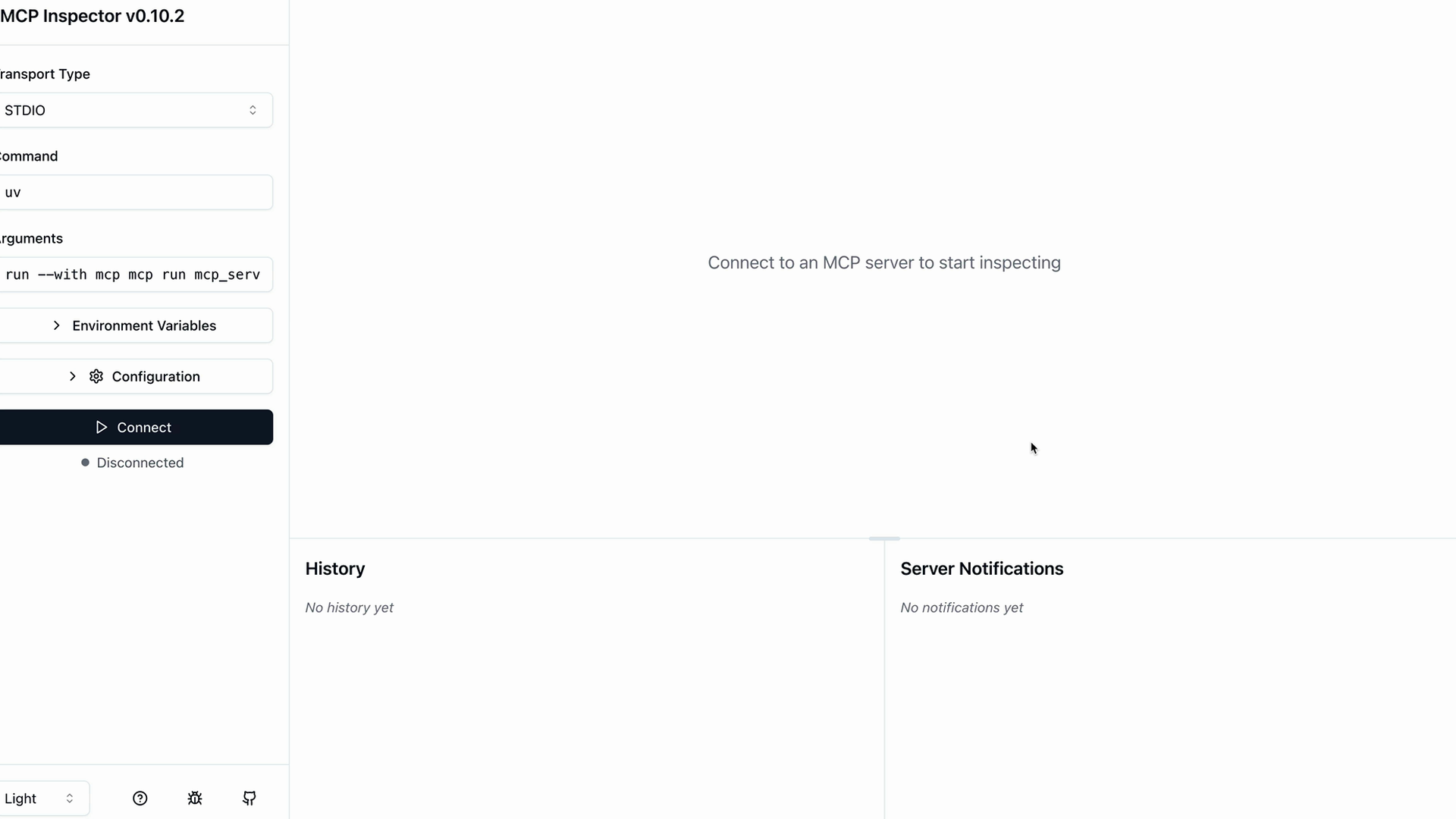
Cuando abras el inspector por primera vez, verás un botón "Connect" en el lado izquierdo. Haz clic en él para iniciar tu servidor MCP y cargar tus herramientas.
Probando tus herramientas
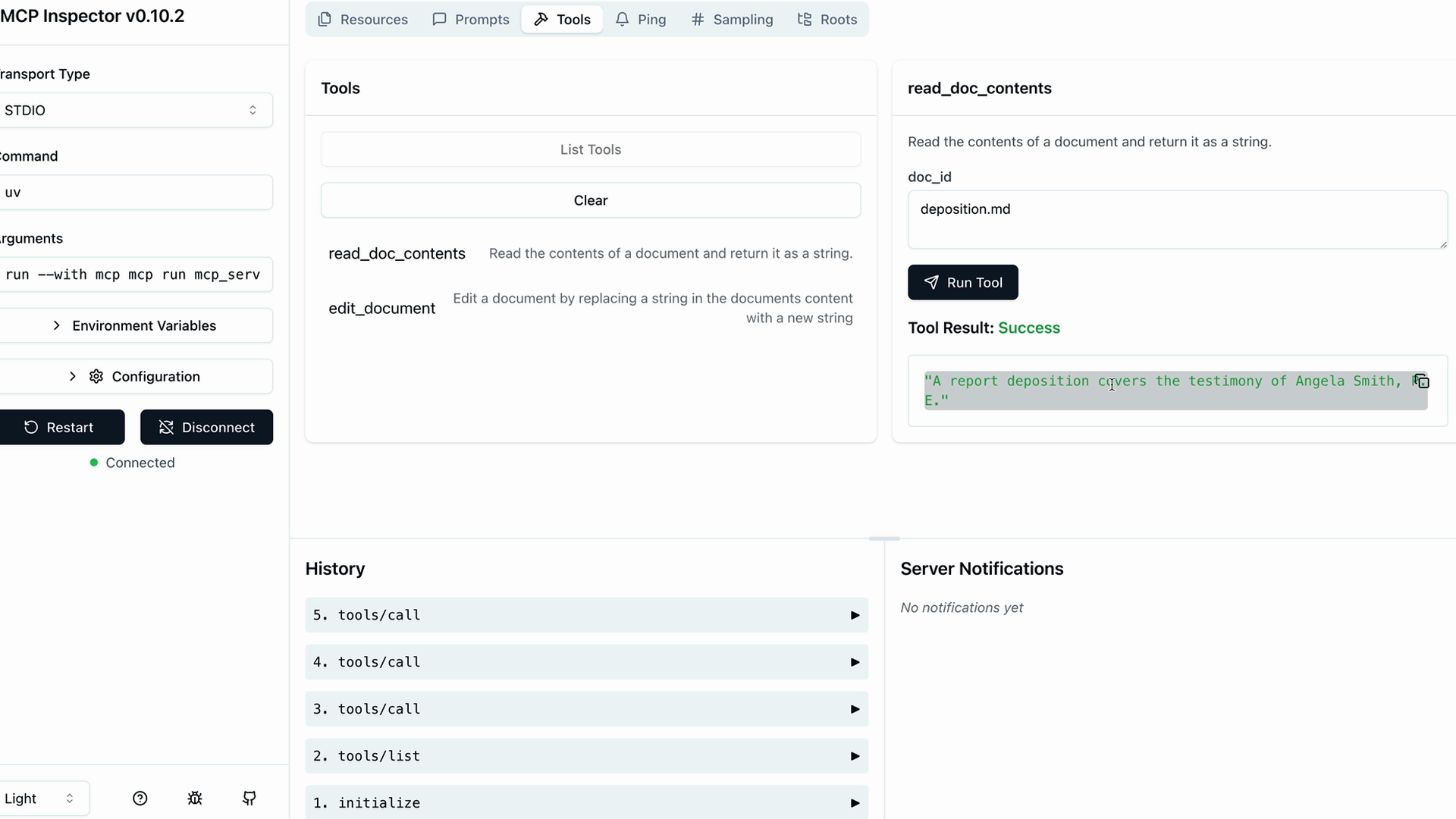
Una vez conectado, busca una barra de navegación con secciones como Resources, Prompts y Tools. Haz clic en la sección Tools para ver tus herramientas disponibles.
Haz clic en "List Tools" para ver todas las herramientas que proporciona tu servidor. Cuando seleccionas una herramienta específica, el panel derecho se actualiza para mostrar un formulario donde puedes probar esa herramienta.
Ejecutando pruebas de herramientas
Por ejemplo, para probar una herramienta de lectura de documentos:
- Selecciona la herramienta
read_doc_contents - Ingresa un ID de documento (como "deposition.md")
- Haz clic en "Run Tool"
El inspector ejecutará tu herramienta y mostrará los resultados, incluyendo el estado de éxito y cualquier dato devuelto.
Probando la edición de documentos
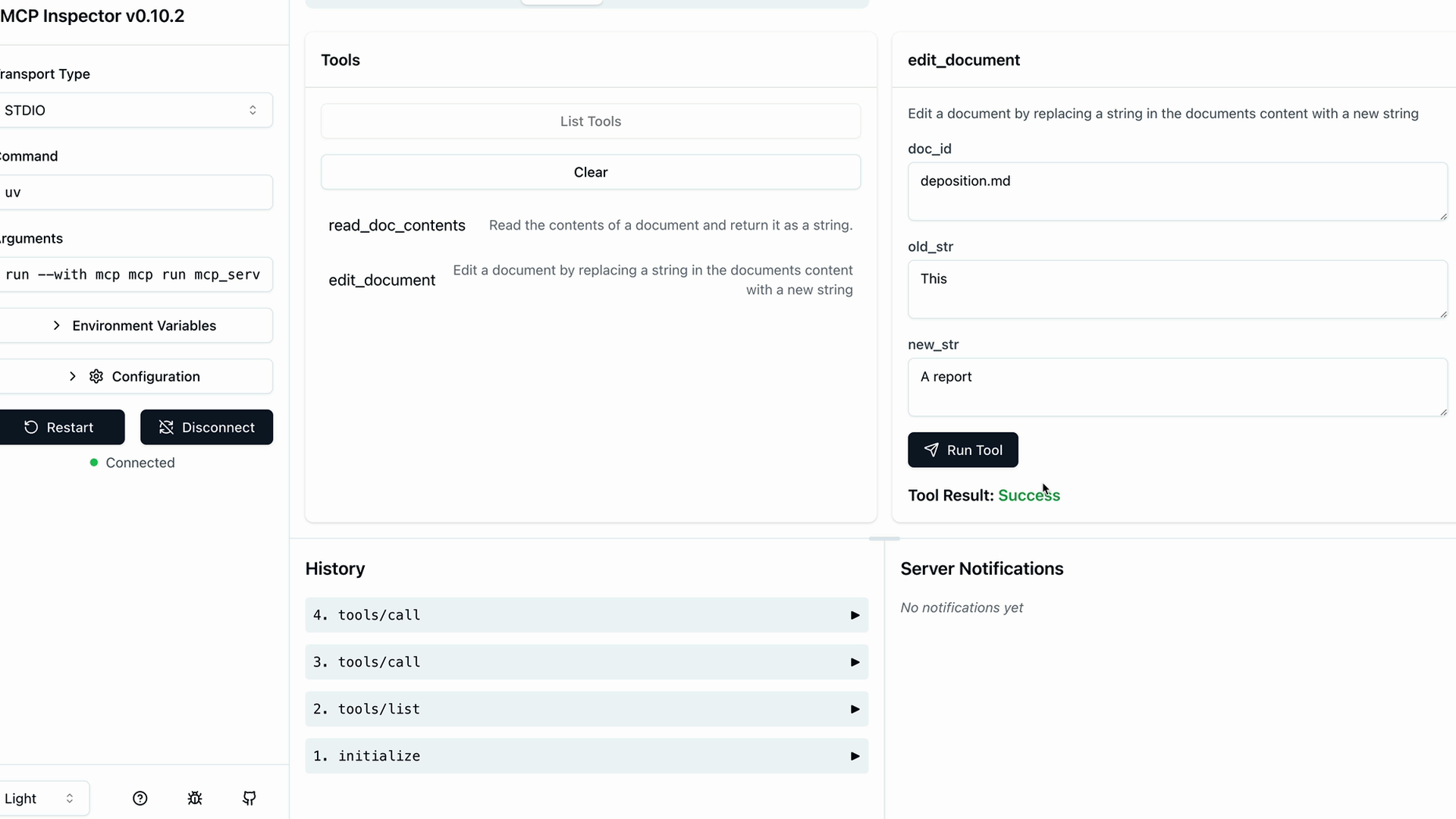
También puedes probar herramientas más complejas como la edición de documentos:
- Cambia a la herramienta
edit_document - Completa el ID del documento, el texto antiguo a reemplazar y el texto nuevo
- Ejecuta la herramienta para ver si tiene éxito
- Usa la herramienta de lectura nuevamente para verificar que los cambios se aplicaron
Flujo de trabajo de desarrollo
El inspector muestra un historial de tus llamadas a herramientas en el lado izquierdo, lo que facilita rastrear lo que has probado y repetir operaciones anteriores. Esto crea un ciclo de desarrollo eficiente en el que puedes:
- Hacer cambios en el código de tu servidor
- Reiniciar el inspector
- Probar tus herramientas de inmediato
- Verificar los resultados
Esta herramienta de inspección se vuelve esencial a medida que construyes servidores MCP más complejos. Elimina la necesidad de conectar tu servidor a una aplicación completa solo para probar la funcionalidad básica, haciendo que el desarrollo sea mucho más rápido y confiable.