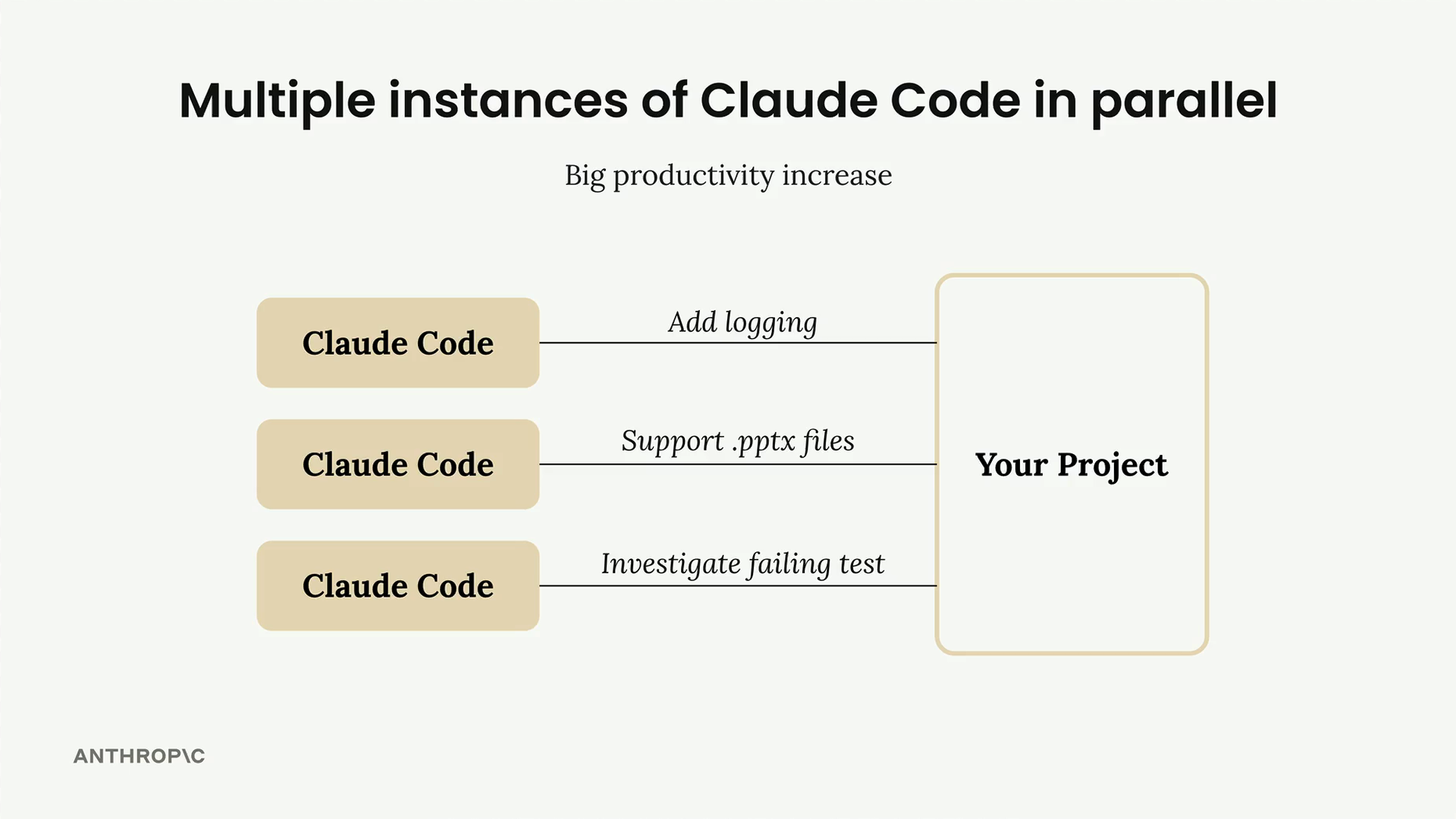
Ejecutar múltiples instancias de Claude Code en paralelo es una de las mayores ganancias de productividad que puedes lograr. Dado que Claude es ligero, puedes crear fácilmente varias copias, asignar a cada una una tarea diferente y hacer que trabajen simultáneamente. Esto te da efectivamente un equipo de ingenieros de software virtuales trabajando en tu proyecto.
El desafío: conflictos de archivos
El principal problema con las instancias paralelas es que podrían intentar modificar los mismos archivos al mismo tiempo. Esto puede generar código conflictivo o inválido, ya que cada instancia no es consciente de lo que están haciendo las demás.
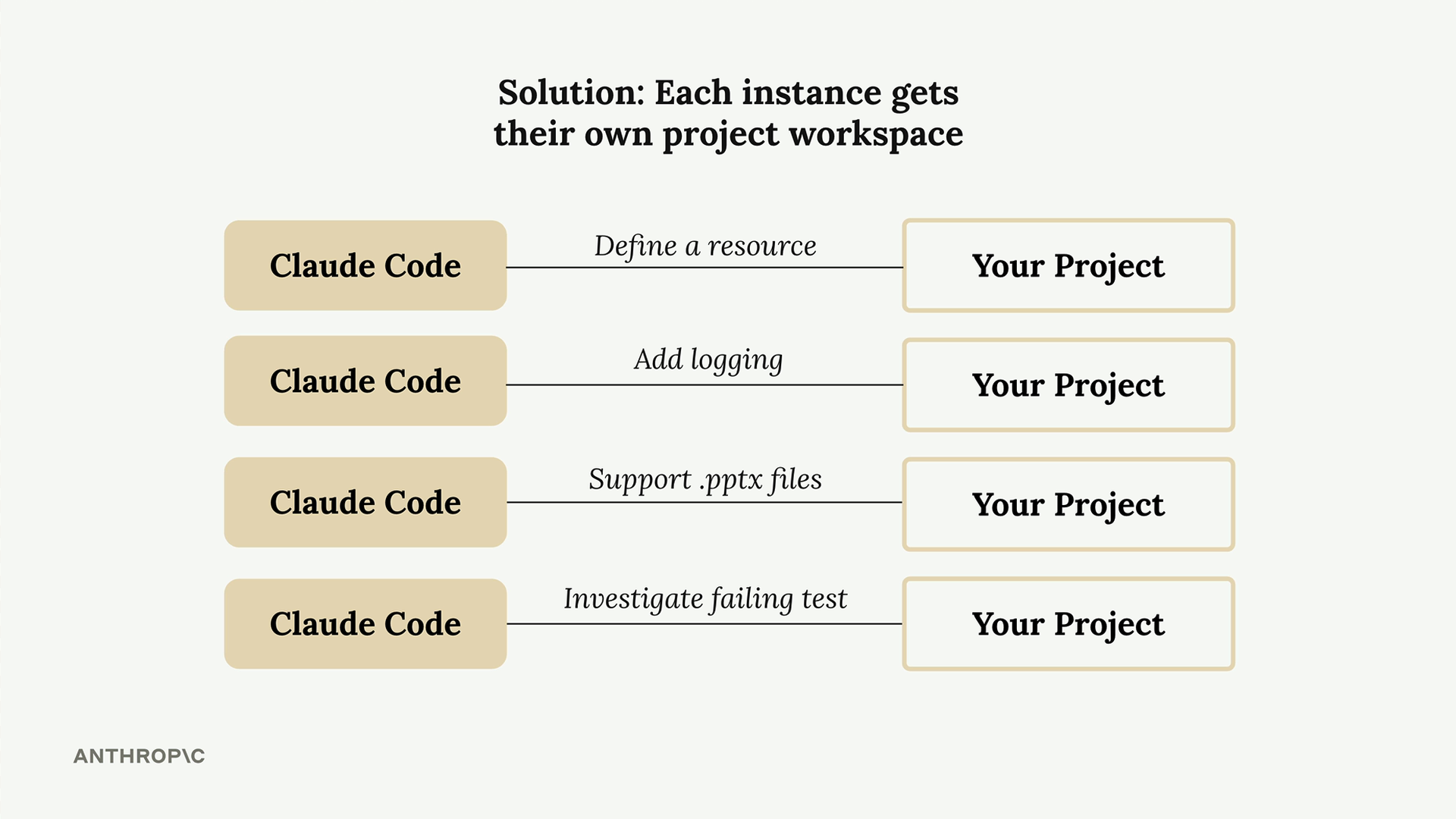
La solución es darle a cada instancia de Claude su propio espacio de trabajo separado. Cada instancia trabaja con su propia copia de tu proyecto, realiza cambios de forma aislada y luego fusiona esos cambios de vuelta en tu proyecto principal.
Git Worktrees
Los git worktrees son perfectos para este flujo de trabajo. Si tu proyecto ya está gestionado por Git, puedes usar worktrees de inmediato. Son como una extensión de la funcionalidad de ramificación de Git que te permite crear copias completas de tu proyecto en directorios separados en tu máquina.
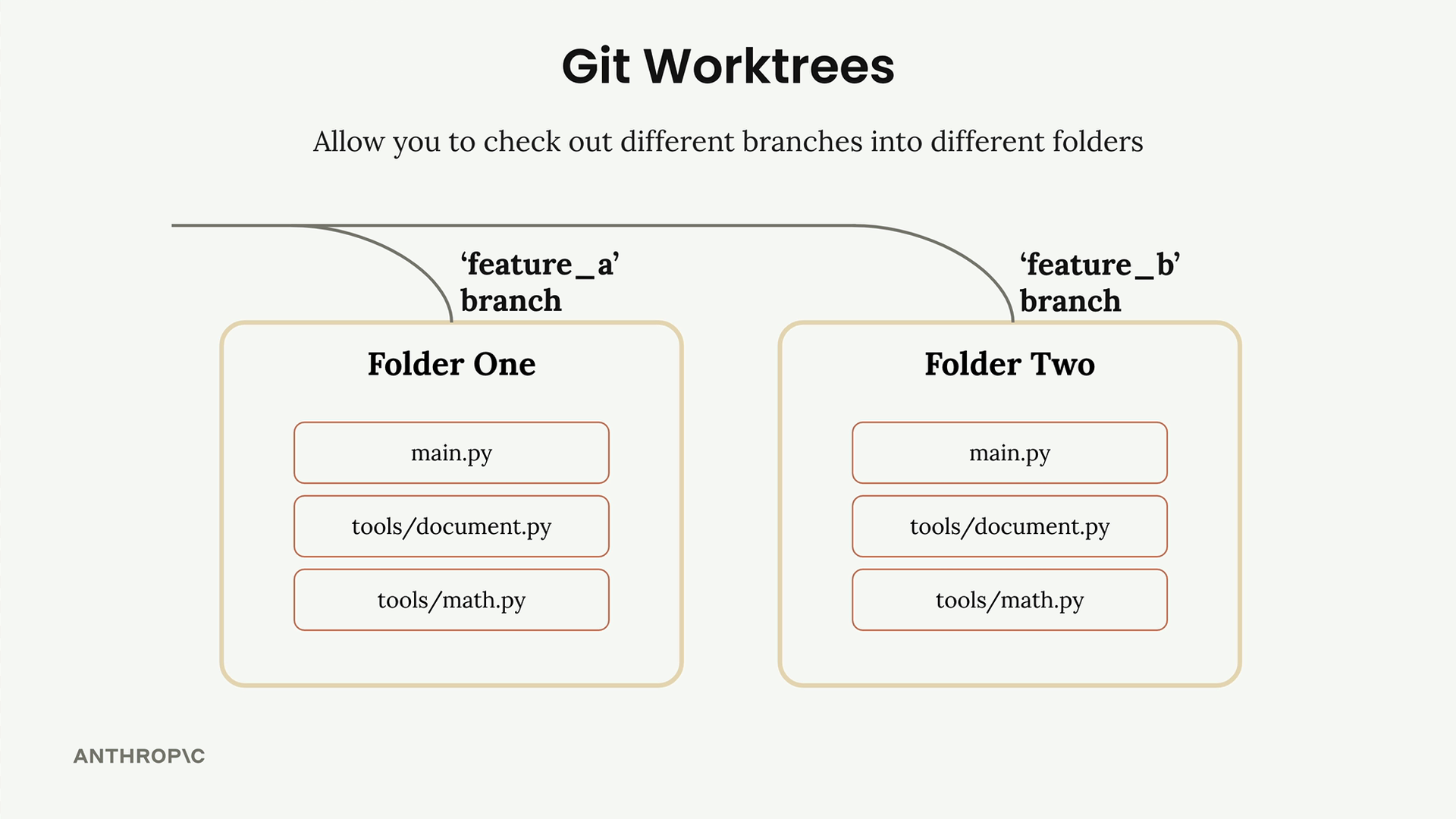
Cada worktree corresponde a una rama separada. Puedes tener una carpeta para la función A y otra para la función B, cada una conteniendo una copia completa de tu base de código. Luego ejecutas instancias separadas de Claude Code en cada worktree, trabajando en total aislamiento.
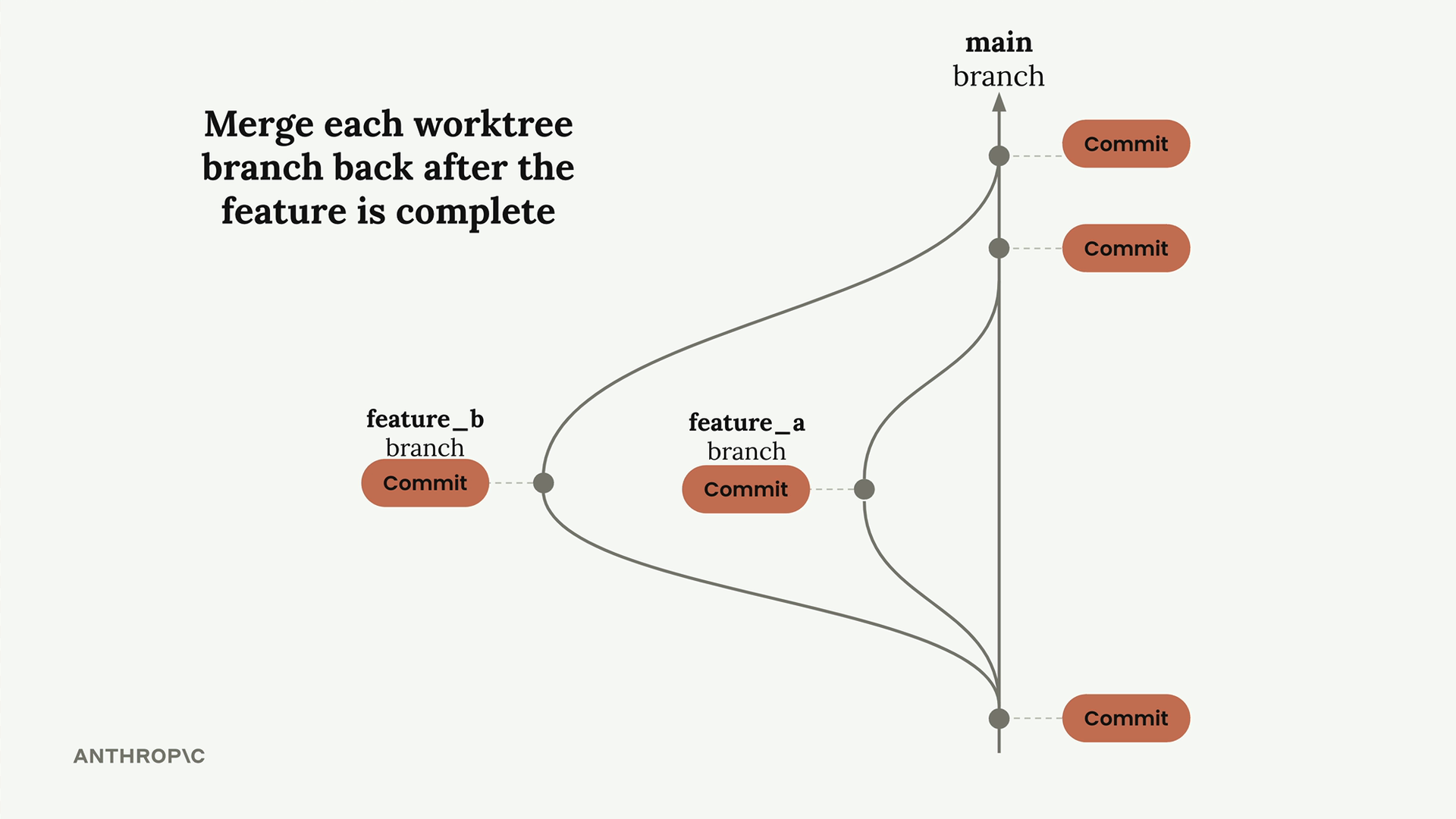
Una vez que cada instancia de Claude termina su función, confirmas (commit) el trabajo y lo fusionas de vuelta en tu rama principal, igual que al fusionar cualquier rama normal de Git.
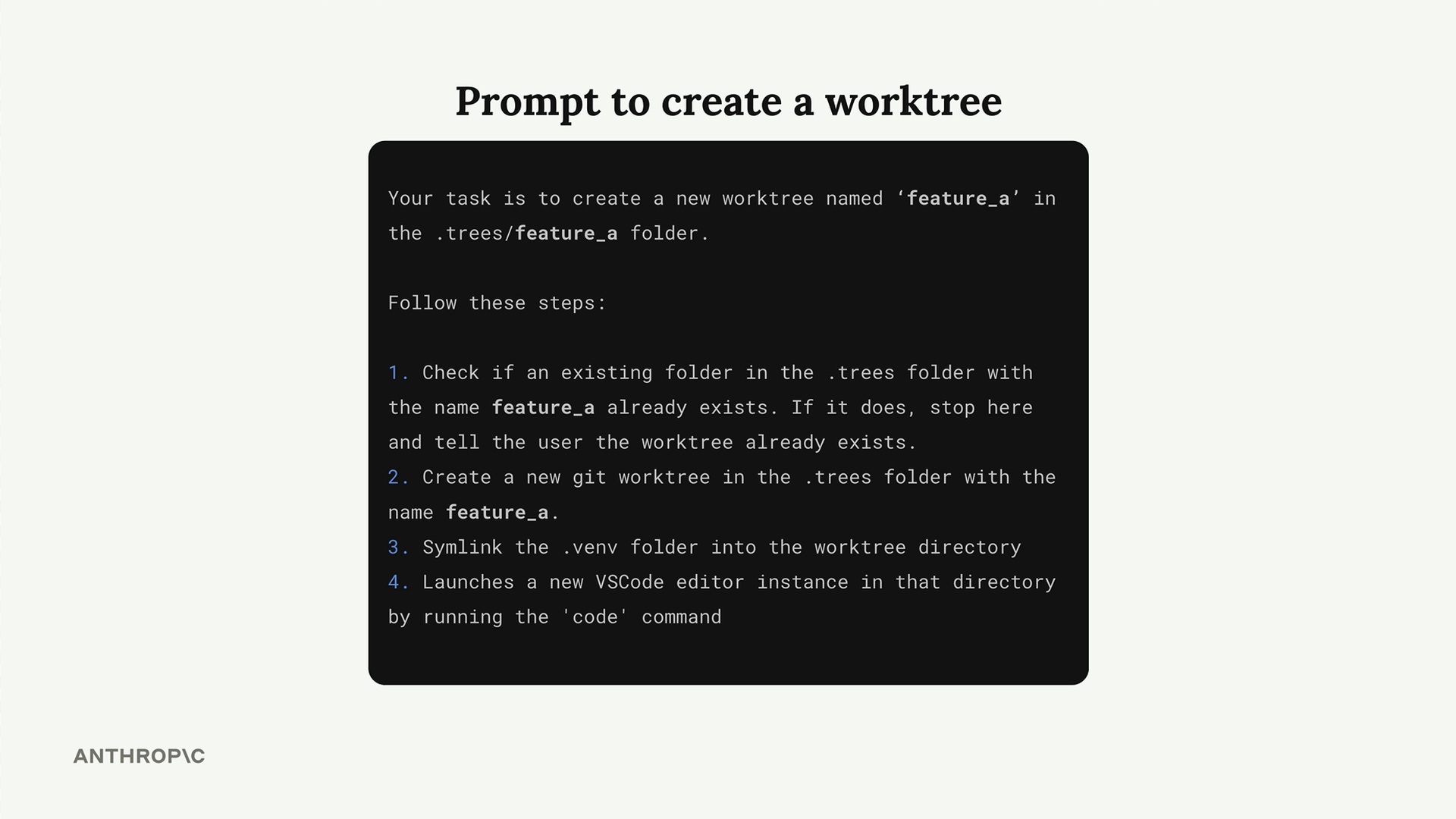
Automatizando la creación de worktrees
Esto puede sonar complicado de gestionar, pero puedes delegar todo el flujo de trabajo al propio Claude Code. Puedes escribir un prompt que le pida a Claude que:
- Cree un nuevo git worktree en una carpeta específica
- Enlace simbólicamente (symlink) las dependencias que no están rastreadas por Git
- Lance una nueva instancia de VS Code en ese directorio
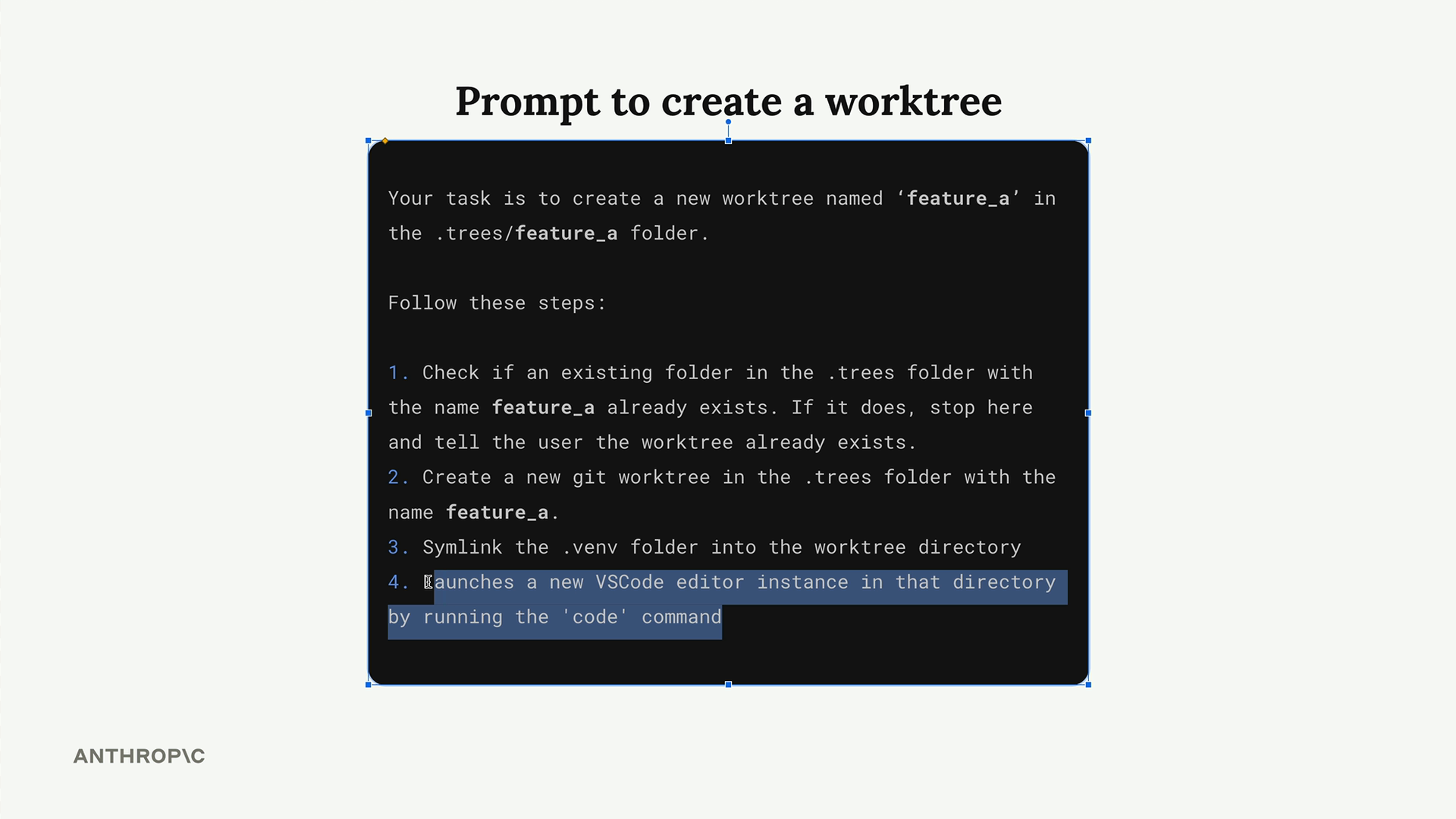
Comandos personalizados
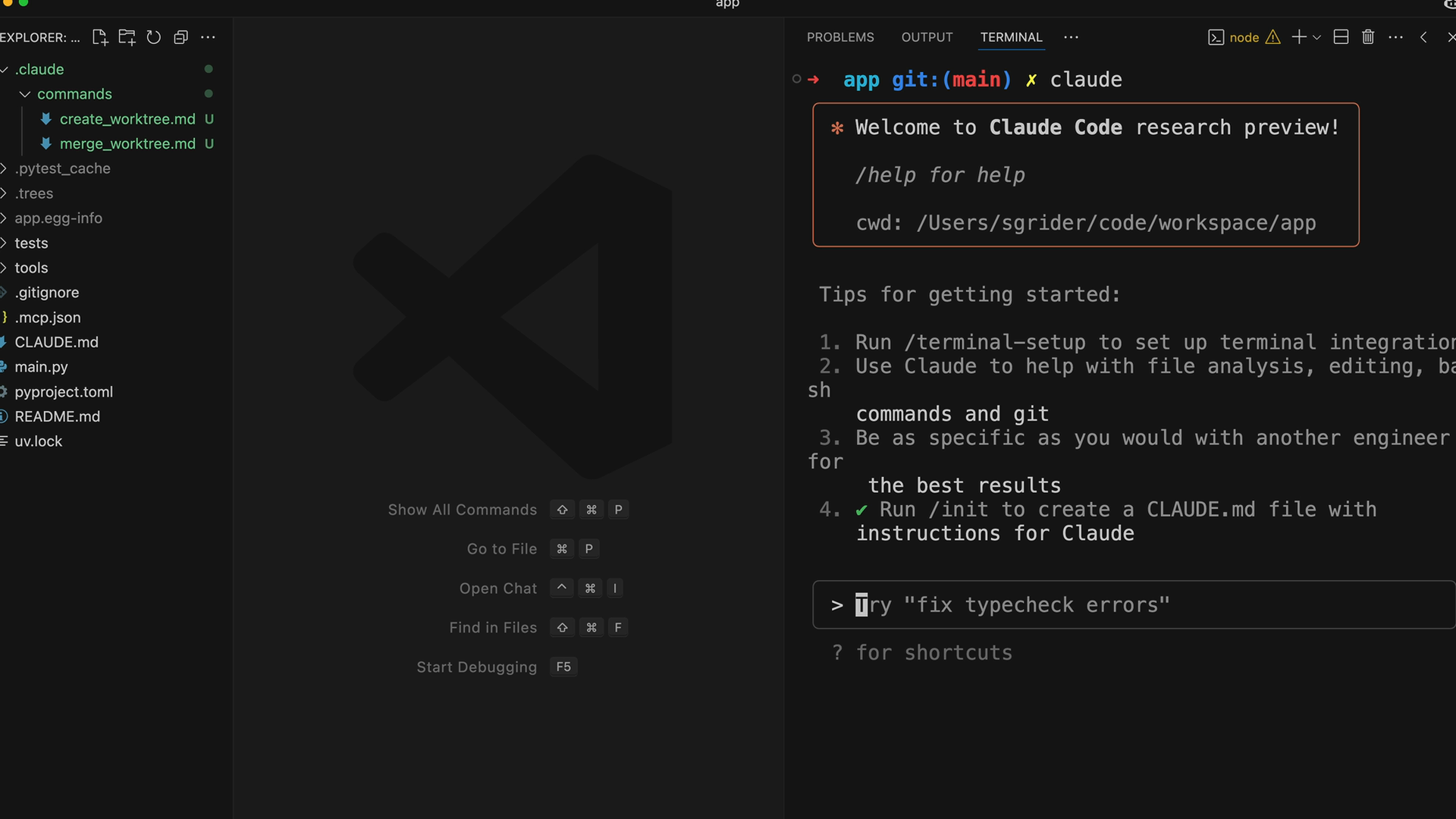
En lugar de copiar y pegar prompts largos cada vez, puedes crear comandos slash personalizados en Claude Code. Agrega un archivo .md a .claude/commands para crear un comando personalizado.
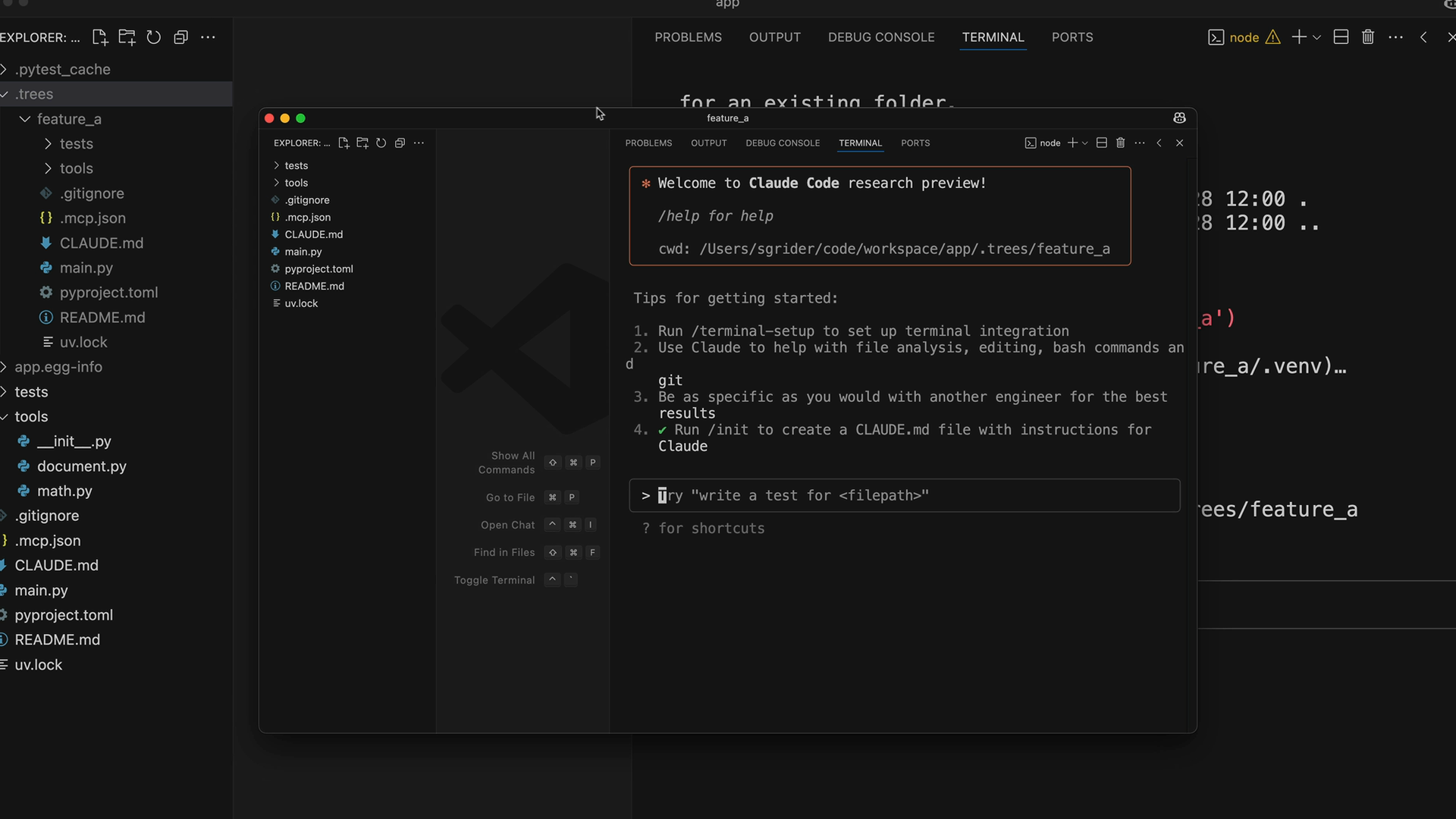
El comando personalizado puede hacer referencia a $ARGUMENTS, que se reemplaza con los argumentos que le pases a tu comando. Por ejemplo:
/project:create_worktree feature_acrea un worktree llamado "feature_a"/project:create_worktree developcrea un worktree llamado "develop"
Desarrollo paralelo en acción
Así es como se ve el flujo de trabajo completo en la práctica. Puedes crear múltiples worktrees para diferentes funciones:
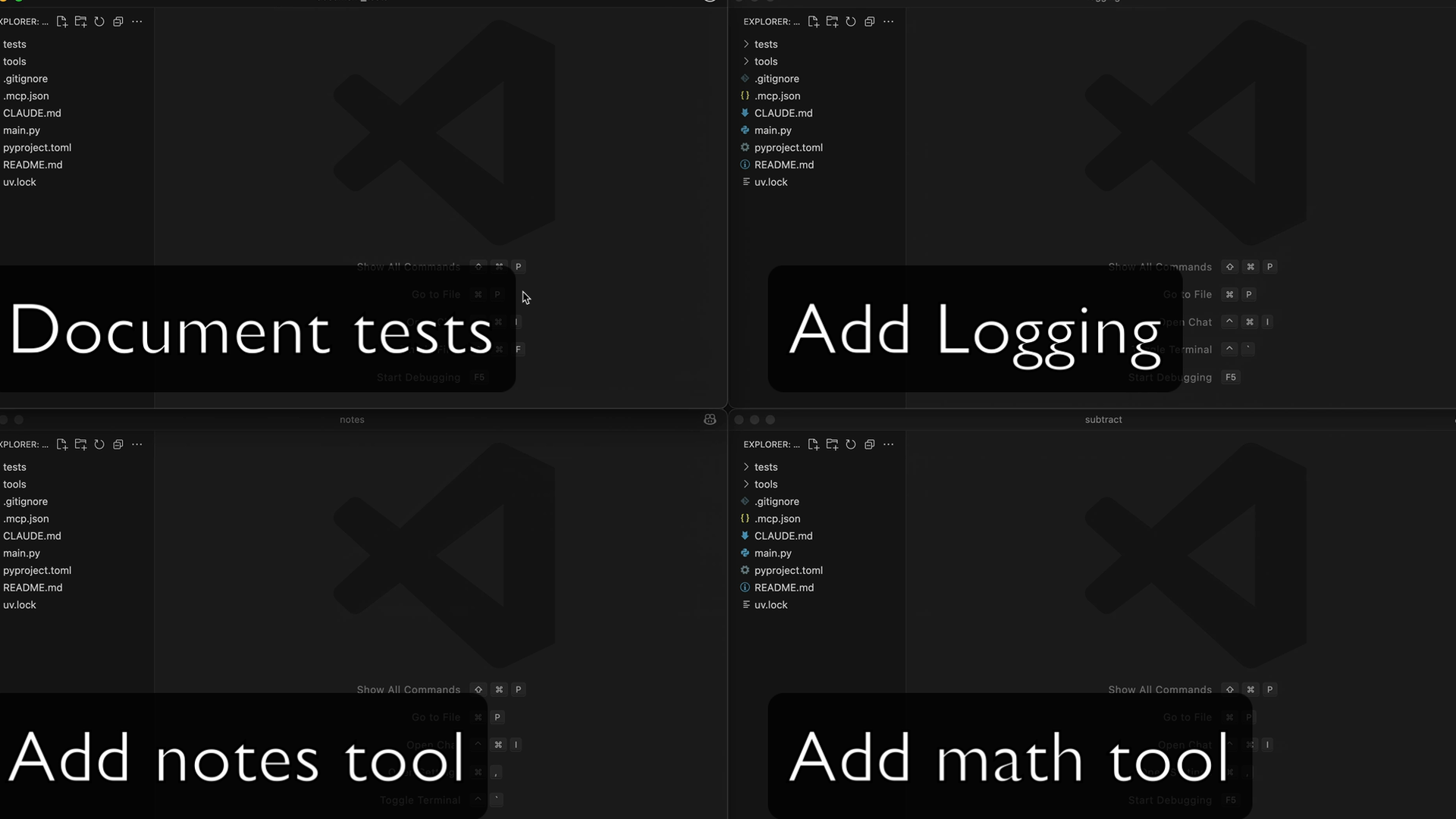
Cada instancia de Claude trabaja en su tarea asignada:
- Actualizar pruebas de documentos
- Agregar registro (logging)
- Agregar herramientas de toma de notas
- Agregar una herramienta de resta
Fusionando cambios
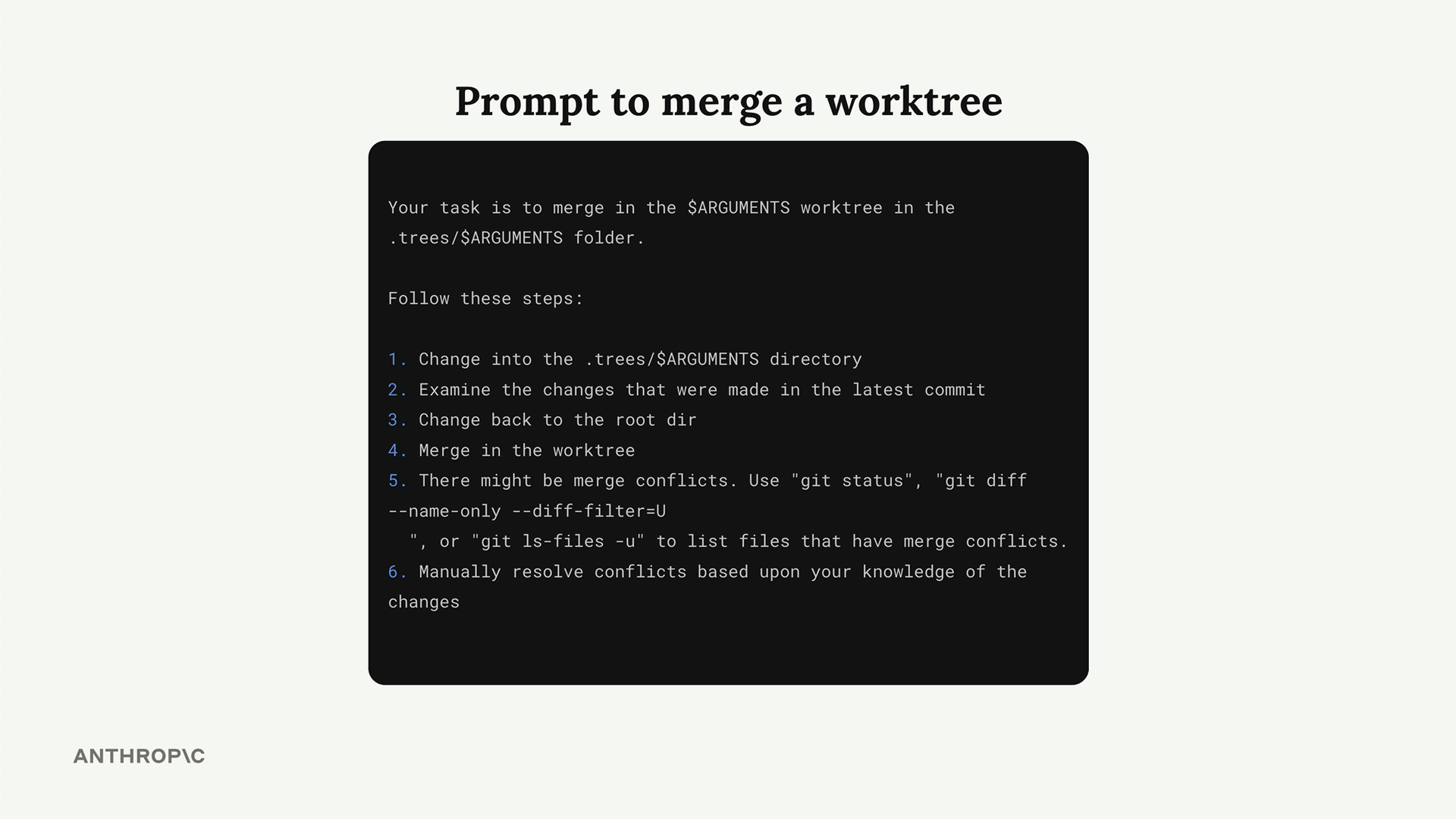
Cuando las funciones están completas, también puedes automatizar el proceso de fusión. Crea otro comando personalizado que le indique a Claude que:
- Cambie al directorio del worktree
- Examine el último commit
- Vuelva al directorio raíz
- Fusione la rama del worktree
- Maneje automáticamente cualquier conflicto de fusión
Claude incluso puede resolver conflictos de fusión automáticamente basándose en su comprensión de los cambios realizados en cada rama.
Resultados
Este enfoque escala a tantas instancias paralelas como puedas gestionar. En lugar de trabajar en funciones de forma secuencial, puedes tener múltiples instancias de Claude desarrollando diferentes partes de tu proyecto simultáneamente. Es como tener tu propio equipo de desarrolladores, cada uno trabajando en su propio entorno aislado antes de unir su trabajo.
Las ganancias de productividad son sustanciales: esencialmente estás multiplicando tu capacidad de desarrollo por la cantidad de instancias paralelas que ejecutes.