既然我們已經建置了 MCP 伺服器,讓我們回顧一下三個核心基本元素,並了解何時該使用每一個。關鍵在於理解誰控制每個基本元素,以及它們在您的應用程式中扮演什麼角色。
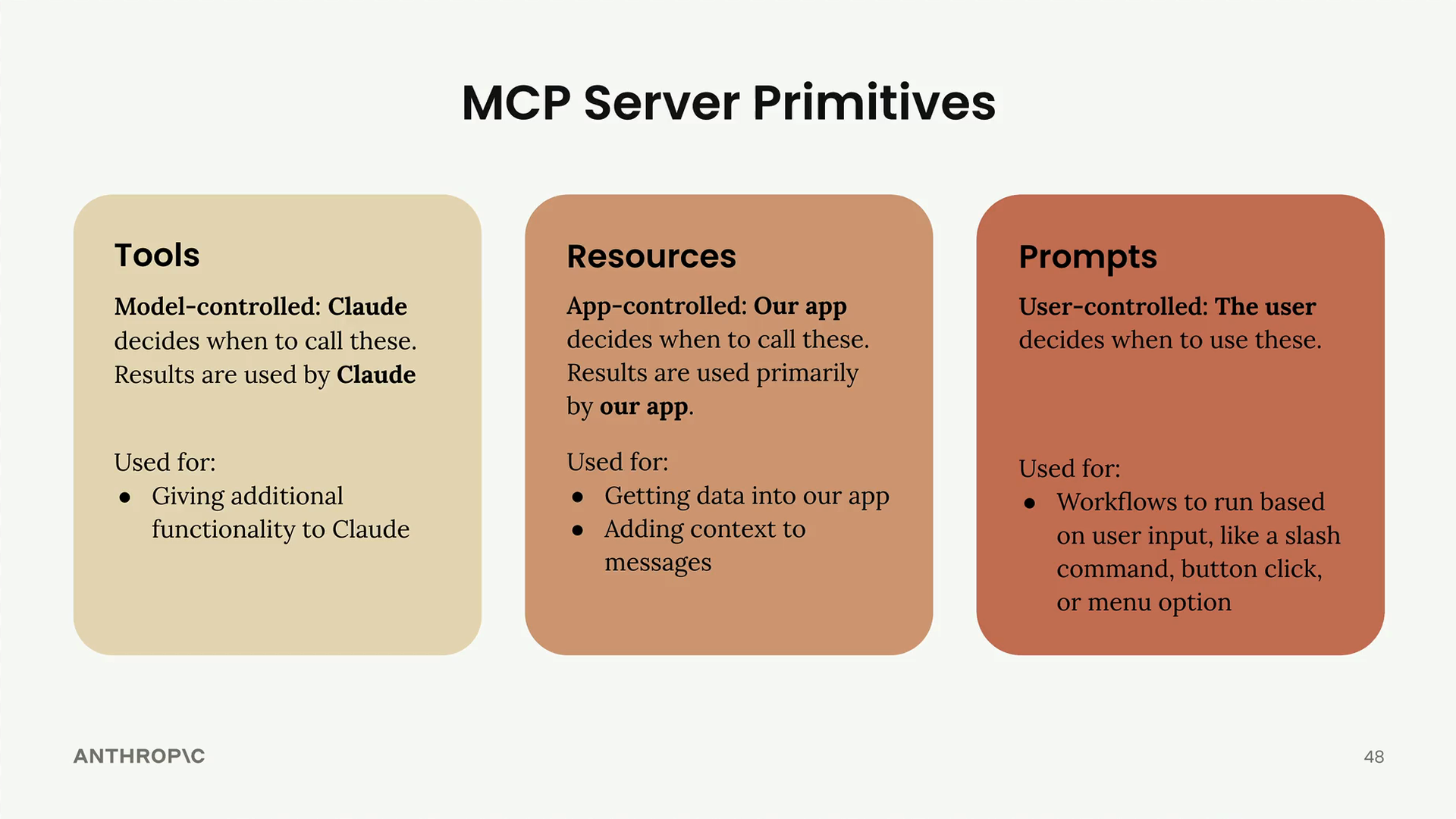
工具:由模型控制
工具完全由 Claude 控制。AI 模型會決定何時呼叫這些函式,而結果則由 Claude 直接用來完成任務。
當您想賦予 Claude 額外能力時,請使用工具。例如,如果您要求 Claude 使用 JavaScript 計算 3 的平方根,Claude 會自動決定使用 JavaScript 執行工具來提供準確的答案。
資源:由應用程式控制
資源由您的應用程式程式碼控制。您的應用程式會決定何時擷取資源資料以及如何使用它,通常用於 UI 目的或為對話增加上下文。
當您需要將資料帶入您的應用程式時,請使用資源。常見的例子包括:
- 在您的 UI 中填入自動完成選項
- 在將訊息傳送給 Claude 之前為其增加上下文
- 顯示可用文件或檔案的清單
在我們的專案中,我們使用資源來擷取自動完成建議,並為提示增加額外的上下文。
提示:由使用者控制
提示由使用者動作觸發。使用者透過 UI 互動(例如按鈕點擊、選單選擇或斜線指令)來決定何時執行這些預先定義的工作流程。
對於使用者應該能夠隨需觸發的工作流程,請使用提示。這些非常適合:
- 預先定義的對話起始語
- 常見任務範本
- 針對特定使用案例優化的專門工作流程
真實世界範例
您可以在 Claude 的官方介面上看到所有三個基本元素的實際運作。聊天輸入框下方的對話起始按鈕就是提示的範例——由使用者控制的工作流程,用於開始預先定義的互動。
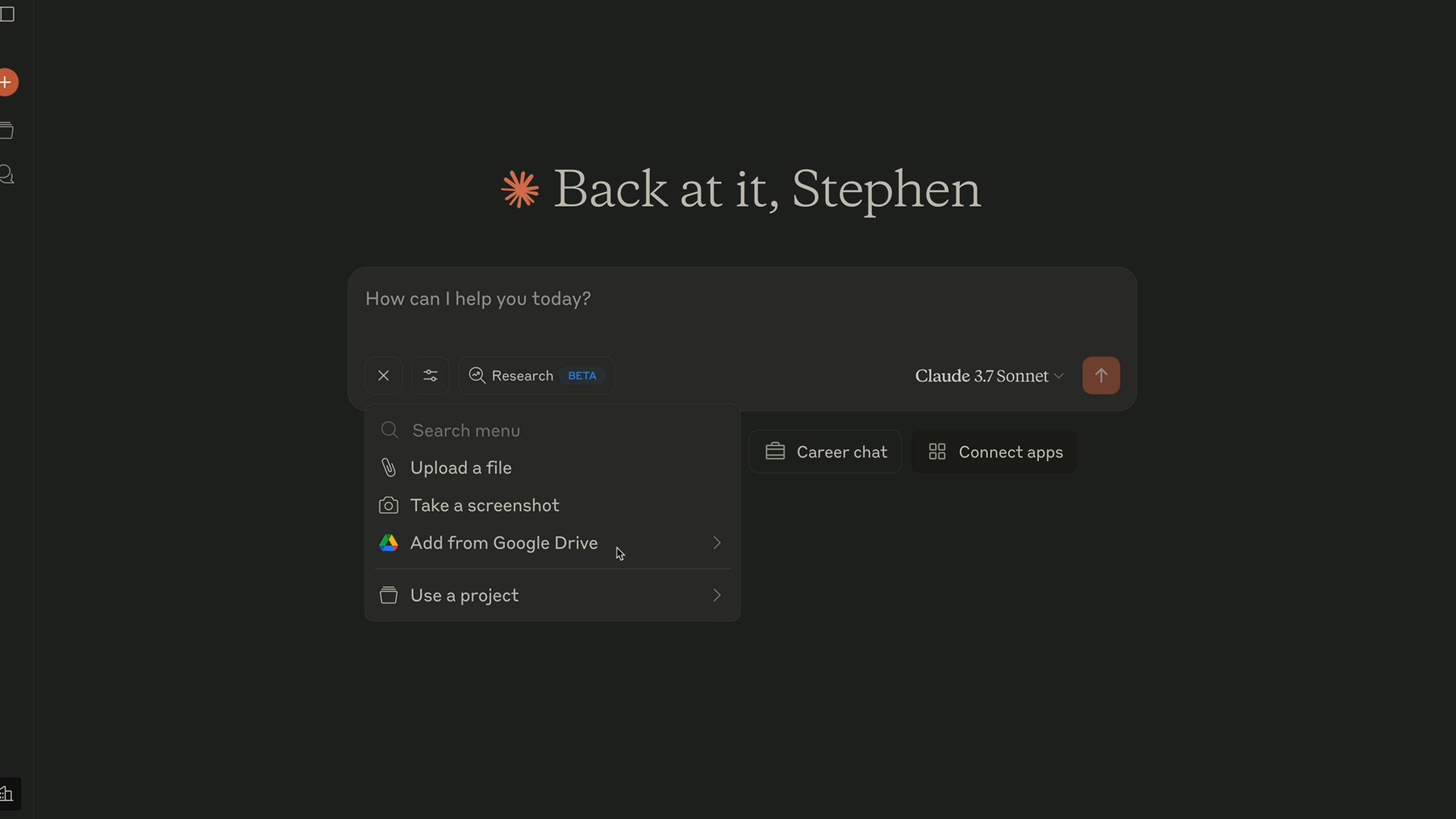
「從 Google Drive 新增」選項展示了資源的實際運作。當您點擊此按鈕時,應用程式會擷取您的文件清單並在 UI 中顯示它們。這是服務於介面的應用程式控制行為。
當您要求 Claude 執行計算或執行程式碼時,您看到的就是工具在運作。Claude 會自動決定使用可用的工具(例如 JavaScript 執行)來提供準確的結果。
選擇正確的基本元素
以下是一個快速決策指南:
- 需要擴展 Claude 的能力? 使用工具
- 需要為您應用程式的 UI 或上下文取得資料? 使用資源
- 想要為使用者提供預先定義的工作流程? 使用提示
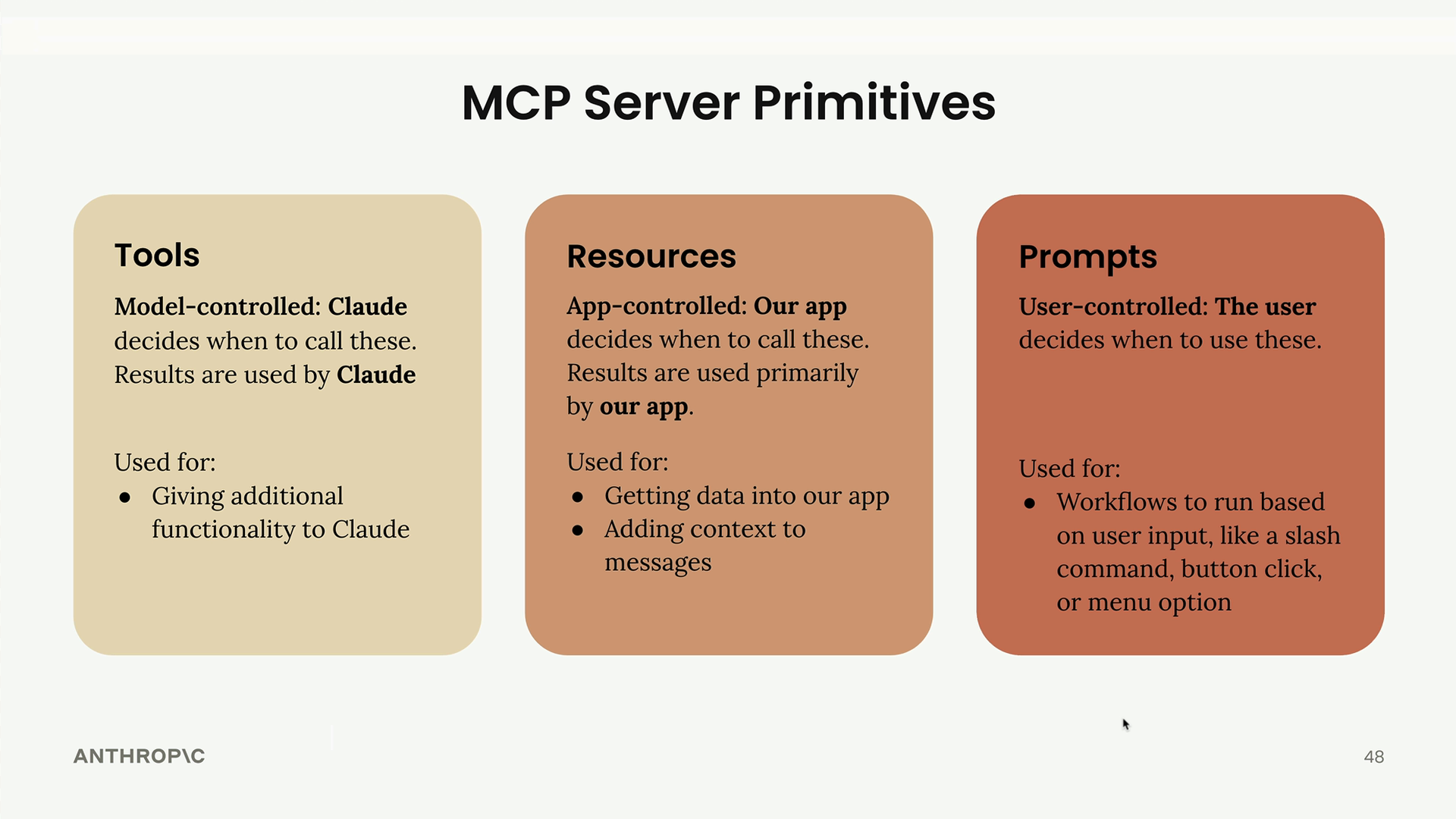
請記住,這些是高層次的指導原則,可幫助您為特定需求選擇正確的方法。每個基本元素都服務於您應用程式生態系統的不同部分——工具服務於模型,資源服務於您的應用程式,而提示服務於您的使用者。