Dans la prochaine vidéo, nous allons effectuer une requête vers Vertex AI afin d'appeler un modèle Claude. Pour ce faire, vous devez passer par une petite configuration.
Étape Un : Vérifiez que les modèles Anthropic sont activés dans Vertex
- Dans votre navigateur, accédez à https://console.cloud.google.com/vertex-ai/dashboard(s’ouvre dans un nouvel onglet)
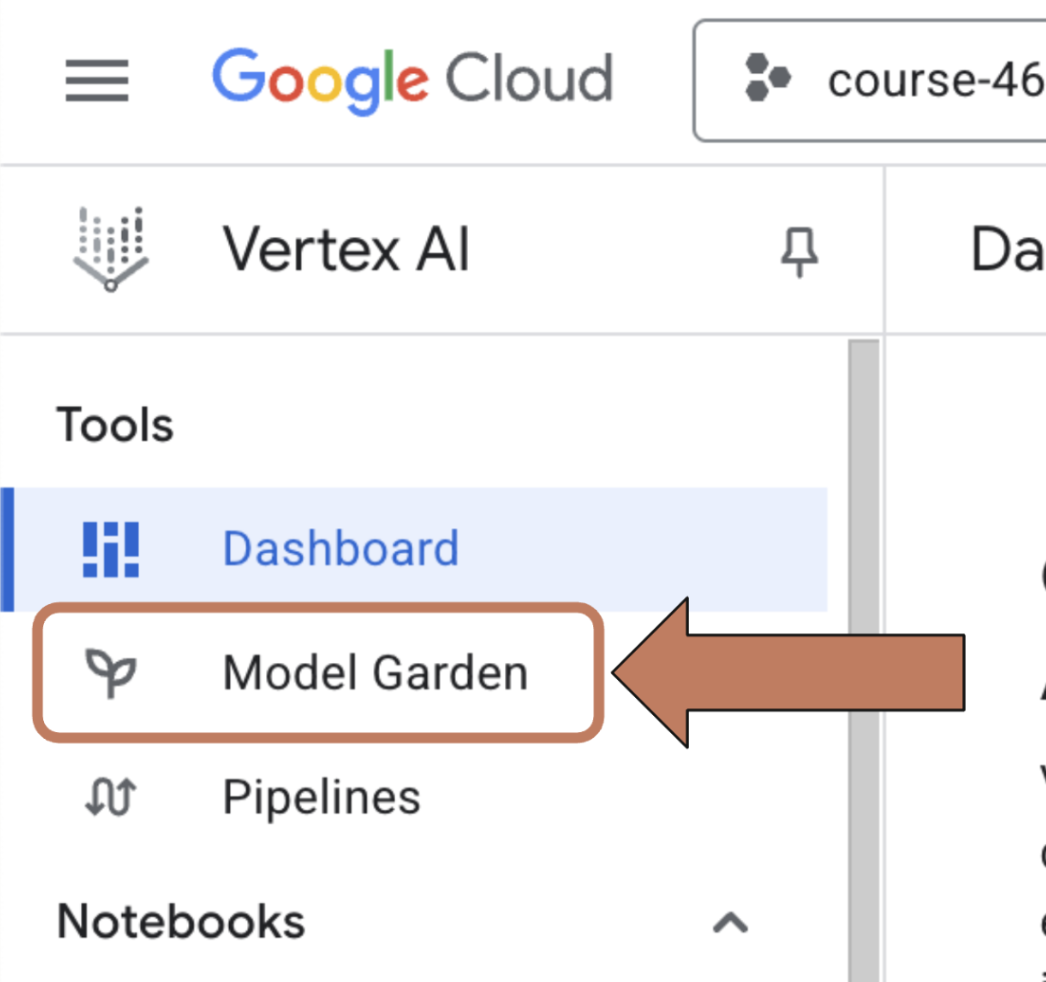
- Dans le menu de navigation de gauche, cliquez sur 'Model Garden'
- Dans la zone 'Search models', saisissez 'Anthropic'
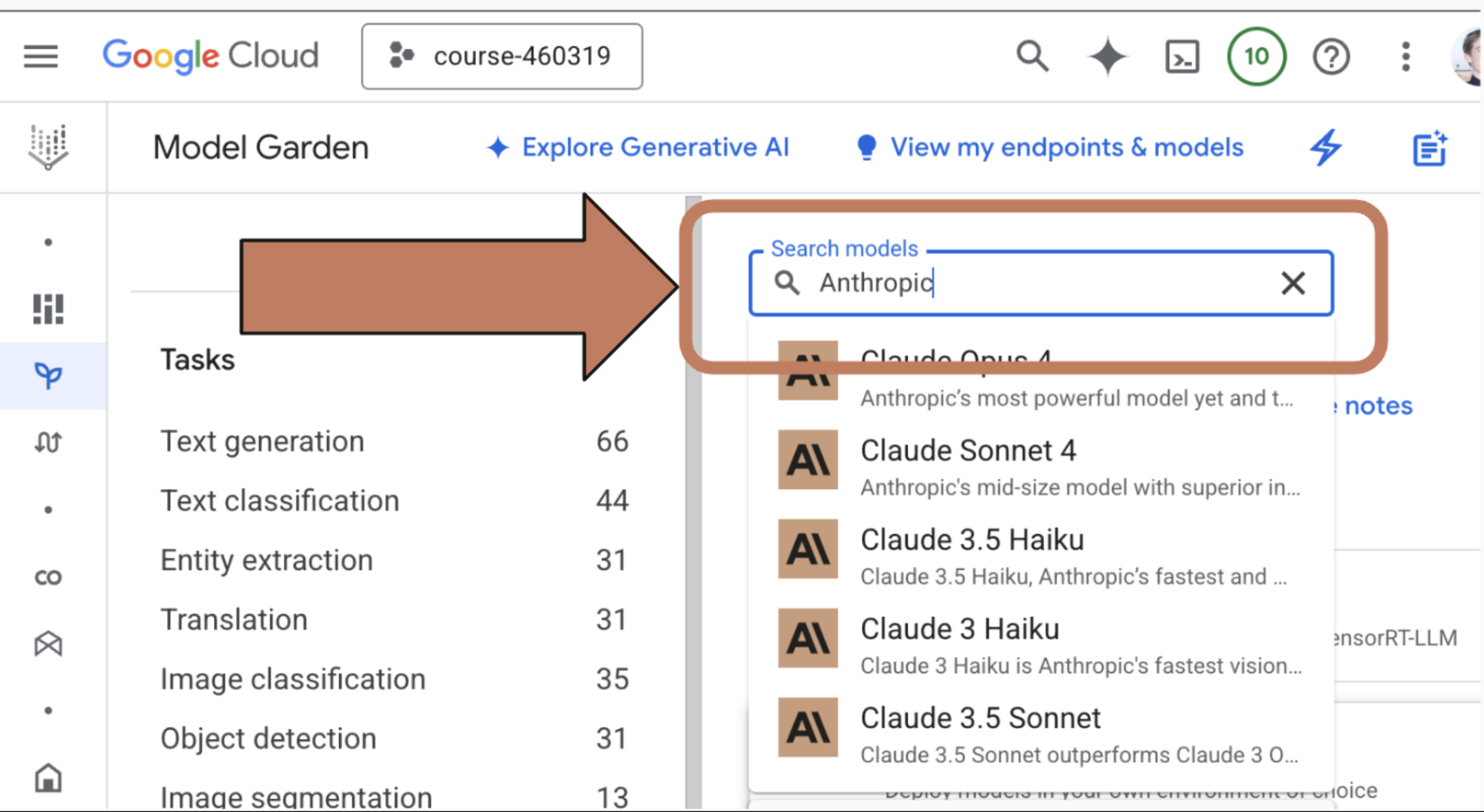
- Cliquez sur le modèle que vous souhaitez utiliser.
Étape Deux : Activez le Modèle
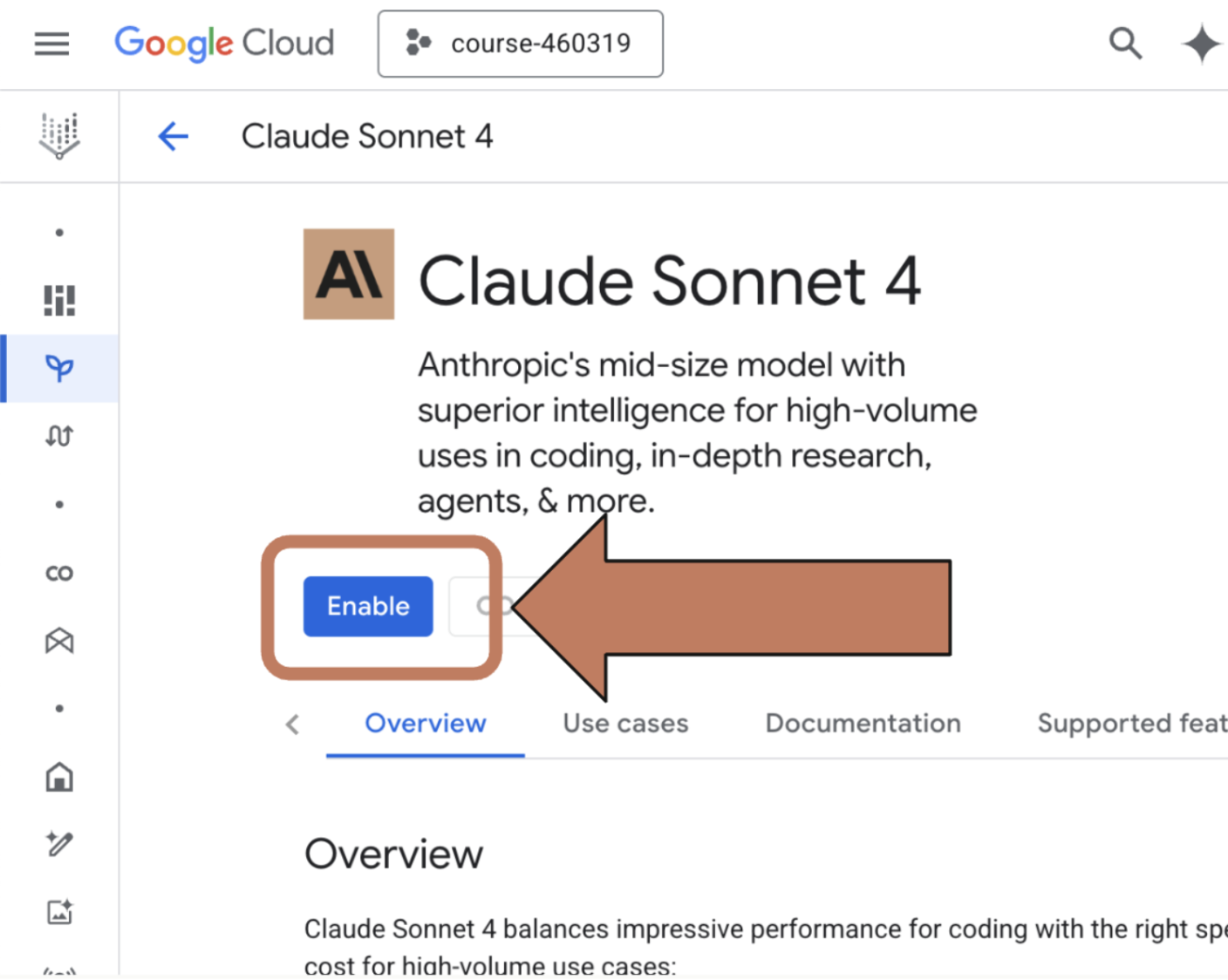
- Une fois que vous avez trouvé le modèle que vous souhaitez utiliser, vous devrez peut-être l'activer. Sur la page d'informations du modèle, cliquez sur le bouton 'Enable'
- Si vous ne voyez pas de bouton 'Enable', c'est que vous avez déjà accès au modèle
Étape Trois : Installez le CLI gcloud
Si vous n'avez pas encore installé le CLI gcloud, suivez les instructions ici pour l'installer et vous authentifier avec le CLI : https://cloud.google.com/sdk/docs/install(s’ouvre dans un nouvel onglet)
Étape Quatre : Connectez-vous et configurez l'authentification avec le CLI gcloud
Si vous ne vous êtes pas encore connecté au CLI gcloud, faites-le en exécutant :
bash
gcloud init
gcloud auth login
Ensuite, définissez votre ID de projet et configurez vos identifiants par défaut :
bash
gcloud config set project YOUR_PROJECT_ID
gcloud auth application-default login
C'est tout ! Le SDK Anthropic utilisera automatiquement ces identifiants lors de la tentative d'accès à Vertex.