Wichtiger Hinweis: Die Tool-Versionszeichenfolgen für alle Modellversionen findest du hier: https://platform.claude.com/docs/en/agents-and-tools/tool-use/text-editor-tool(öffnet in neuem Tab)
Claude verfügt über ein integriertes Tool, das du nicht von Grund auf erstellen musst: das Text-Editor-Tool. Dieses Tool gibt Claude die Fähigkeit, mit Dateien und Verzeichnissen zu arbeiten, genau wie du es in einem Standard-Texteditor tun würdest.
Was das Text-Editor-Tool kann
Das Text-Editor-Tool bietet Claude eine umfassende Reihe an Fähigkeiten zur Dateimanipulation:
- Anzeigen von Datei- oder Verzeichnisinhalten
- Anzeigen bestimmter Zeilenbereiche in einer Datei
- Ersetzen von Text in einer Datei
- Erstellen neuer Dateien
- Einfügen von Text an bestimmten Zeilen in einer Datei
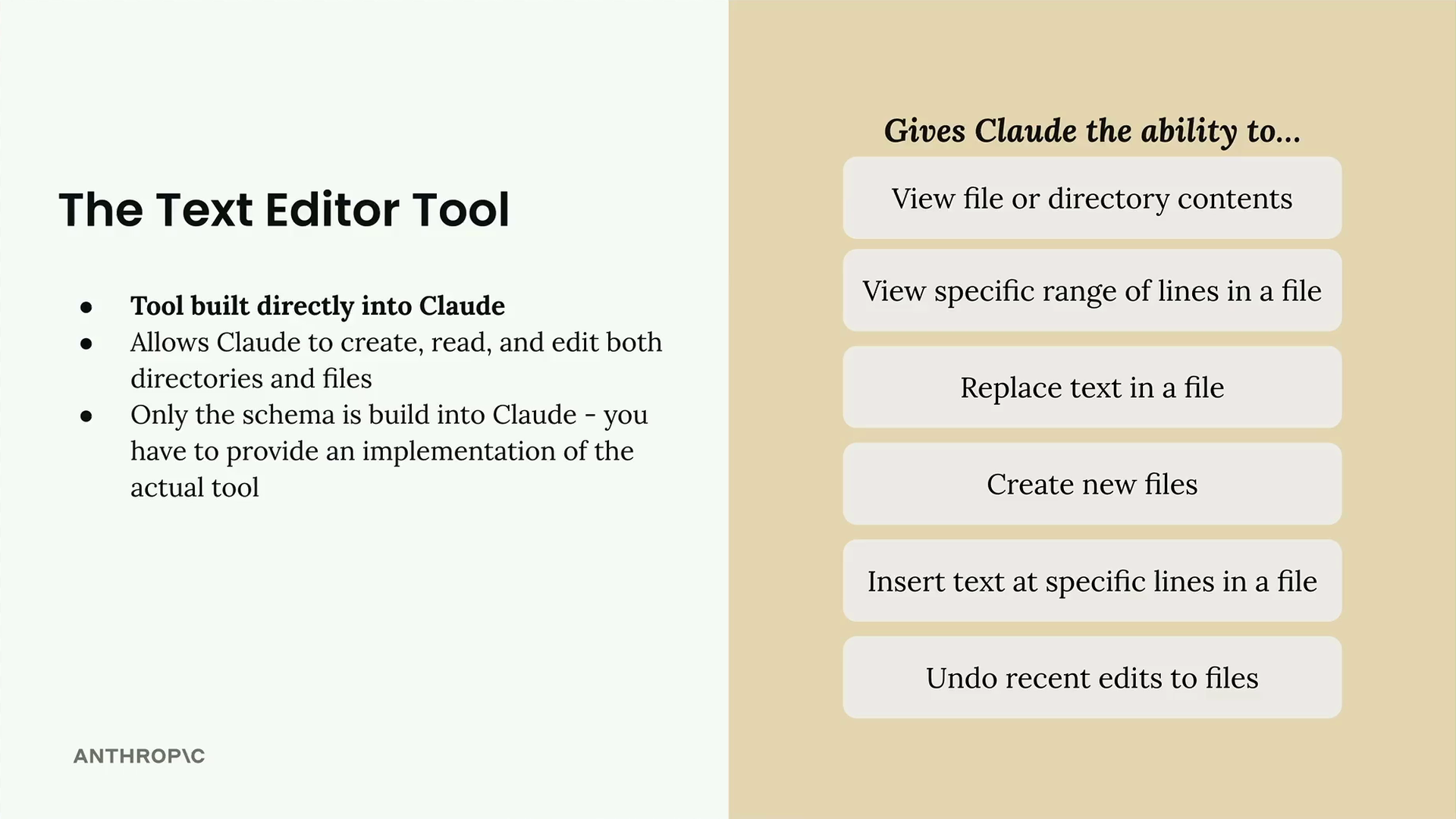
Dies erweitert Claudes Fähigkeiten dramatisch und verleiht ihm im Grunde die Macht, von Anfang an als Software-Ingenieur zu agieren.
Die Implementierungsanforderungen verstehen
Hier wird es etwas verwirrend: Während das Tool-Schema in Claude integriert ist, musst du dennoch die eigentliche Implementierung bereitstellen. Stell es dir so vor - Claude weiß, wie es nach Dateioperationen fragt, aber du musst den Code schreiben, der diese Operationen tatsächlich ausführt.
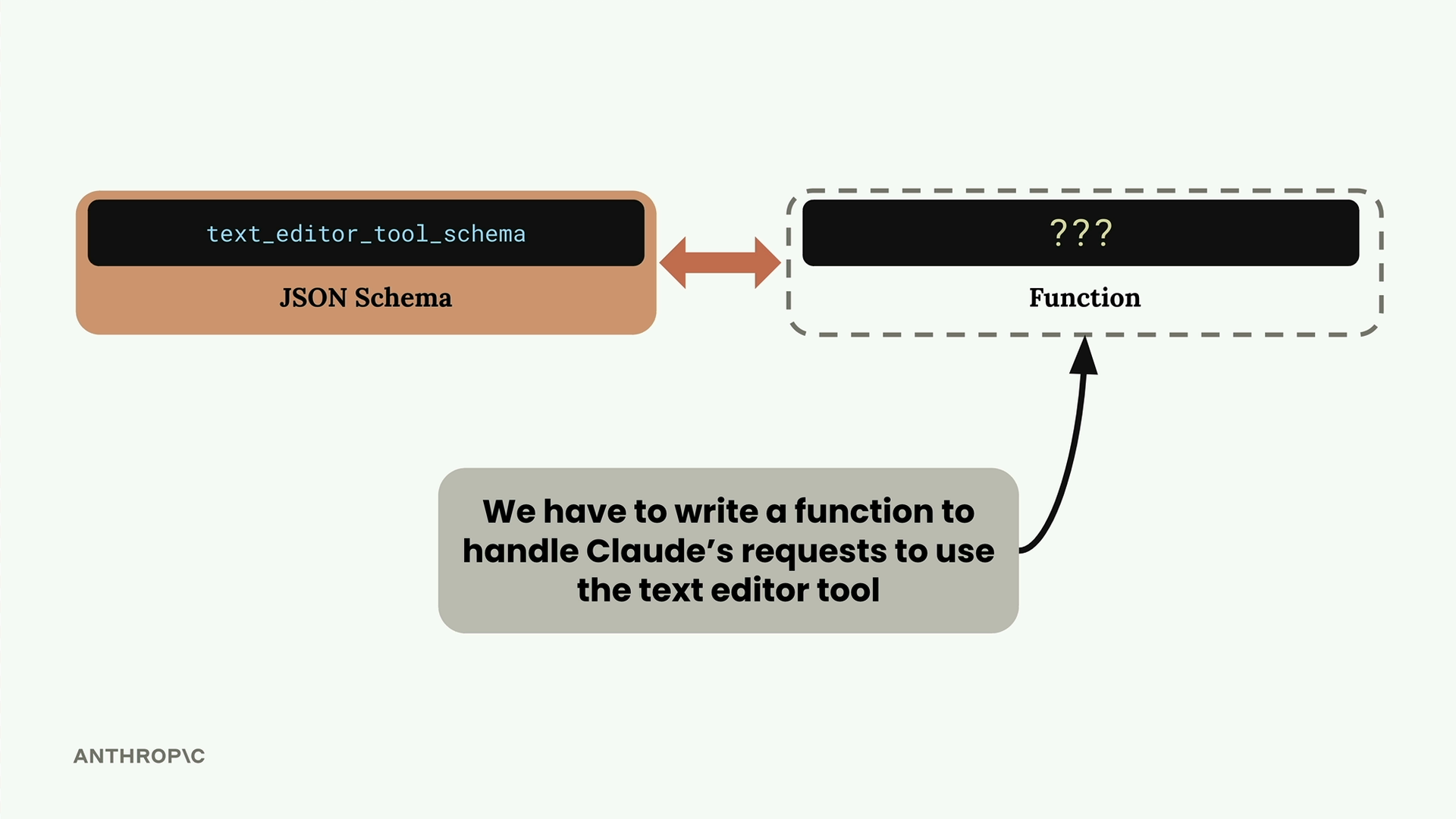
Wenn du benutzerdefinierte Tools verwendest, schreibst du normalerweise sowohl das JSON-Schema als auch die Funktionsimplementierung. Beim Text-Editor-Tool liefert Claude das Schema-Wissen, aber du musst Funktionen schreiben, die Claudes Anfragen zum Erstellen von Dateien, Lesen von Verzeichnissen, Ersetzen von Text und so weiter verarbeiten.
Schema-Versionen
Du musst dennoch einen kleinen Schema-Stub einfügen, wenn du das Text-Editor-Tool verwendest, und das genaue Schema hängt davon ab, welches Claude-Modell du verwendest:
def get_text_edit_schema(model):
    if model.startswith("claude-haiku-4-5"):
        return {
            "type": "text_editor_20250728",
            "name": "str_replace_based_edit_tool",
        }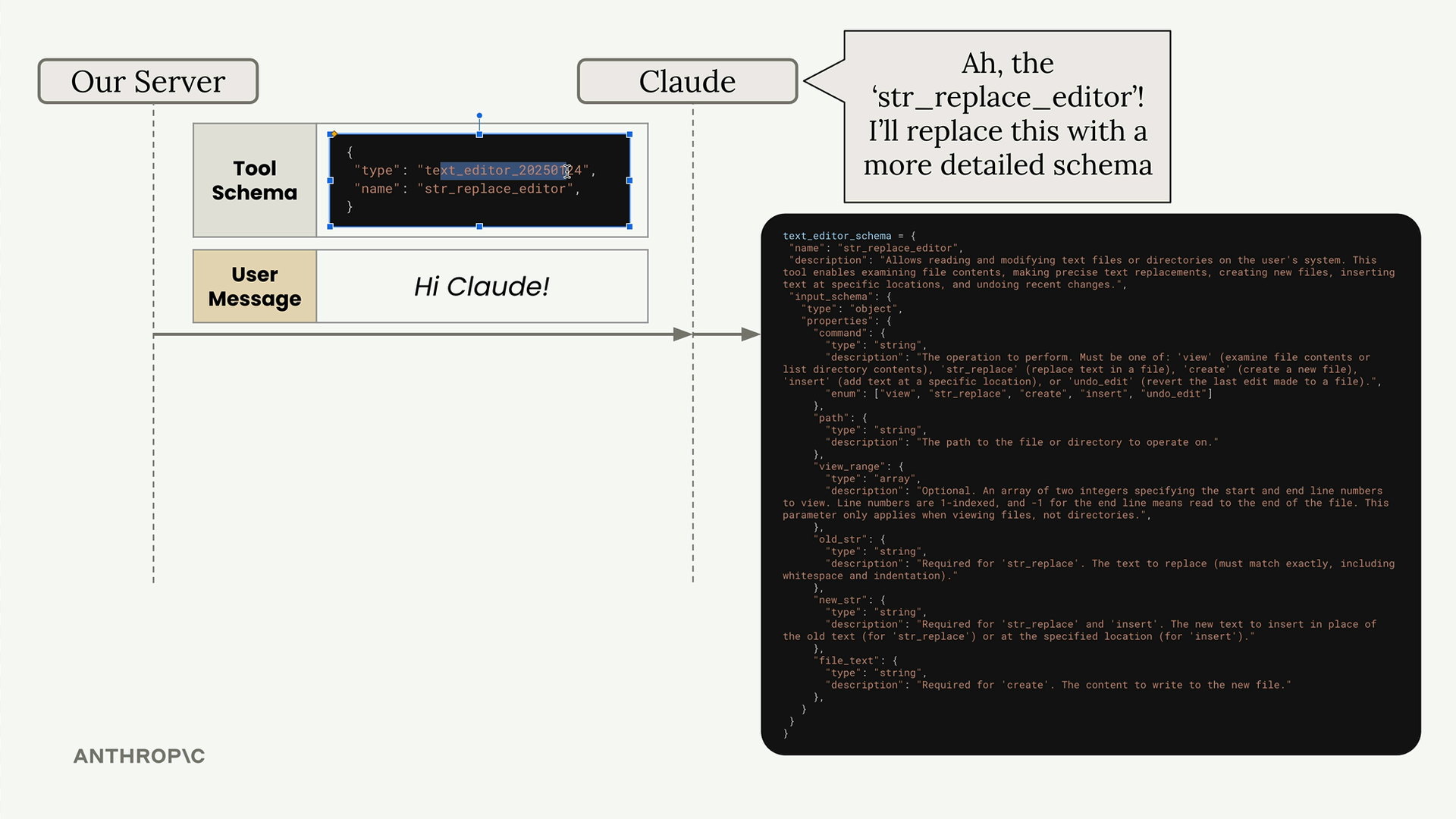
Claude erweitert dieses kleine Schema automatisch zu einer viel größeren, detaillierten Spezifikation, die alle verfügbaren Parameter und Operationen enthält.
Praktisches Beispiel
Sehen wir uns das Text-Editor-Tool in Aktion an. Wenn du Claude bittest, mit Dateien zu arbeiten, wird es das Tool verwenden, um Dateien nach Bedarf zu lesen, zu ändern und zu erstellen.
Wenn du Claude zum Beispiel bittest, „Öffne die Datei ./main.py und fasse ihren Inhalt zusammen", wird Claude:
- Das Text-Editor-Tool verwenden, um die Datei anzuzeigen
- Den Inhalt lesen
- Dir eine Zusammenfassung geben
Du kannst dies noch weiter treiben und Claude bitten, Dateien zu ändern. Zum Beispiel: „Öffne die Datei ./main.py und schreibe eine Funktion, um Pi auf die 5. Nachkommastelle zu berechnen. Erstelle dann eine Datei ./test.py, um deine Implementierung zu testen."
Claude wird:
- Die bestehende Datei main.py anzeigen
- Ihren Inhalt durch eine neue Implementierung mit der Pi-Berechnungsfunktion ersetzen
- Eine neue Datei test.py mit passenden Unit-Tests erstellen
Warum das Text-Editor-Tool verwenden?
Du fragst dich vielleicht, warum dieses Tool existiert, wenn moderne Code-Editoren bereits KI-Assistenten eingebaut haben. Das Text-Editor-Tool wird in Szenarien wertvoll, in denen:
- Du Anwendungen entwickelst, die Dateien programmatisch bearbeiten müssen
- Du in Umgebungen ohne Zugang zu vollwertigen Code-Editoren arbeitest
- Du Dateibearbeitungsfähigkeiten direkt in deine Claude-gestützten Anwendungen integrieren möchtest
Im Grunde ermöglicht dir das Text-Editor-Tool, einen Großteil der Funktionalität eines ausgefeilten KI-gestützten Code-Editors innerhalb deiner eigenen Anwendungen nachzubilden, und gibt Claude die Fähigkeit, ein echter Coding-Assistent zu sein, der Dateien in deinem Dateisystem lesen, schreiben und ändern kann.