Wichtiger Hinweis: Deine Organisation muss das Websuche-Tool in der Einstellungskonsole aktivieren, bevor du es verwenden kannst. Du findest diese Einstellung hier: https://platform.claude.com/settings/privacy(öffnet in neuem Tab)
Claude verfügt über ein integriertes Websuche-Tool, mit dem es das Internet nach aktuellen oder spezialisierten Informationen durchsuchen kann, um Nutzerfragen zu beantworten. Anders als bei anderen Tools, bei denen du die Implementierung bereitstellen musst, übernimmt Claude den gesamten Suchprozess automatisch – du musst nur ein einfaches Schema bereitstellen, um es zu aktivieren.
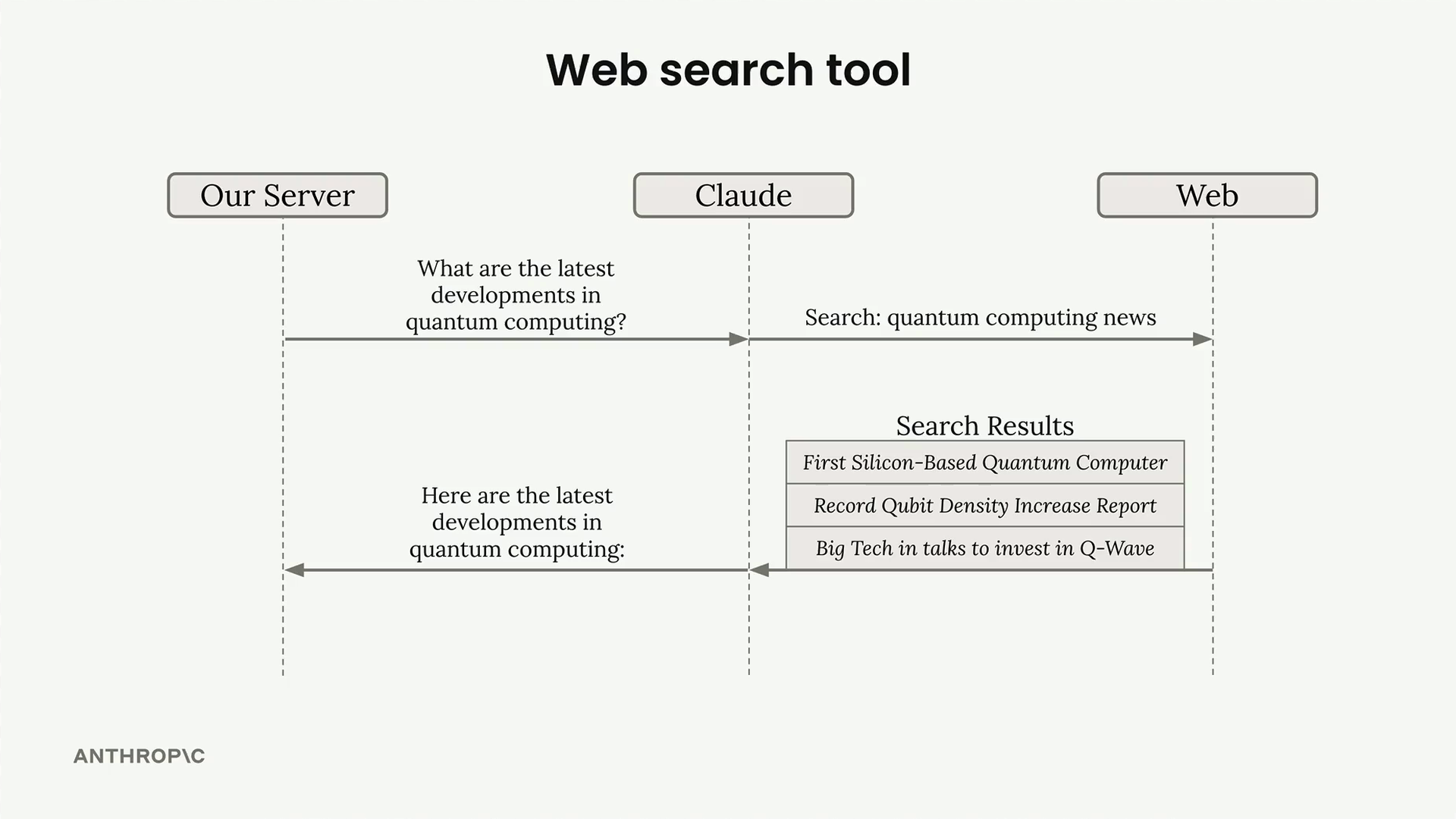
Einrichten des Websuche-Tools
Um das Websuche-Tool zu verwenden, erstellst du ein Schema-Objekt mit diesen erforderlichen Feldern:
web_search_schema = {
    "type": "web_search_20250305",
    "name": "web_search",
    "max_uses": 5
}
Das Feld max_uses begrenzt, wie viele Suchanfragen Claude durchführen kann. Claude führt möglicherweise Folgesuchen basierend auf den ersten Ergebnissen durch, daher verhindert dies übermäßige API-Aufrufe. Eine einzelne Suche liefert mehrere Ergebnisse, aber Claude kann entscheiden, dass zusätzliche Suchen erforderlich sind.
Wie die Antwort funktioniert
Wenn Claude das Websuche-Tool verwendet, enthält die Antwort mehrere Arten von Blöcken:
- Textblöcke – Claudes Erklärung dazu, was es gerade tut
- ServerToolUseBlock – Zeigt die genaue Suchanfrage, die Claude verwendet hat
- WebSearchToolResultBlock – Enthält die Suchergebnisse
- WebSearchResultBlock – Einzelne Suchergebnisse mit Titeln und URLs
- Citation-Blöcke – Text, der Claudes Aussagen belegt
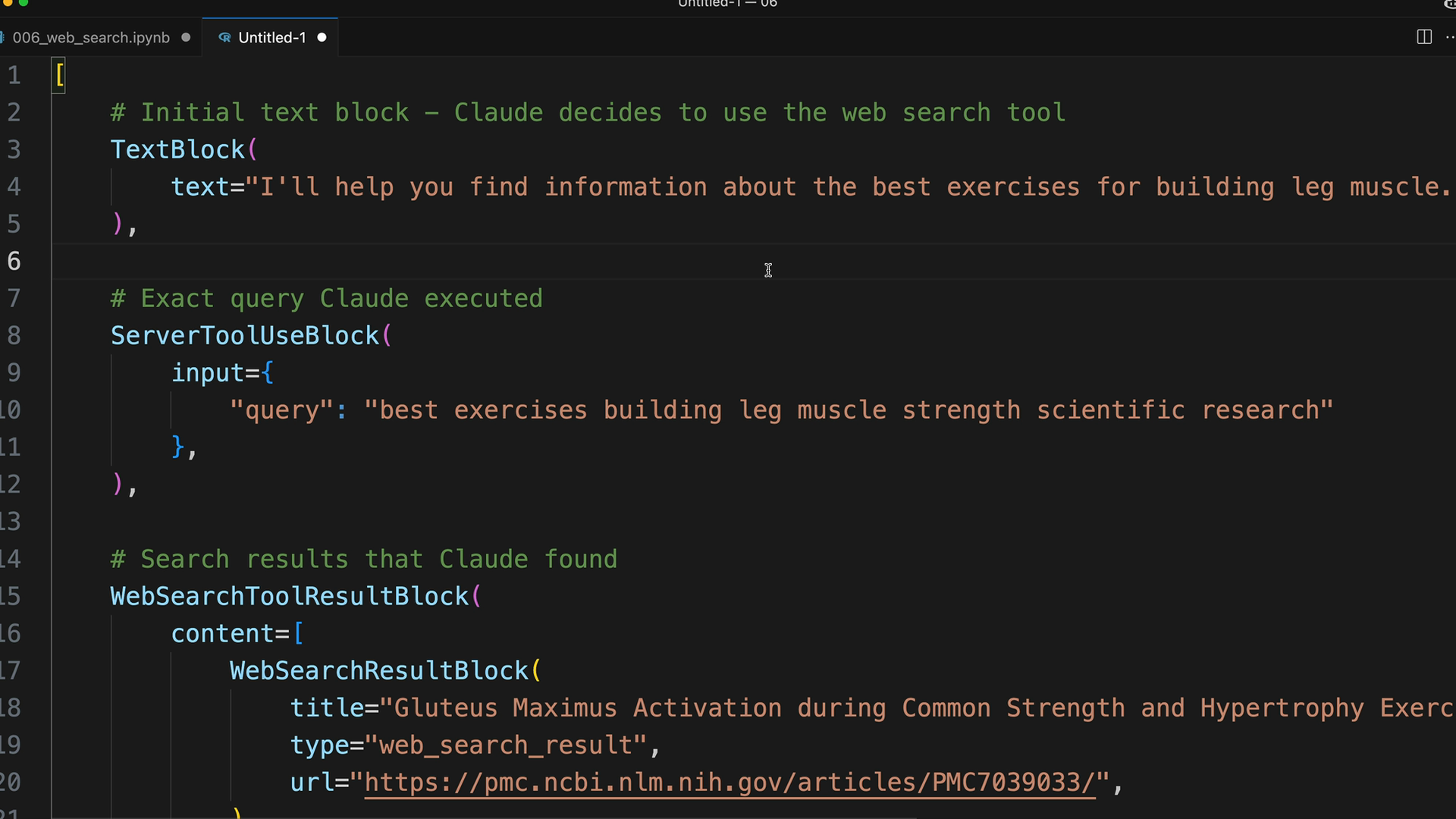
Die Antwortstruktur zeigt dir genau, wonach Claude gesucht hat und welche Quellen es gefunden hat. Zitate enthalten den spezifischen Text, den Claude zur Untermauerung seiner Antworten verwendet hat, zusammen mit den Quell-URLs.
Einschränken von Suchdomänen
Du kannst Suchen mit dem Feld allowed_domains auf bestimmte Domänen beschränken. Dies ist besonders nützlich, wenn du zuverlässige, autoritative Quellen möchtest:
web_search_schema = {
    "type": "web_search_20250305",
    "name": "web_search",
    "max_uses": 5,
    "allowed_domains": ["nih.gov"]
}
Wenn du zum Beispiel nach medizinischem Rat oder Trainingsempfehlungen fragst, stellt die Beschränkung auf Domänen wie PubMed (nih.gov) sicher, dass du evidenzbasierte Informationen erhältst und nicht zufällige Blog-Inhalte.
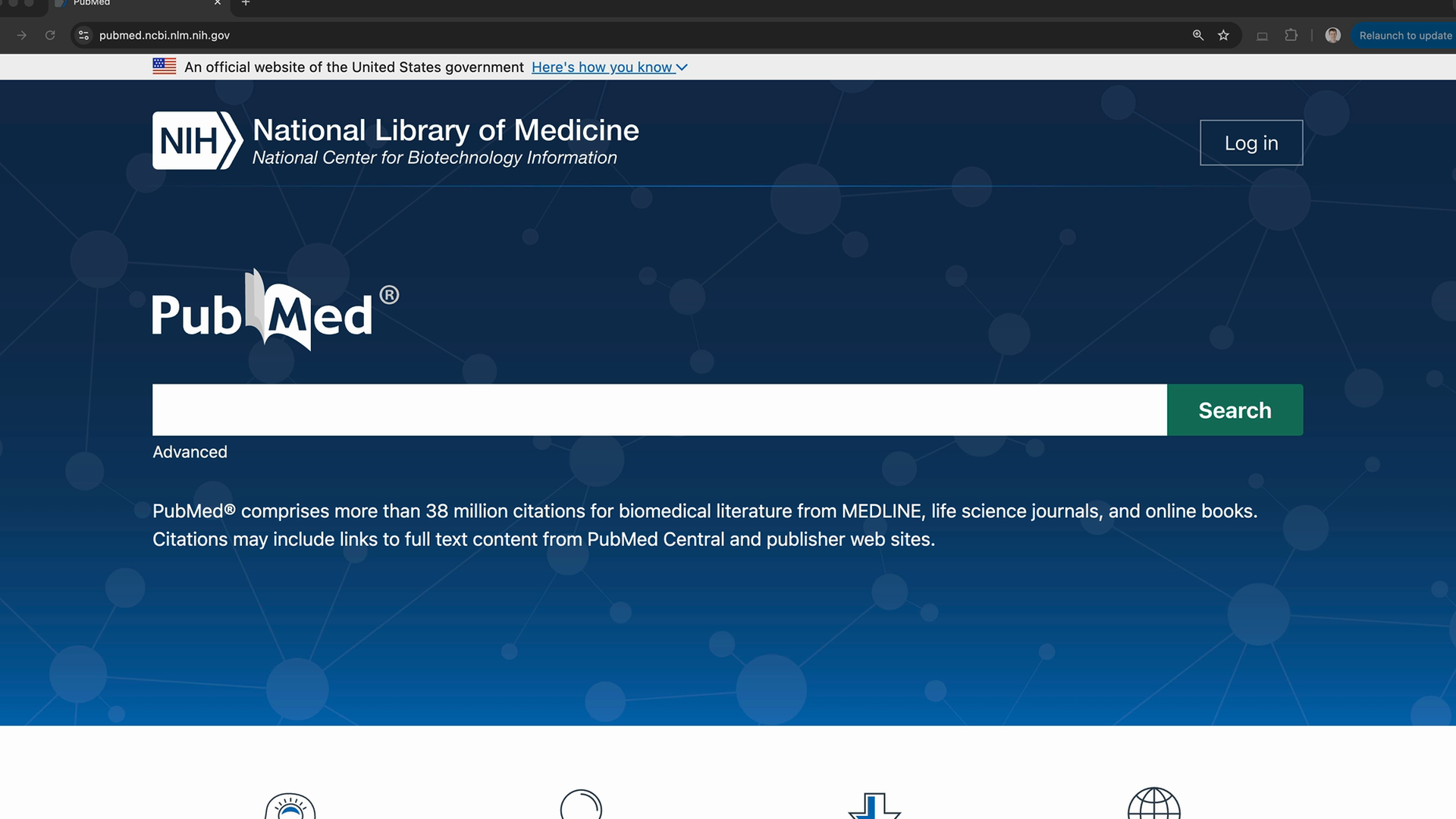
Darstellung der Suchergebnisse
Die verschiedenen Blocktypen in der Antwort sind für eine spezifische UI-Darstellung konzipiert:
- Textblöcke als regulären Inhalt darstellen
- Websuchergebnisse als Quellenliste oben anzeigen
- Zitate inline mit dem Text anzeigen, einschließlich Quelldomäne, Seitentitel, URL und zitiertem Text
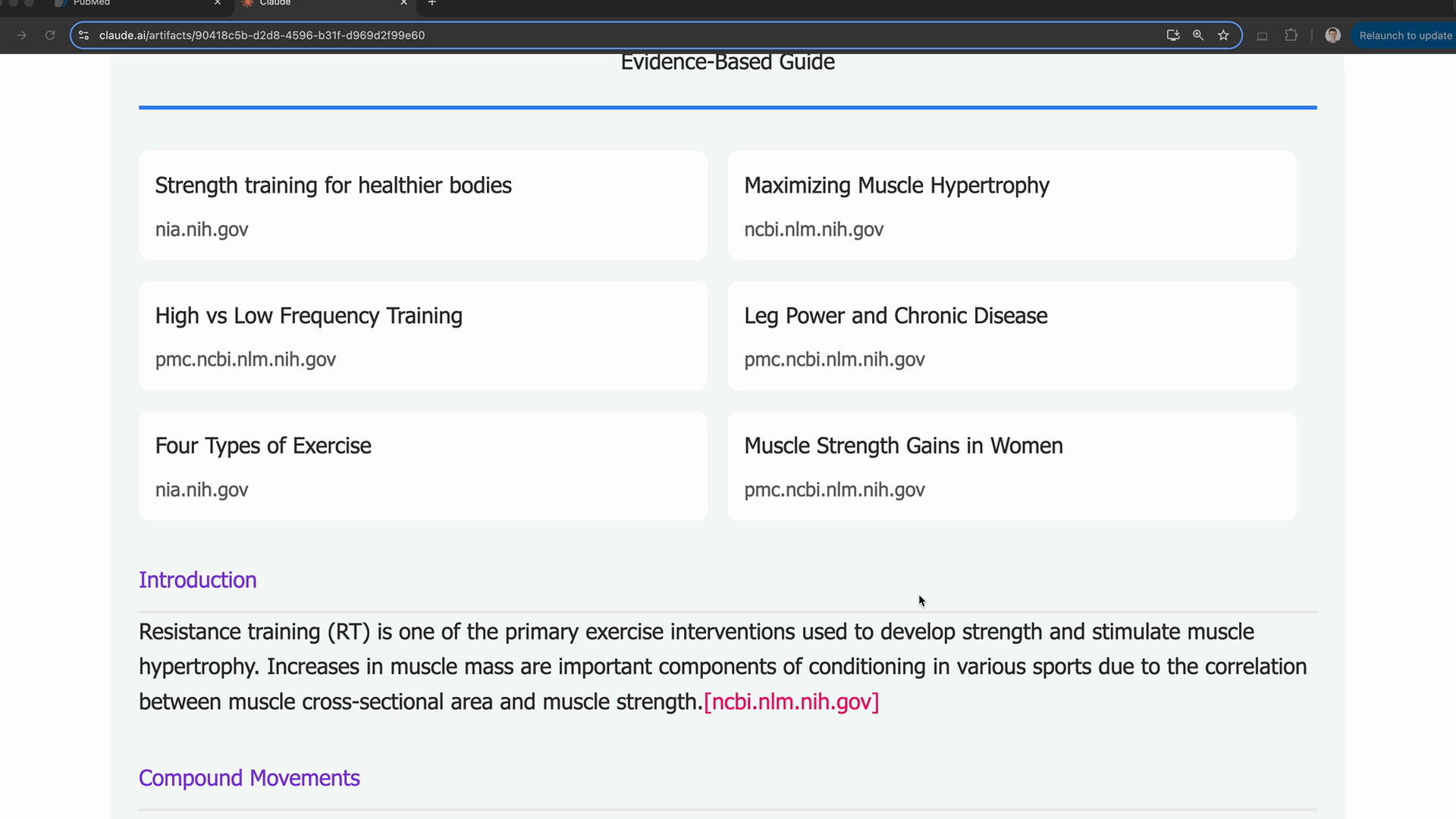
Diese Struktur hilft Nutzern zu verstehen, wie Claude zu seinen Antworten gekommen ist, und bietet Transparenz darüber, welche Quellen verwendet werden. Das Zitierformat macht deutlich, welche spezifische Information aus welcher Quelle stammt, und schafft so Vertrauen in die Antworten der KI.
Praktische Anwendung
Das Websuche-Tool funktioniert am besten für:
- Aktuelle Ereignisse und neue Entwicklungen
- Spezialisierte Informationen, die nicht in Claudes Trainingsdaten enthalten sind
- Faktenprüfung und das Finden autoritativer Quellen
- Recherche-Aufgaben, die aktuelle Informationen erfordern
Füge das Schema einfach in dein Tools-Array ein, wenn du API-Aufrufe durchführst, und Claude entscheidet automatisch, wann eine Websuche bei der Beantwortung der Nutzerfrage hilfreich wäre.