Beim Erstellen von MCP-Servern benötigst du eine Möglichkeit, deine Funktionalität zu testen, ohne eine vollständige Anwendung anzubinden. Das Python-MCP-SDK enthält einen integrierten, browserbasierten Inspector, mit dem du deinen Server in Echtzeit debuggen und testen kannst.
Den Inspector starten
Stelle zunächst sicher, dass deine Python-Umgebung aktiviert ist (überprüfe die README deines Projekts für den genauen Befehl). Starte dann den Inspector mit:
mcp dev mcp_server.pyDies startet einen Entwicklungsserver auf Port 6277 und gibt dir eine lokale URL, die du in deinem Browser öffnen kannst. Die Inspector-Oberfläche wird geladen und zeigt das MCP-Inspector-Dashboard an.
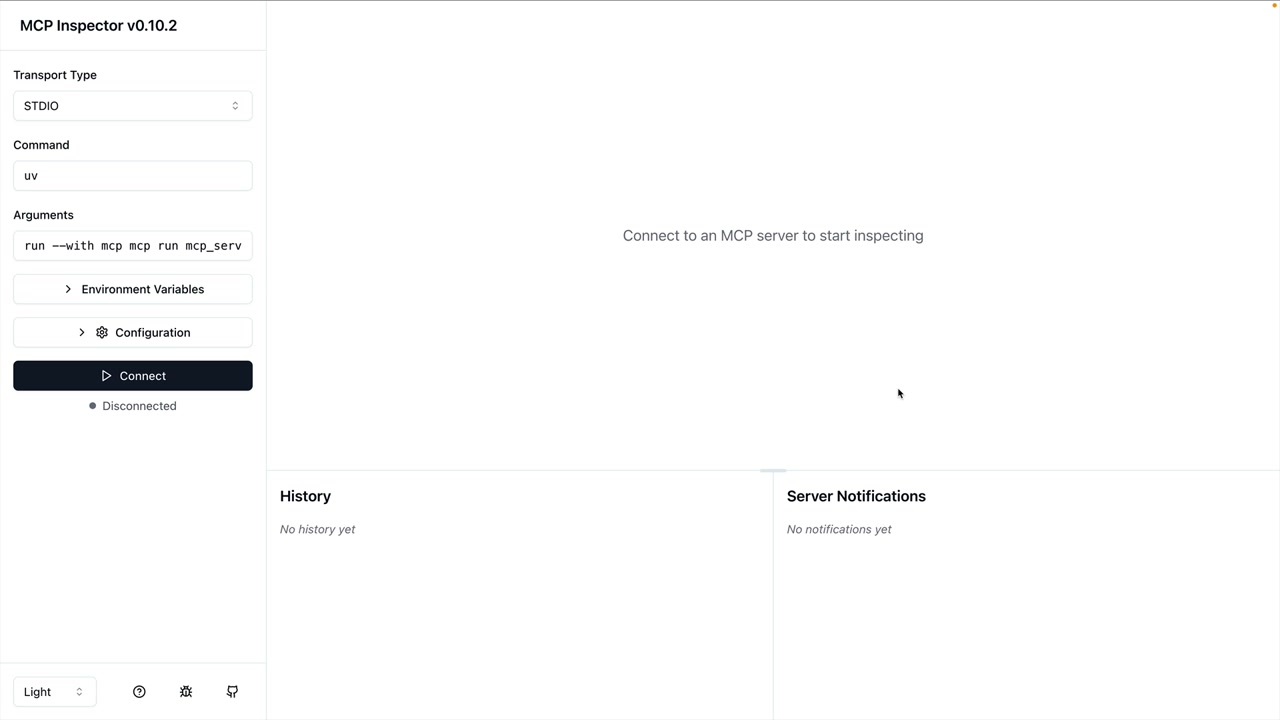
Wichtiger Hinweis zur Oberfläche
Der MCP-Inspector wird aktiv weiterentwickelt, daher kann die Oberfläche, die du siehst, anders aussehen als auf aktuellen Screenshots. Die Kernfunktionalität zum Testen von Tools, Ressourcen und Prompts sollte jedoch ähnlich bleiben.
Verbinden und Testen von Tools
Klicke auf die Schaltfläche „Connect" auf der linken Seite, um deinen MCP-Server zu starten. Sobald die Verbindung hergestellt ist, siehst du eine Navigationsleiste mit Abschnitten für Resources, Prompts, Tools und weitere Funktionen.
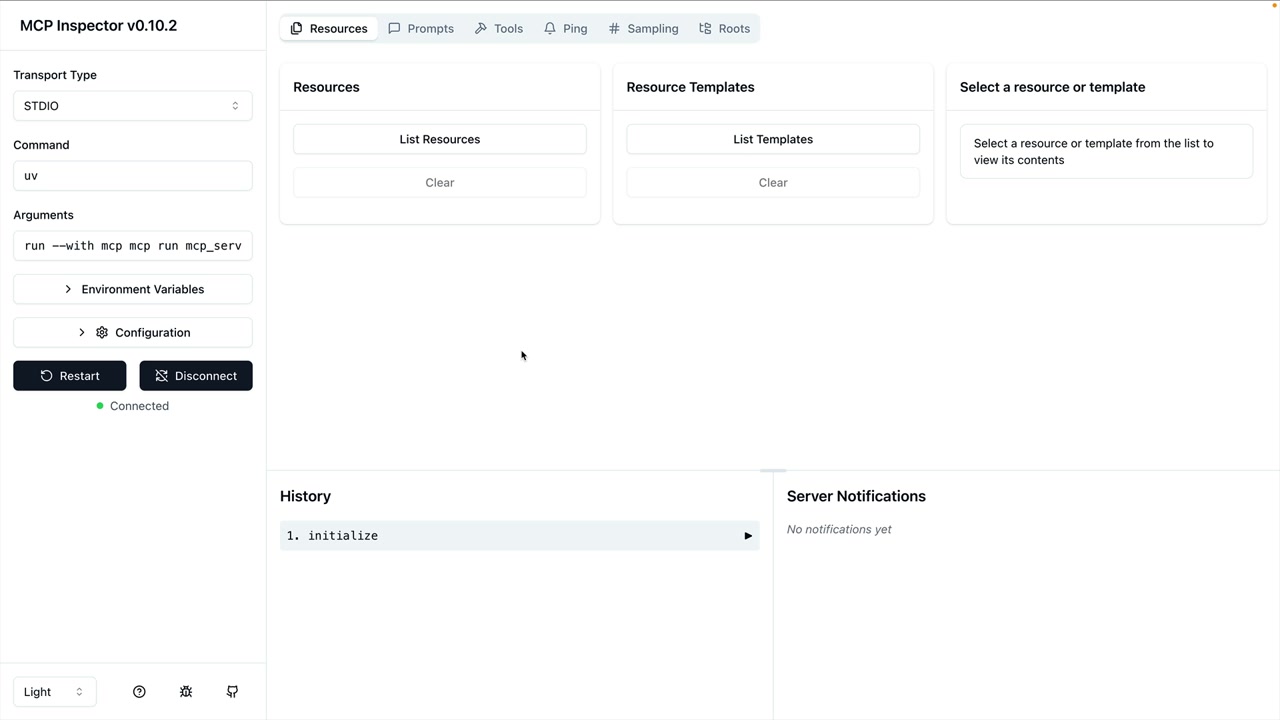
So testest du deine Tools:
- Navigiere zum Abschnitt Tools
- Klicke auf „List Tools", um alle verfügbaren Tools anzuzeigen
- Wähle ein Tool aus, um dessen Testoberfläche zu öffnen
- Fülle die erforderlichen Parameter aus
- Klicke auf „Run Tool", um es auszuführen und die Ergebnisse zu sehen
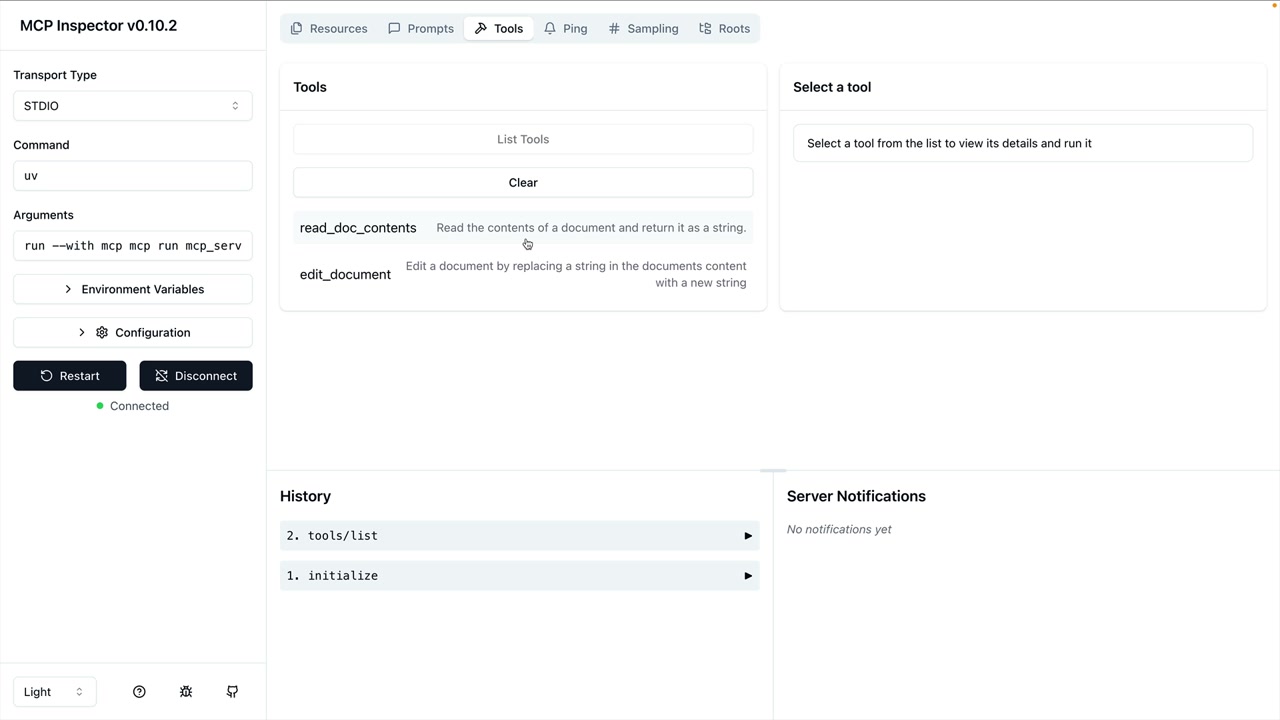
Testen von Dokumentoperationen
Um beispielsweise ein Tool zum Lesen von Dokumenten zu testen, würdest du eine Dokument-ID (wie „deposition.md") eingeben und das Tool ausführen. Der Inspector zeigt das Ergebnis an, einschließlich aller zurückgegebenen Inhalte oder Erfolgsmeldungen.
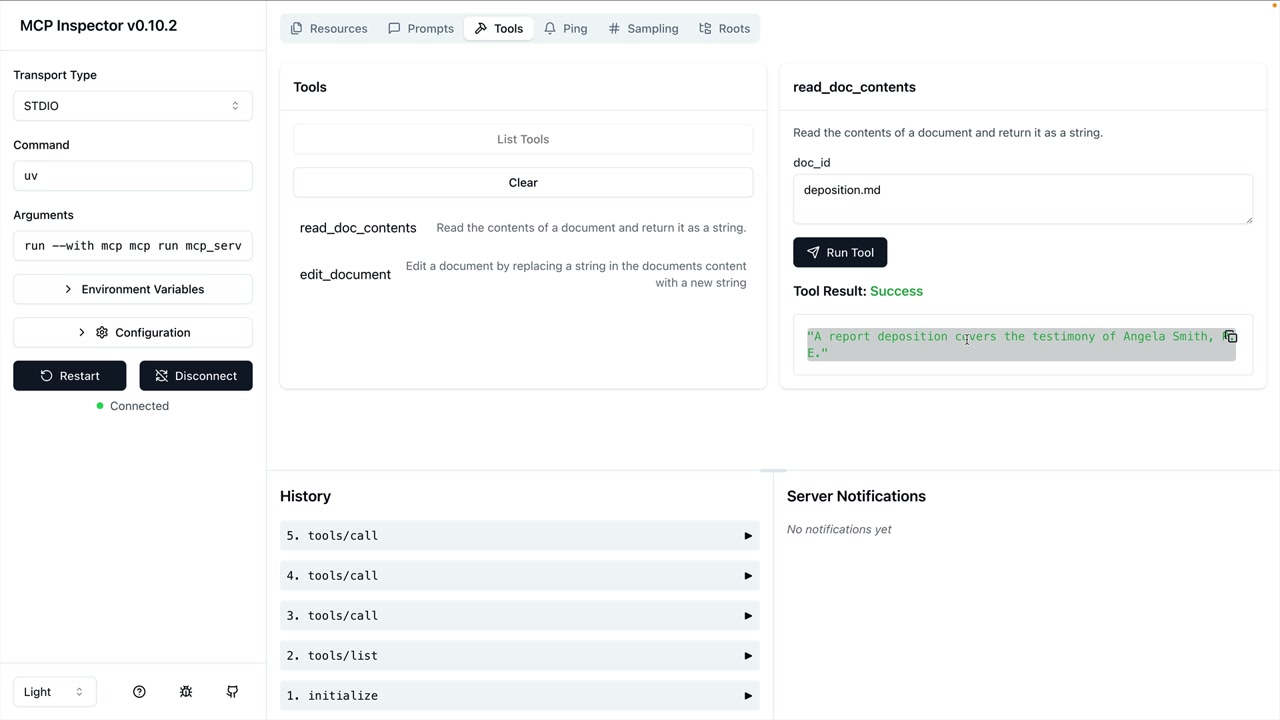
Du kannst Operationen verketten, um die Funktionalität zu überprüfen. Nachdem du beispielsweise ein Dokument durch Ersetzen von Text bearbeitet hast, kannst du sofort erneut das Lese-Tool ausführen, um zu bestätigen, dass die Änderungen korrekt übernommen wurden.
Entwicklungsworkflow
Der Inspector schafft eine effiziente Entwicklungsschleife:
- Nimm Änderungen am Code deines MCP-Servers vor
- Teste einzelne Tools über den Inspector
- Überprüfe Ergebnisse, ohne eine vollständige Anwendung einrichten zu müssen
- Debugge Probleme isoliert
Dieses Tool wird unerlässlich, wenn du komplexere MCP-Server erstellst. Es macht es überflüssig, deinen Server mit Claude oder einer anderen Anwendung zu verbinden, nur um grundlegende Funktionalität zu testen, was die Entwicklung deutlich schneller und fokussierter macht.