在构建 MCP 服务器时,您需要一种方法来测试您的功能,而无需连接到完整的应用程序。Python MCP SDK 包含一个内置的基于浏览器的检查器,让您可以实时调试和测试您的服务器。
启动检查器
首先,确保您的 Python 环境已激活(请查看您项目的 README 以获取确切命令)。然后使用以下命令运行检查器:
bash
mcp dev mcp_server.py这将启动一个开发服务器,并为您提供一个本地 URL(通常在端口 6277 上),以便在浏览器中访问检查器。
使用检查器界面
MCP 检查器正在积极开发中,因此当您使用它时,界面可能会有所不同。但是,核心功能保持一致。
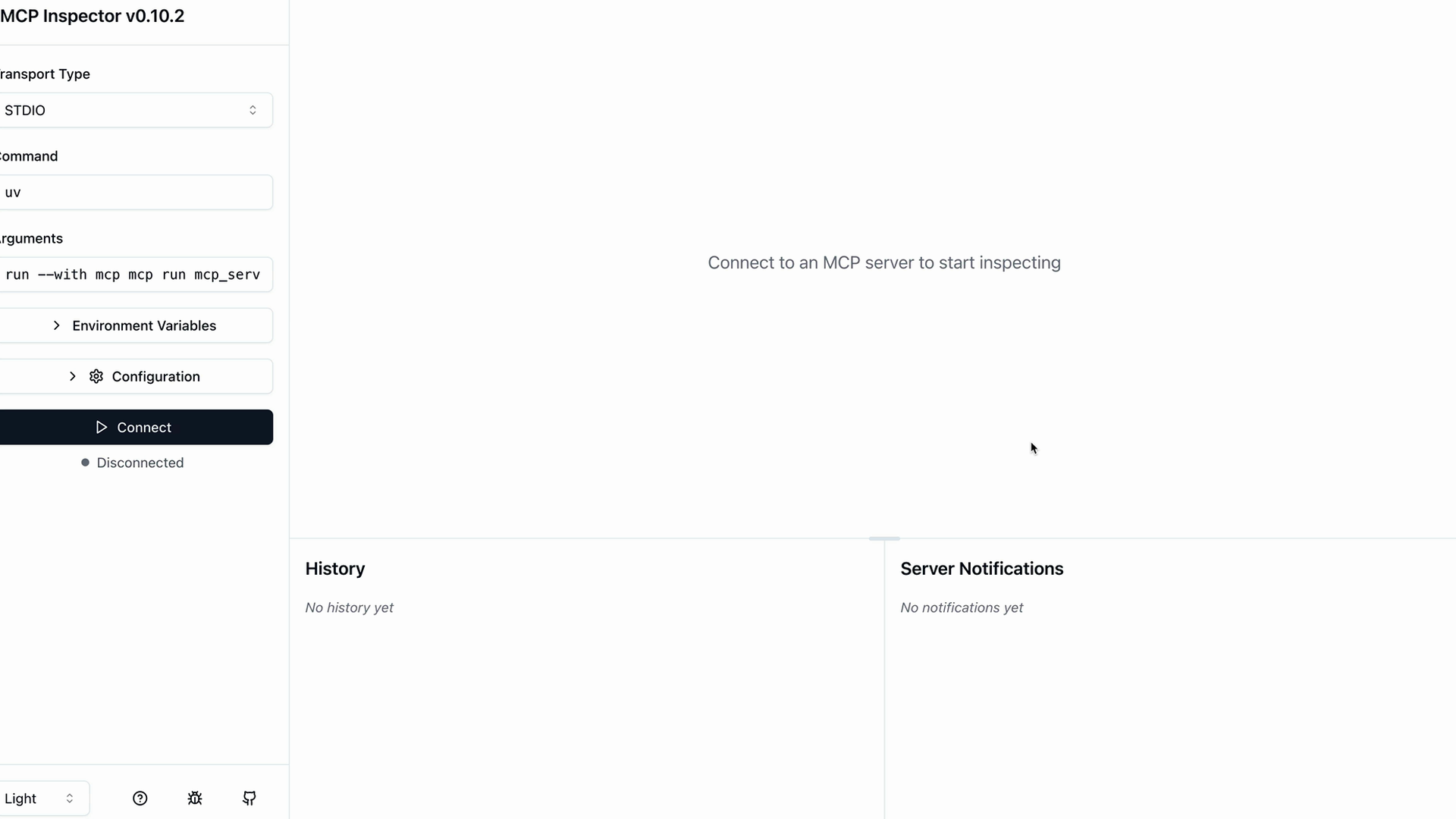
当您首次打开检查器时,您会在左侧看到一个"Connect"按钮。点击此按钮以启动您的 MCP 服务器并加载您的工具。
测试您的工具
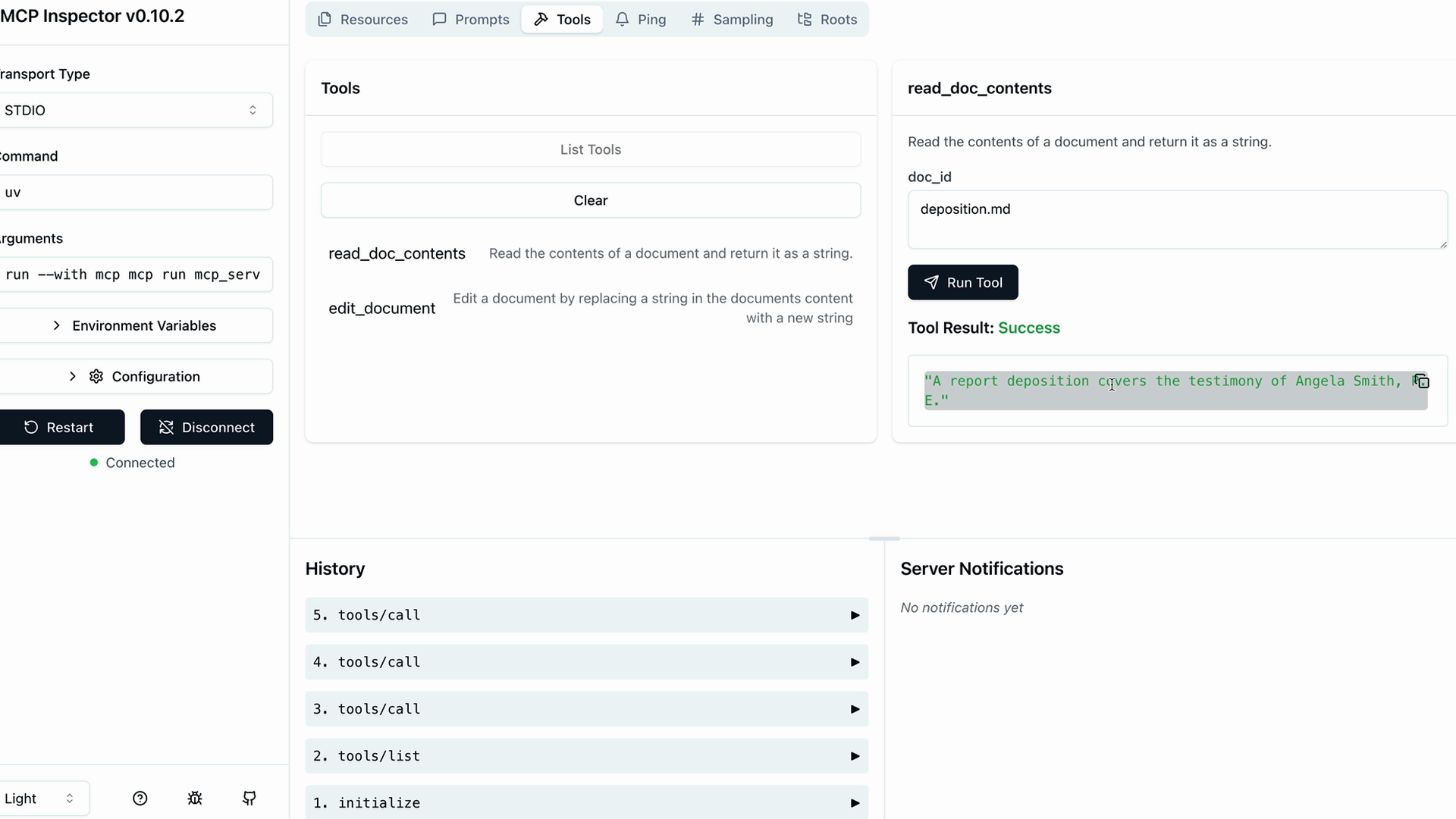
连接后,查找带有 Resources、Prompts 和 Tools 等部分的导航栏。点击 Tools 部分以查看您可用的工具。
点击"List Tools"以查看您服务器提供的所有工具。当您选择特定工具时,右侧面板会更新,显示一个表单,您可以在其中测试该工具。
运行工具测试
例如,要测试一个文档读取工具:
- 选择
read_doc_contents工具 - 输入一个文档 ID(如"deposition.md")
- 点击"Run Tool"
检查器将执行您的工具并显示结果,包括成功状态和任何返回的数据。
测试文档编辑
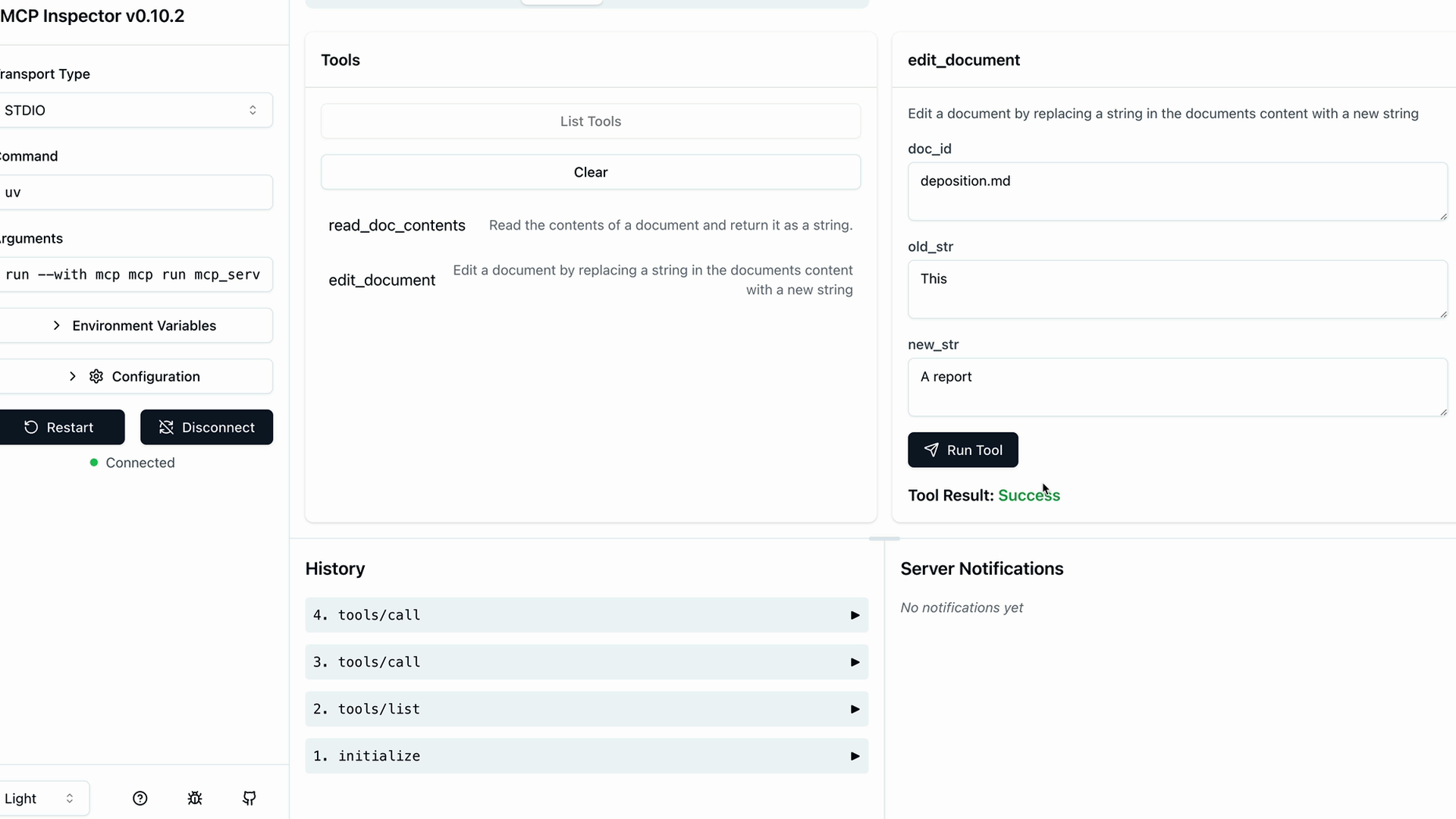
您还可以测试更复杂的工具,如文档编辑:
- 切换到
edit_document工具 - 填写文档 ID、要替换的旧文本和新文本
- 运行工具以查看是否成功
- 再次使用读取工具以验证更改是否已应用
开发工作流程
检查器在左侧显示您的工具调用历史记录,使您可以轻松跟踪已测试的内容并重复之前的操作。这创建了一个高效的开发循环,您可以:
- 对您的服务器代码进行更改
- 重启检查器
- 立即测试您的工具
- 验证结果
随着您构建更复杂的 MCP 服务器,这个检查器工具变得至关重要。它消除了为了测试基本功能而将服务器连接到完整应用程序的需要,使开发变得更快、更可靠。