并行运行多个 Claude Code 实例是您能够实现的最大生产力提升之一。由于 Claude 是轻量级的,您可以轻松启动多个副本,为每个副本分配不同的任务,并让它们同时工作。这实际上为您提供了一个在您的项目上工作的虚拟软件工程师团队。
挑战:文件冲突
并行实例的主要问题是它们可能会尝试同时修改相同的文件。由于每个实例都不知道其他实例在做什么,这可能导致代码冲突或无效。
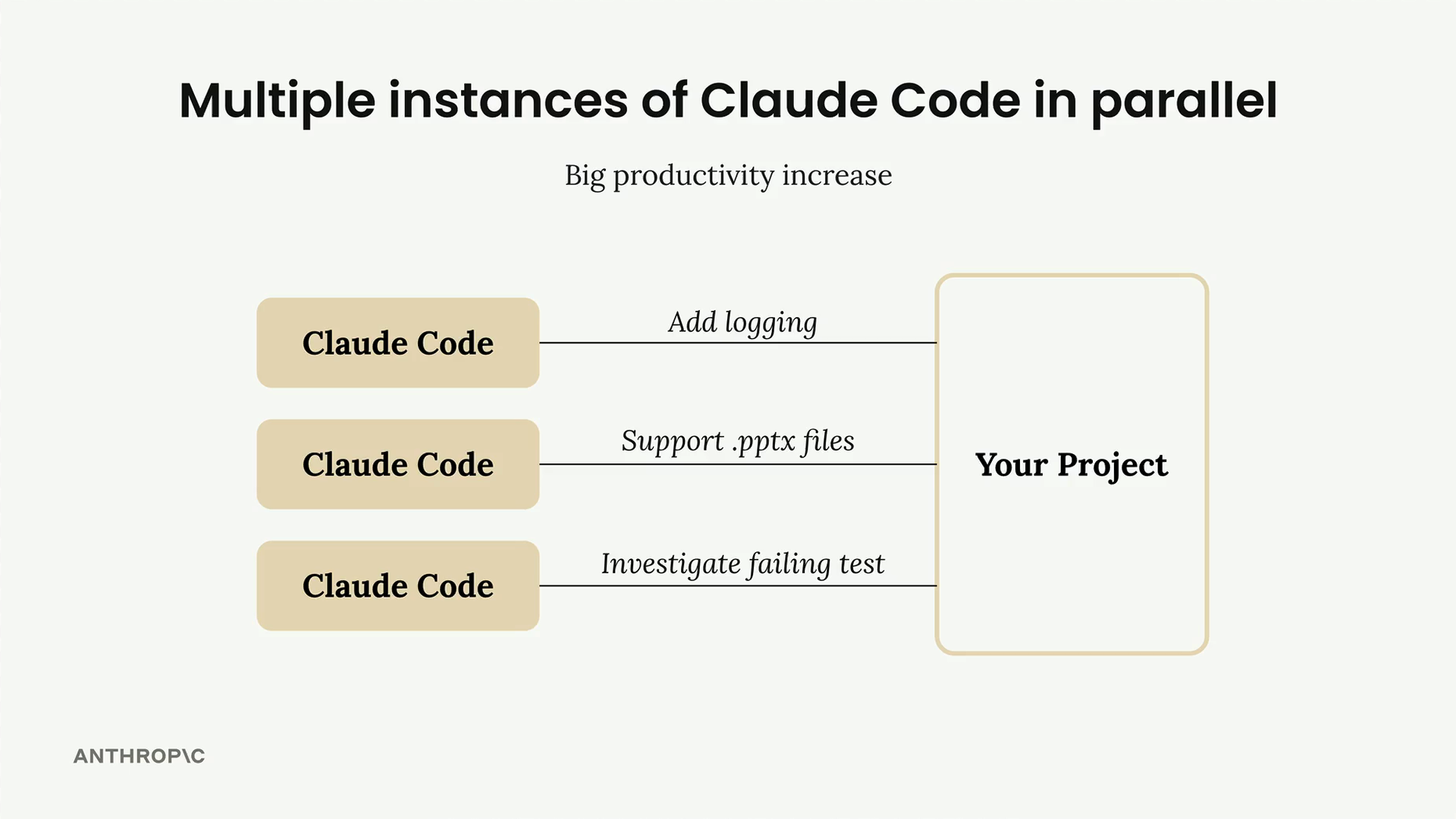
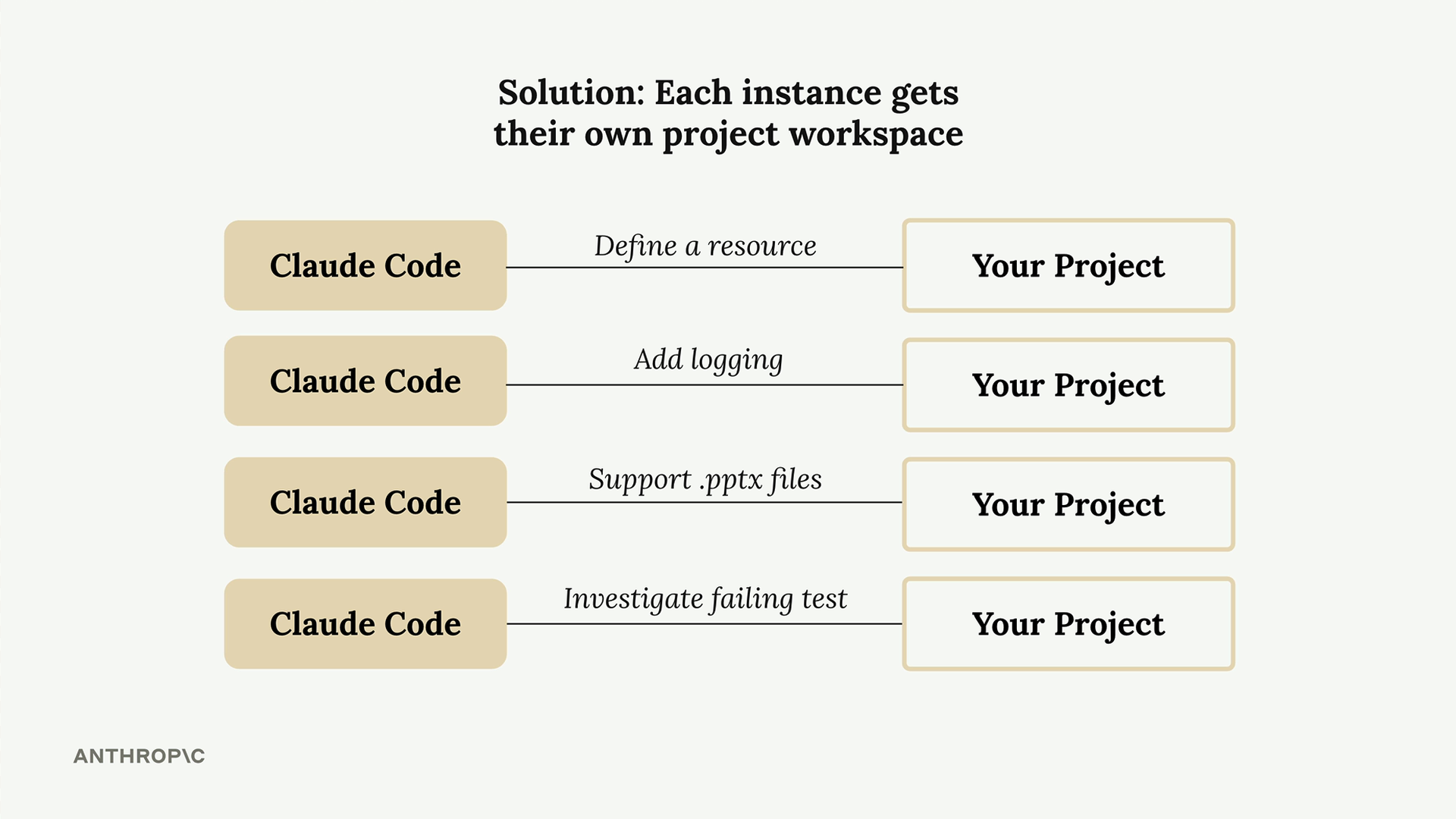
解决方案是为每个 Claude 实例提供自己独立的工作空间。每个实例使用自己的项目副本工作,在隔离环境中进行更改,然后将这些更改合并回您的主项目中。
Git Worktrees
Git worktrees 非常适合这种工作流程。如果您的项目已经由 Git 管理,您可以立即使用 worktrees。它们就像是 Git 分支功能的扩展,让您可以在机器上的单独目录中创建项目的完整副本。
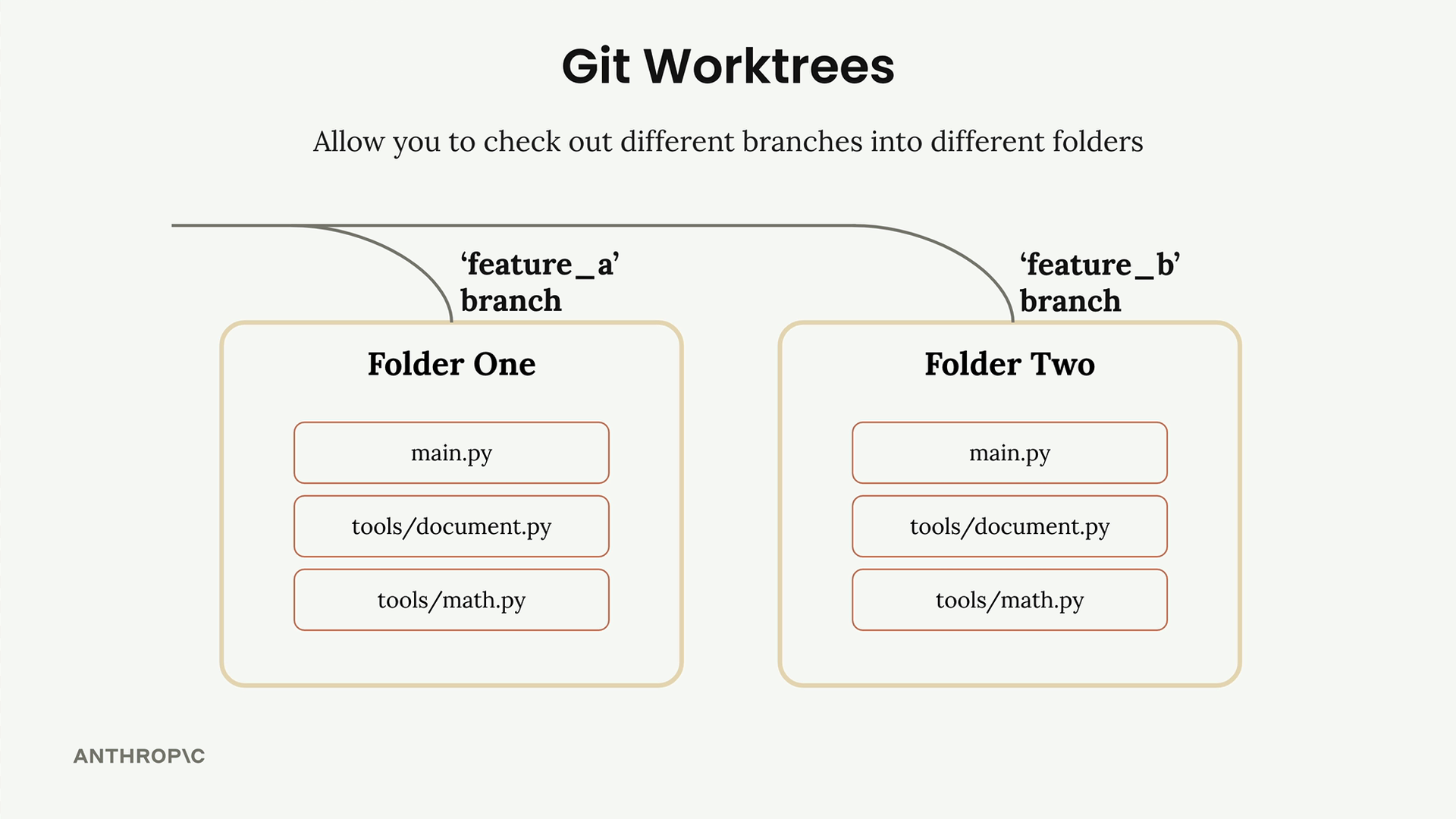
每个 worktree 对应一个单独的分支。您可以有一个文件夹用于功能 A,另一个用于功能 B,每个文件夹都包含您代码库的完整副本。然后您在每个 worktree 中运行单独的 Claude Code 实例,完全隔离地工作。
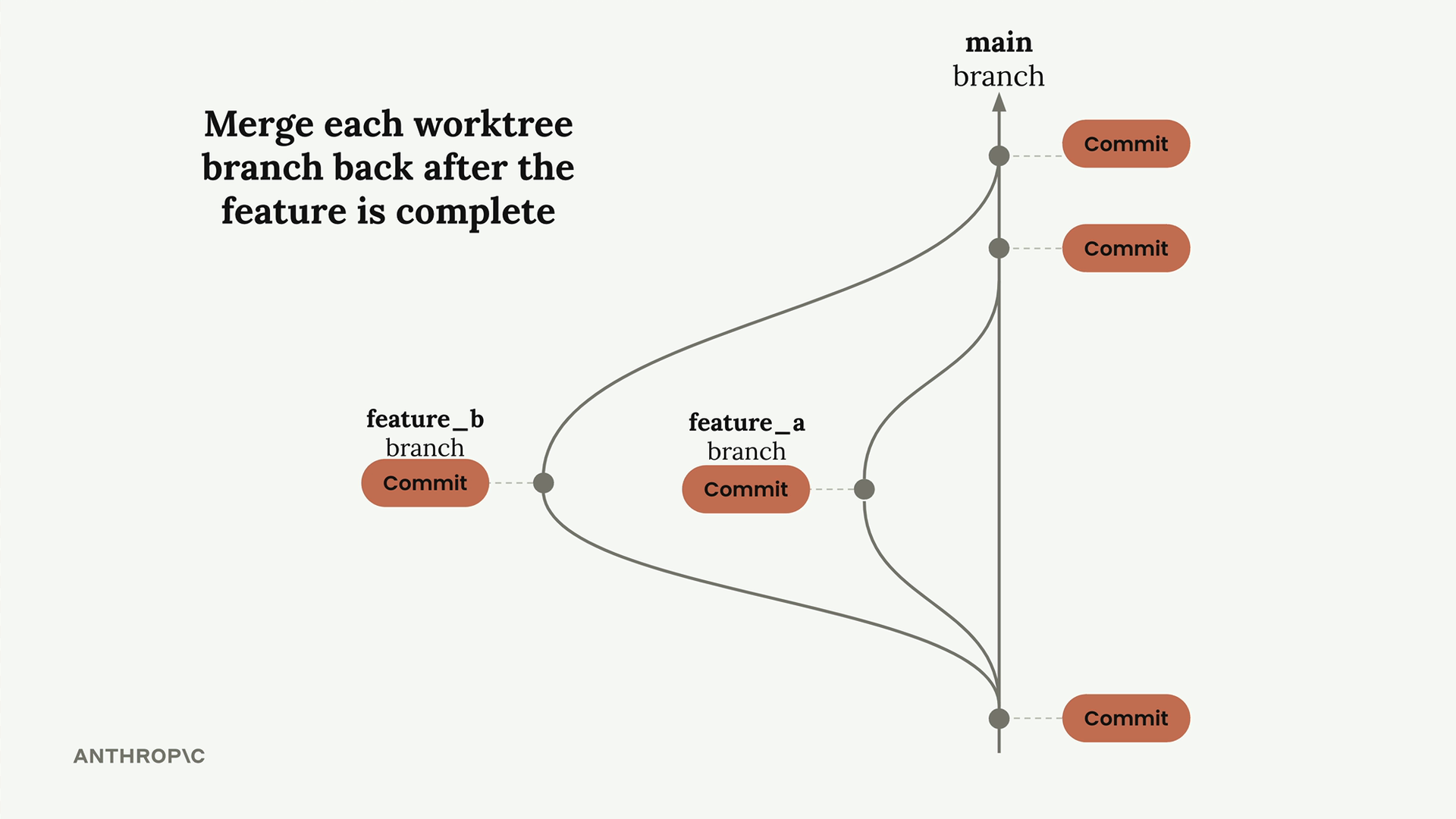
一旦每个 Claude 实例完成其功能,您就提交工作并将其合并回主分支,就像合并任何普通的 Git 分支一样。
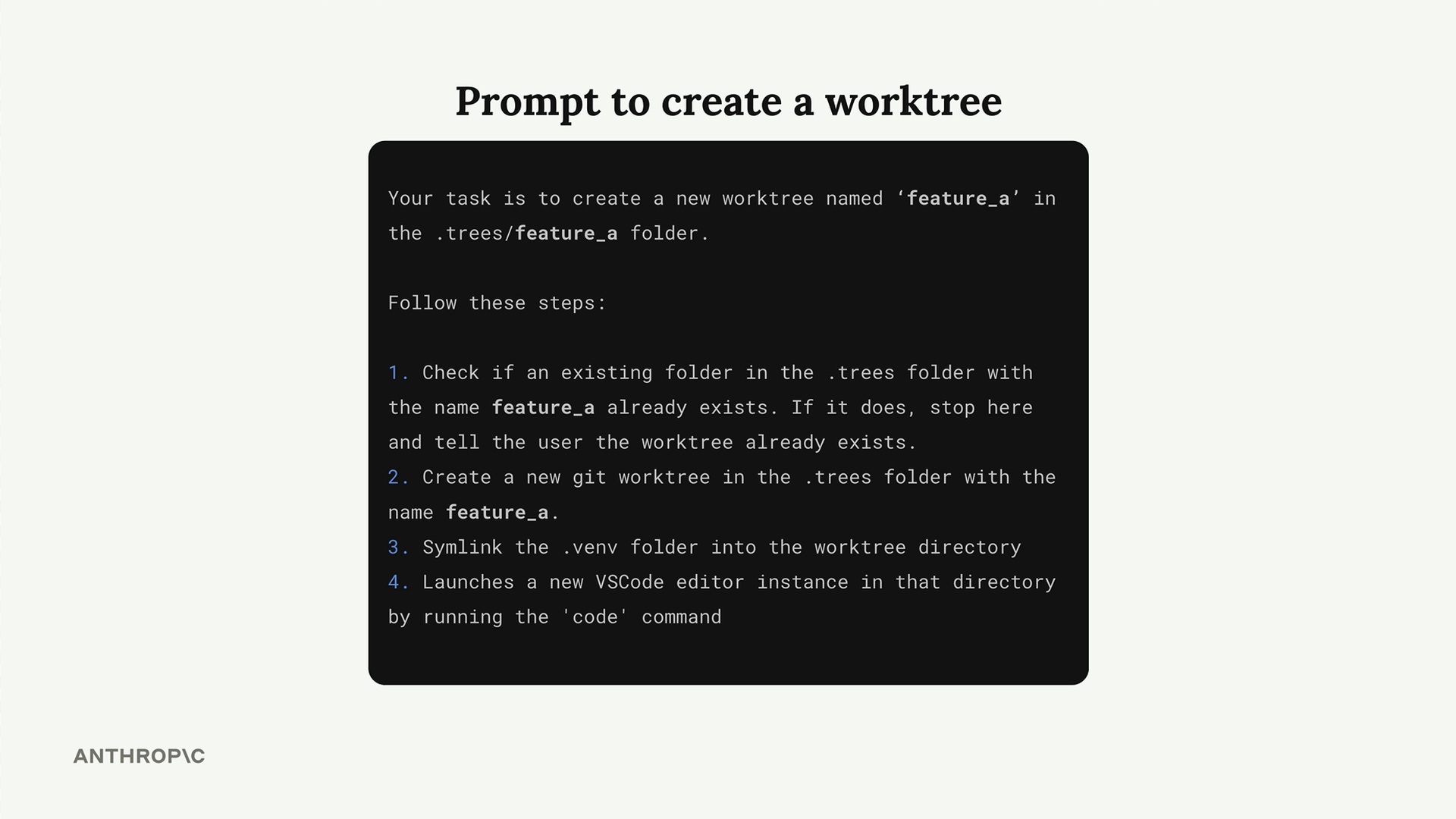
自动化 Worktree 创建
这听起来可能很复杂,难以管理,但您可以将整个工作流程委托给 Claude Code 本身。您可以编写一个提示,要求 Claude:
- 在特定文件夹中创建一个新的 git worktree
- 为 Git 未跟踪的依赖项创建符号链接
- 在该目录中启动一个新的 VS Code 实例
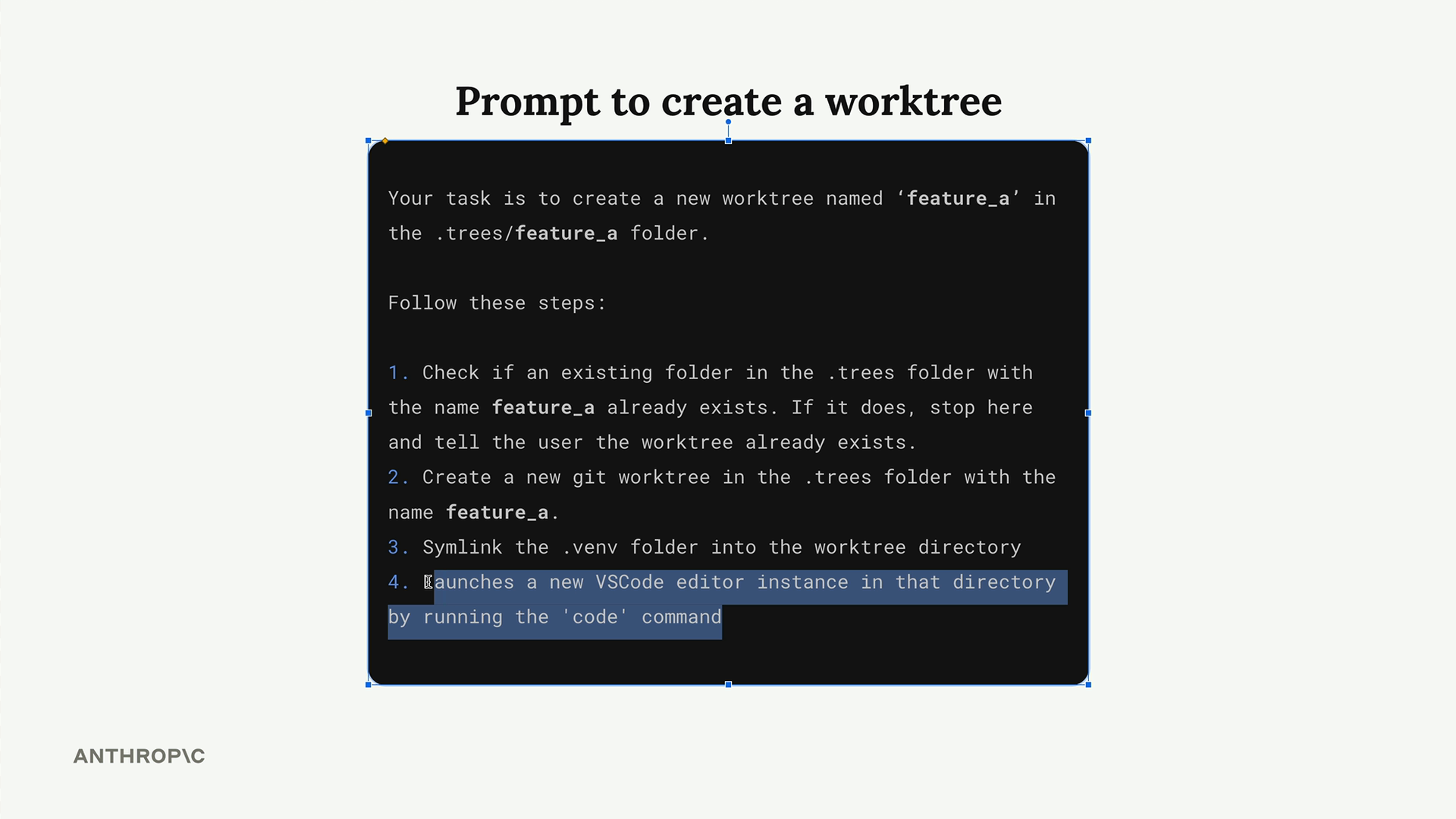
自定义命令
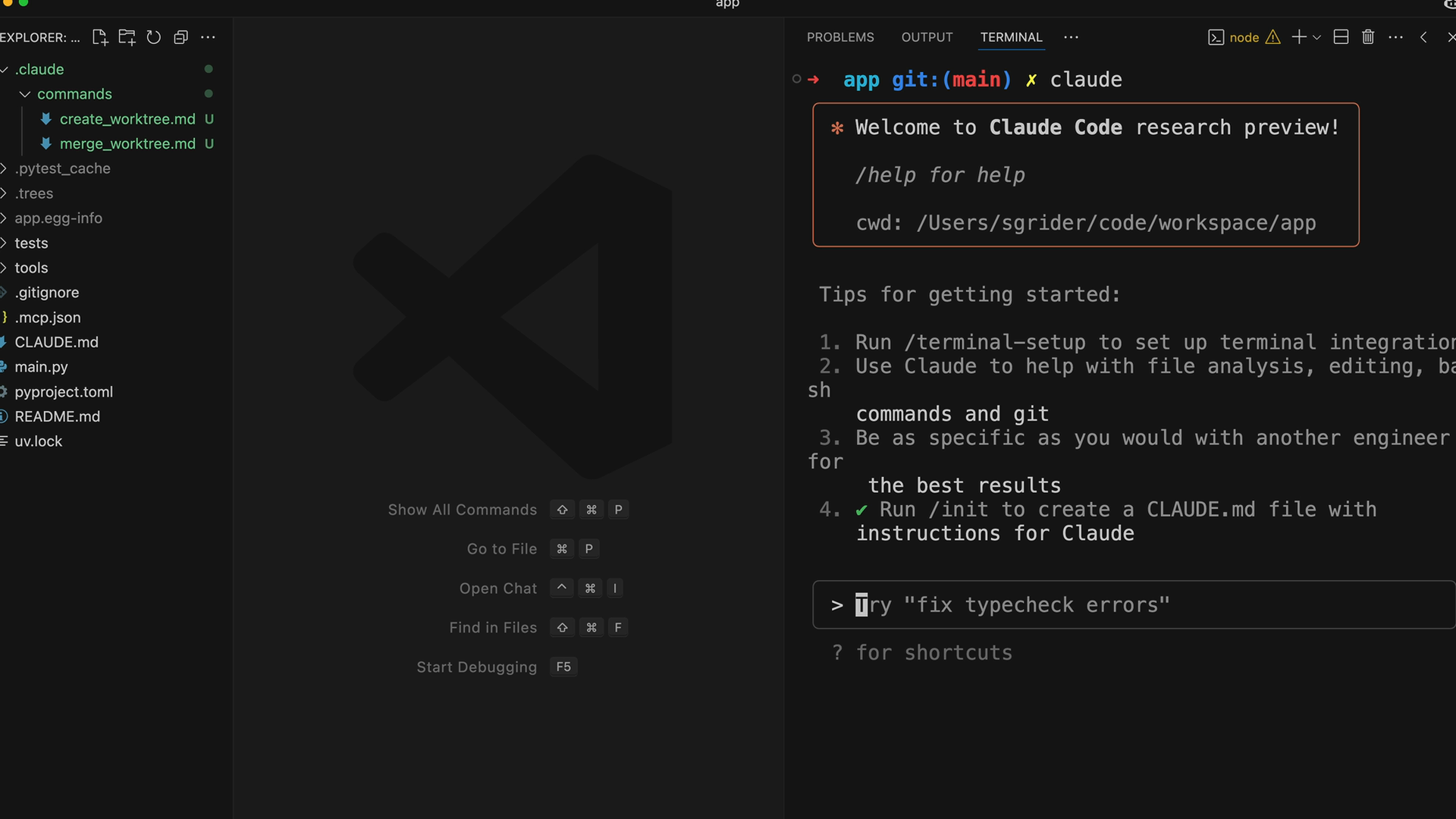
与每次复制粘贴长提示不同,您可以在 Claude Code 中创建自定义斜杠命令。将一个 .md 文件添加到 .claude/commands 以创建自定义命令。
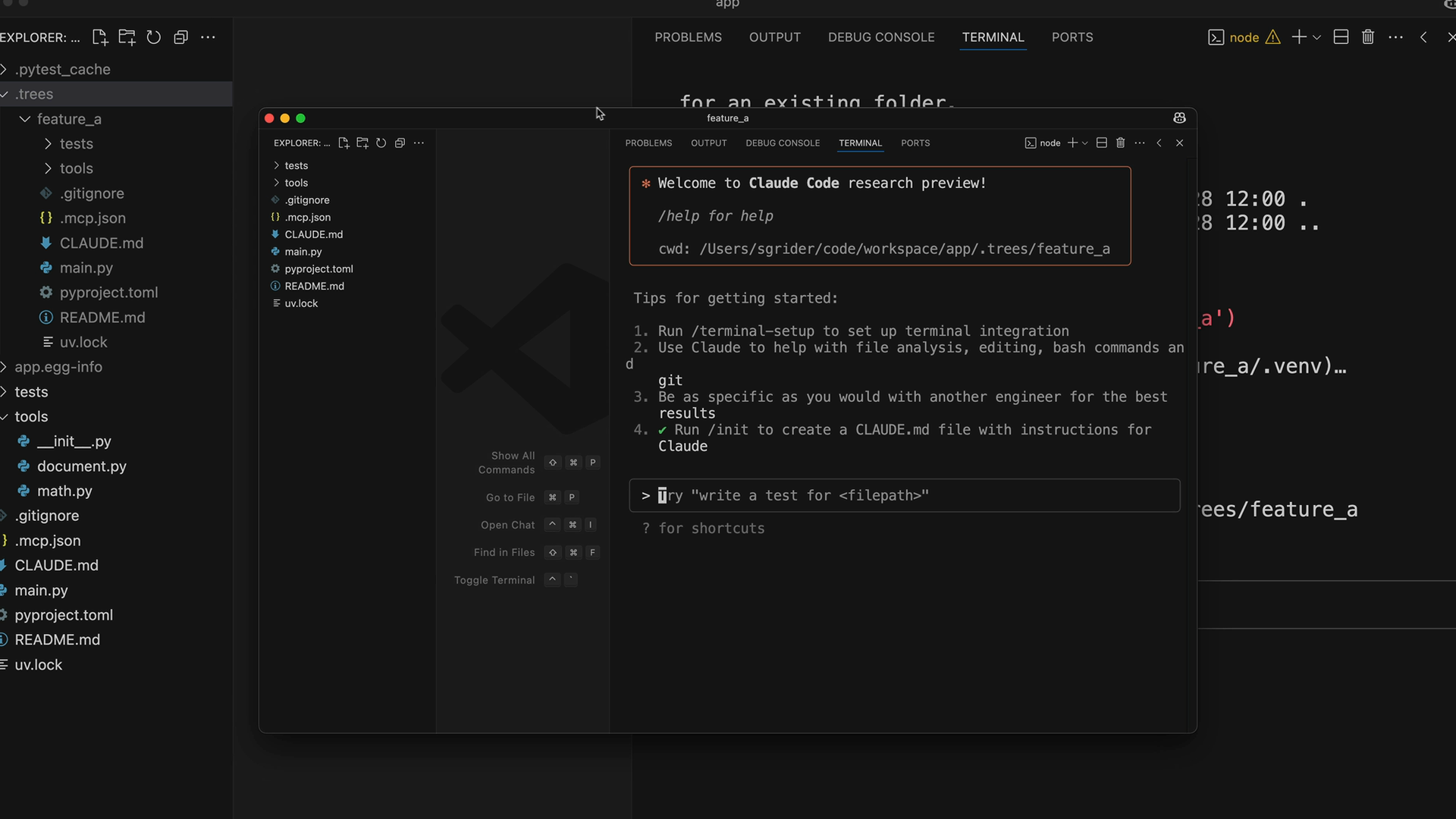
自定义命令可以引用 $ARGUMENTS,它会被您传递给命令的任何参数替换。例如:
/project:create_worktree feature_a创建一个名为 "feature_a" 的 worktree/project:create_worktree develop创建一个名为 "develop" 的 worktree
实际中的并行开发
以下是完整工作流程在实践中的样子。您可以为不同的功能创建多个 worktree:
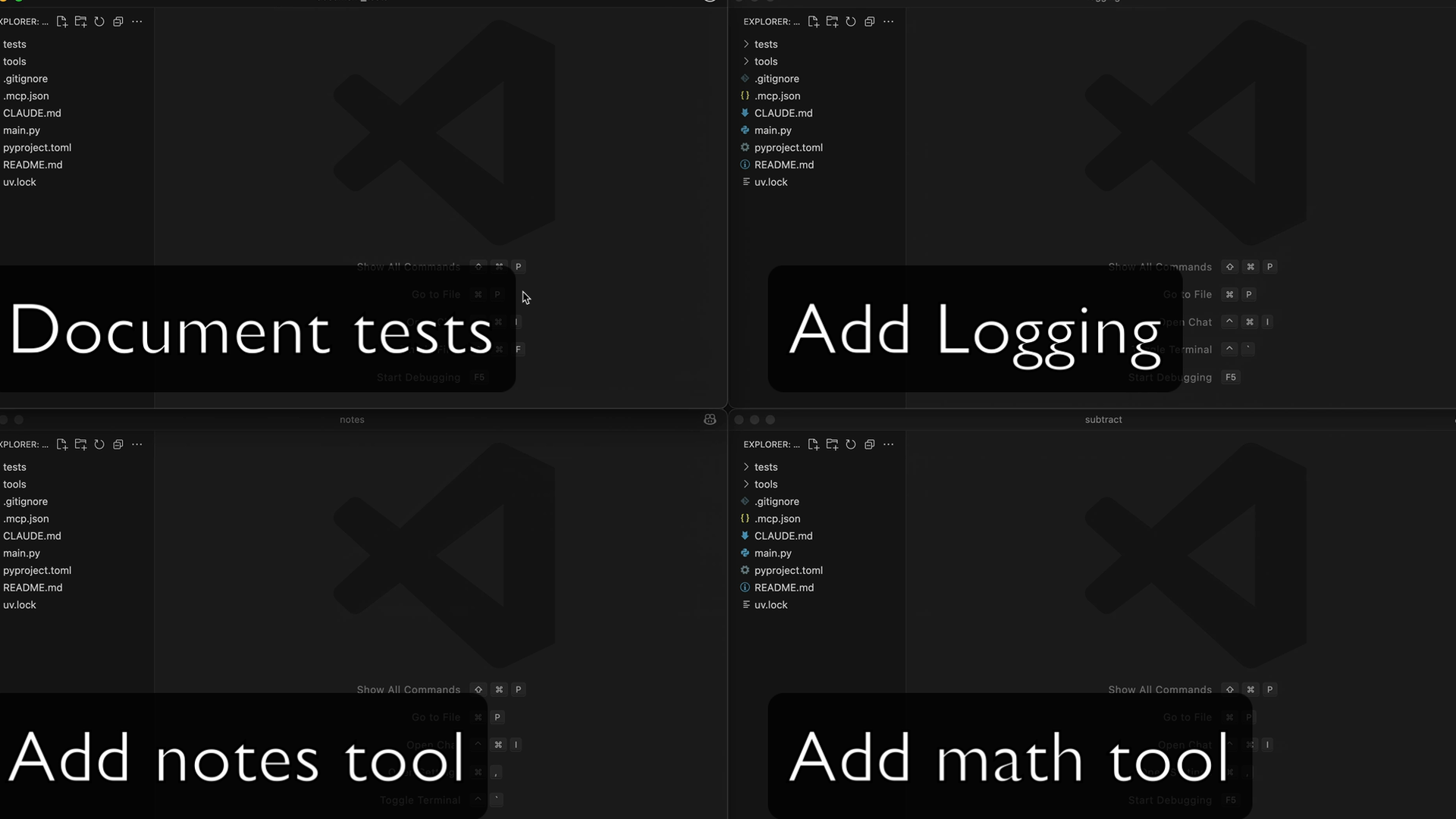
每个 Claude 实例处理其分配的任务:
- 更新文档测试
- 添加日志记录
- 添加笔记工具
- 添加减法工具
合并更改
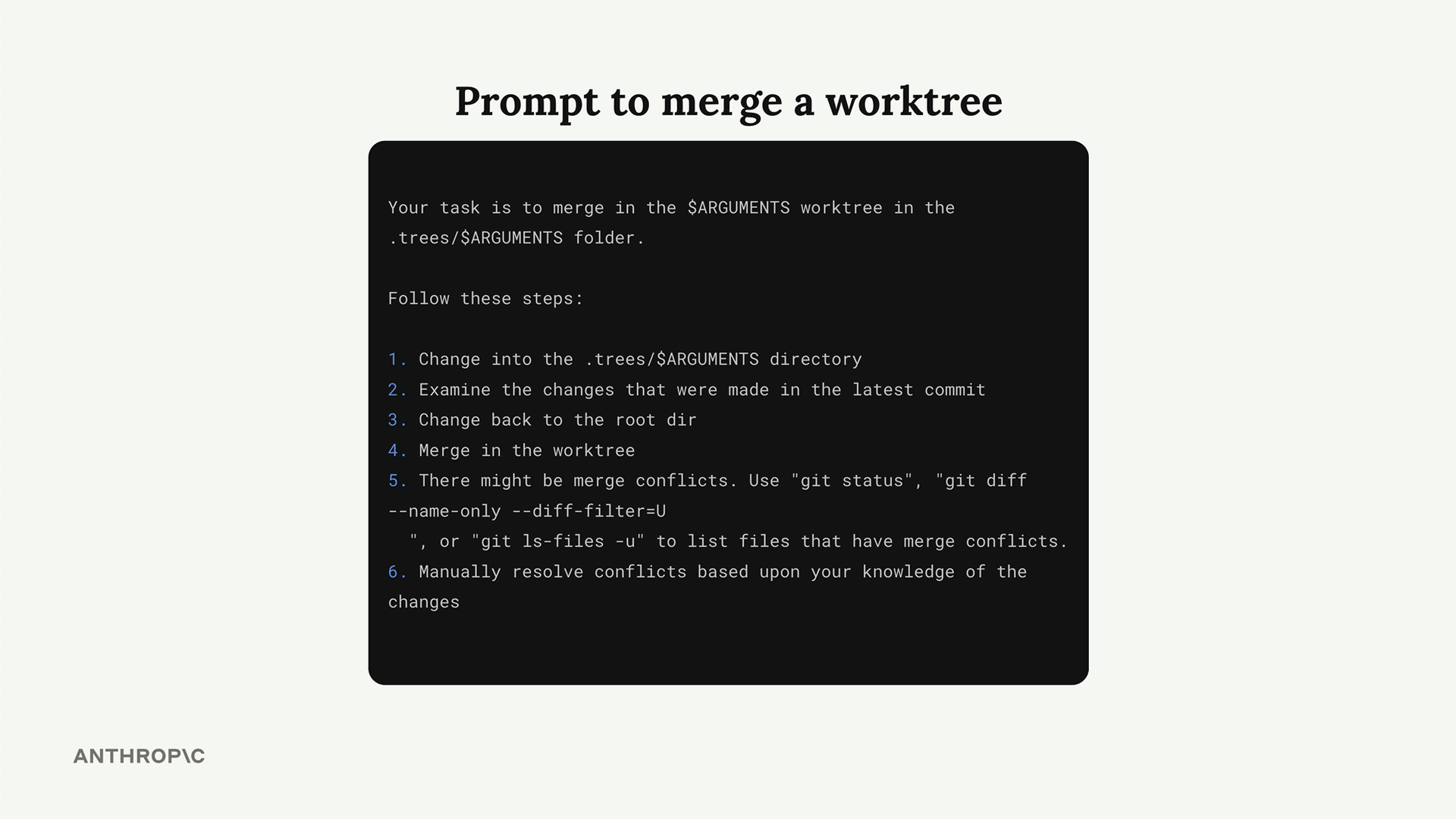
当功能完成后,您也可以自动化合并过程。创建另一个自定义命令,告诉 Claude:
- 切换到 worktree 目录
- 检查最新的提交
- 切换回根目录
- 合并 worktree 分支
- 自动处理任何合并冲突
Claude 甚至可以根据其对每个分支所做更改的理解自动解决合并冲突。
结果
这种方法可以扩展到您能够管理的任意数量的并行实例。您可以让多个 Claude 实例同时开发项目的不同部分,而不是按顺序处理功能。这就像拥有您自己的开发团队,每个人都在自己隔离的环境中工作,然后再将他们的工作整合在一起。
生产力的提升是巨大的——您实际上是通过您运行的并行实例数量来倍增您的开发能力。