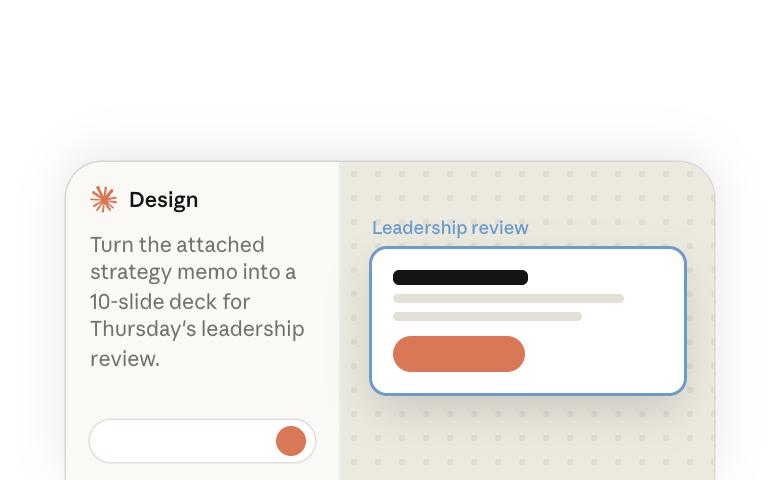
在与Claude的对话中,大约三分之一会产生书面成果,例如文档或演示文稿(Anthropic经济指数(在新标签页中打开),2026年6月)。借助Claude Slides,您可以在与Claude的任何对话中请求制作幻灯片。它会在对话旁边打开,您可以在那里编辑、演示和下载它。
1. 请求制作幻灯片
您可以在与Claude的任何对话(在新标签页中打开)中请求制作幻灯片,无论是在网页端、桌面应用、移动应用,还是在Claude Code中。
在提出请求之前,先想一想Claude应该了解什么。它掌握的上下文越多,幻灯片就会做得越好。说明这份幻灯片的用途以及谁会阅读它,然后给Claude提供:
- 信息: 附上您的文件,例如备忘录或会议记录,或者说明它们所在的项目或已连接的工具。
- 设计: 附上您喜欢的一份旧幻灯片,或者说明您的设计系统名称。
您也可以不附带任何文件就开始。粘贴一些粗略的笔记,或使用听写或语音模式(在新标签页中打开)来说出您想表达的内容。先让Claude给出一个大纲,修改它,然后再请求制作幻灯片。
以下是几种提问方式:
- 基于文档或笔记: "把附件中的战略备忘录做成一份10页的幻灯片,用于周四的领导层评审。围绕备忘录中的建议来组织,每条建议一页,最后以我们需要会议室做出的决策结束。"
- 基于已连接工具中的数据: "从我们的CRM中提取我名下账户的第三季度营收、新客户数和流失率,制作一份面向区域领导层的季度评审幻灯片。每页幻灯片只放一张图表。"
- 基于您已有的幻灯片: "以上季度的董事会更新(已附上)为模板,用这份电子表格中的第三季度数据重新制作。标出任何故事走向发生变化的幻灯片。"
您也可以在侧边栏打开Artifacts,在新建内容下开始制作幻灯片,然后在打开的对话中描述它。
2. Claude构建时会发生什么
当您给Claude提供大量信息时,它可能会直接开始工作。当您的请求较简短时,它可能会先问几个问题,或分享一个简短的大纲供您回应。
如果某个事实或数字不在您提供的材料中,Claude会被设计为向您询问,或在幻灯片上留下一个可见的占位符,并在回复中提及。
请始终审阅Claude的工作成果并核对细节。留意Claude做出假设的地方,并在演示之前将数字与您的原始材料进行核对。要了解更多关于评估Claude输出内容的信息,请阅读我们的教育报告人们如何核查Claude的工作(在新标签页中打开)。
在这个例子中,Claude在构建之前先分享了它的计划,然后为它没有的数字留下了一个占位符:
3. 保持品牌一致性
当您在Claude中设置了设计系统时,Claude可以用您品牌的字体和颜色来制作幻灯片。具体操作取决于您已有的内容:
- 您已有设计系统: Claude会使用您组织的默认设计系统。如果没有默认设计系统,它会询问使用哪一个。要为这份幻灯片使用不同的设计系统,请在发送请求之前,在消息框中的+ > 设计系统下选择它。
- 您的设计系统在独立的Claude Design(claude.ai/design)中: 需要先进行迁移。一个人可以从Artifacts页面迁移您组织中的所有设计系统。请参阅从独立的Claude Design迁移(在新标签页中打开)。
- 您还没有设计系统: 附上一份幻灯片或品牌文件,让Claude匹配其外观。要让以后制作的每份幻灯片都符合品牌规范,请参阅在Claude中设置设计系统(在新标签页中打开)。
4. 修改幻灯片
您可以自己修改幻灯片、给Claude留言,或在对话中提出请求。修改会随您操作自动保存,因此没有保存按钮。
手动修改
像在PowerPoint或Keynote中一样编辑幻灯片:点击以选中,双击文本以重新输入,拖动以移动或调整大小。使用工具栏添加文本、图片、表格和形状。属性会显示您所选内容的设置,例如字体和颜色。
使用幻灯片缩略图来添加、重新排序或复制幻灯片。跳过幻灯片会在演示或下载时略过某张幻灯片,但不会删除它。
通过评论
使用评论来修改幻灯片的某一部分。打开评论功能,点击您想修改的图表或文本,然后写下您的请求。保持发送给Claude选项勾选并发布。Claude会进行修改,并在评论线程中回复。您需要拥有该幻灯片的编辑权限才能向Claude发送评论。
通过提问
要修改多张幻灯片、它们的顺序,或整份幻灯片的外观,请在幻灯片旁边的对话中提出请求。说明您指的是哪些幻灯片,用编号或标题指明,Claude会被设计为只修改那些幻灯片。例如:
- "第4页文字太多了。把它改成一张图表加一句要点总结。"
- "把这份幻灯片精简成五页的高管摘要版本,并把风险那一页移到时间线之前。"
5. 添加图表和图片
图表: 告诉Claude要展示什么数据,或说明数据所在的文件或已连接工具的名称,Claude会在幻灯片上绘制图表。图表显示的是Claude构建时的数据。如果数字发生变化,请让Claude更新它。
图片: 附上您想使用的标志、产品图和照片,或自行将它们拖放到幻灯片上。Claude可能无法为您查找或创建照片。
6. 添加备注并进行演示
Claude可以为您撰写演讲者备注。请求将其作为朗读稿,这样您就可以在幻灯片上保留更少的文字。您也可以在每张幻灯片下方自行输入备注。备注不会出现在幻灯片本身上。
演示会在Claude内部以全屏方式播放幻灯片。一旦幻灯片有了备注,带演讲者备注演示会打开第二个窗口,显示您的备注、一个时钟,以及当前和下一张幻灯片。
7. 分享或下载
在您分享之前,其他人无法打开您的幻灯片。通过分享,您可以选择谁能打开它,以及他们是否可以查看、评论或编辑。您邀请的人需要有Claude账户。在Team和Enterprise套餐中,您组织的所有者决定您是否可以向组织外部分享。有关各套餐的选项,请参阅帮助中心中的分享artifacts(在新标签页中打开)。
拥有编辑权限的团队成员可以与您同时在幻灯片中工作,幻灯片缩略图会显示谁在每张幻灯片上。
对于无法打开链接的人,请下载幻灯片并发送文件。通过下载,您可以将其保存为:
- 网页(.html),它会像"演示"一样在浏览器中播放,并保留幻灯片切换效果
- 当前幻灯片为图片(.png)
- PowerPoint,保留当前字体
- PowerPoint,基本字体,会将您的字体替换为每台电脑都有的字体
在PowerPoint中,您可以继续编辑文本框、表格、图片、幻灯片背景和演讲者备注。图表、图标和形状会变成图片。幻灯片切换效果和被跳过的幻灯片会被省略。
如果您已经连接了Google Drive(在新标签页中打开),您还可以将幻灯片发送到Google Slides。打开分享,选择导出,然后在发送到下选择Google Slides。您会在Google Drive中获得一份可编辑的副本。
如果您的幻灯片已经是PowerPoint文件,Claude可以直接在PowerPoint内部工作。请参阅用Claude制作PowerPoint(在新标签页中打开)。
如果出现异常情况
| 您看到的情况 | 应该怎么做 |
|---|---|
| 幻灯片内容泛泛而谈,没有体现您的要点 | Claude可参考的信息太少。提供您的笔记、源文件或之前的对话,然后重新请求。 |
| 您想要一份可以在Claude中编辑的幻灯片,却得到了一个PowerPoint文件 | 请Claude:"把这个做成Slides幻灯片。"如果不起作用,请检查您是否可以在Artifacts > 新建内容下开始制作幻灯片。 |
| 您想要一个PowerPoint文件,却在Claude中得到了一份幻灯片 | 明确要求"一个.pptx文件",或者打开幻灯片并使用下载。 |
| 任何地方都没有提供Slides功能 | 在Team和Enterprise套餐中,所有者需要在组织设置 > Artifacts下开启它(在新标签页中打开)。 |
| 幻灯片看起来不符合您的品牌风格 | 检查消息框中+ > 设计系统下选择的是哪个设计系统。 |
更多资源
- 用Claude进行原型设计和UX设计(在新标签页中打开),适用于界面、流程和可点击原型。
- 在Claude中设置设计系统(在新标签页中打开),让每份幻灯片从一开始就符合品牌规范。
- 在Claude artifacts中与团队协作(在新标签页中打开),了解幻灯片、文档和设计如何被共享和编辑。
- 用Claude制作PowerPoint(在新标签页中打开),适用于您的幻灯片已经是PowerPoint文件的情况。
- 访问帮助中心(在新标签页中打开)获取更多支持和故障排除信息。