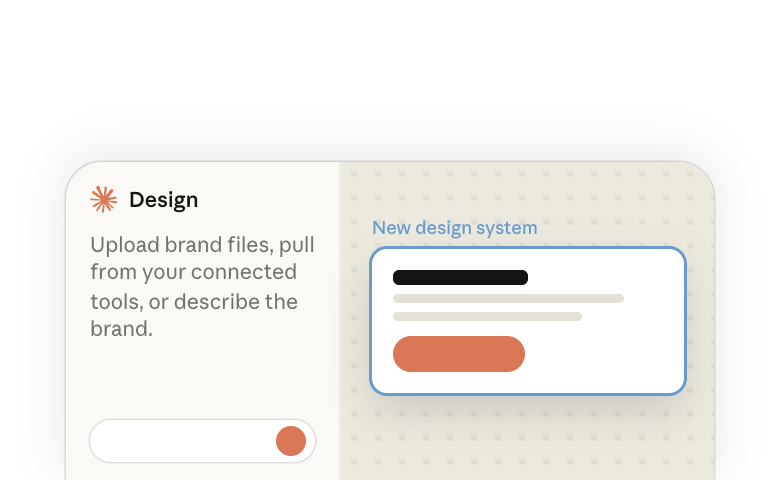
设计系统会让 Claude 了解您的品牌。一旦设置完成并与您的组织共享,您团队使用 Claude 制作的幻灯片、设计和原型就可以从您的颜色、字体和组件开始。
1. 什么是设计系统
设计系统是公司设计决策的一次性记录,其形式既可供人使用,也可供软件复用。在 Claude 中,它包含以下主要部分:
2. 当 Claude 拥有您的设计系统后会发生什么变化
即使没有任何设置,Claude 也能根据提示制作出不错的幻灯片或界面。但由于它没有见过您的品牌,因此会使用自己的默认设置,结果看起来不像您的公司。
有了您的设计系统,Claude 会使用您的颜色和字体,如果设计系统中包含您团队的真实组件,也会使用这些组件。
Claude 在制作幻灯片、设计和原型时会使用您的设计系统。您的颜色、字体样式和字体会应用于所有这些内容,设计和原型还可以使用您的真实组件。要查看 Claude 在某个设计中使用了哪个组件,请选中设计中的该部分。它的轮廓会显示为不同的颜色,图层列表中也会显示其名称。
3. 开始之前
- 设计系统在 Pro、Max、Team 和 Enterprise 套餐中处于测试版阶段。Free 套餐不提供此功能。
- 在 Team 和 Enterprise 套餐中,所有者可以在组织设置 > Artifacts 下控制设计系统模板(在新标签页中打开)。在 Enterprise 套餐中,该功能默认处于关闭状态。如果您在下文描述的位置没有看到设计系统,首先应检查该设置。
- 任何有权限的人都可以创建设计系统、使用它,并与特定人员共享。要与整个组织共享设计系统,或将其设为默认设计系统,则需要您组织的所有者来操作(第 7 节)。
- 如果您的团队已经在独立版 Claude Design(claude.ai/design)中拥有设计系统,您可以将其迁移过来,而无需重新构建。请参阅下文的从独立版 Claude Design 迁移。
4. 创建设计系统
新建一个设计系统
您可以在任意对话的消息框中新建设计系统,也可以从设置中新建。
从消息框: 打开 + 菜单,选择设计系统,然后选择新建设计系统。您会看到两个选项:
- 使用 Claude 会在新对话旁打开一个空白设计系统,您可以在其中上传品牌文件、从已连接的工具中提取内容,或描述品牌。
- 使用 Claude Code 适用于已存在于代码仓库中的设计系统。Claude Code 会读取您仓库中的令牌和组件。
从设置: 设置 > 设计系统会列出您可以使用的设计系统,并提供新建设计系统按钮。
设计系统本身就是一个 artifact。它是一个您可以打开、编辑和共享的页面,并会与您的其他作品一起出现在 Artifacts 页面上。
选择填写方式
新建的设计系统会以空白页面打开,页面上有一个问题不确定从哪里开始?,以及每种填写方式对应的卡片。选择一张卡片,Claude 就会在页面旁的对话中开始工作。使用上传品牌文件时,您需要先添加文件,然后选择创建设计系统。
从 GitHub 同步
当您的颜色、字体和组件已经存在于代码中时,可使用此方式。Claude 会询问要读取哪个仓库,以及您希望引入哪些内容。它会读取代码并填写页面,且设计上不会改动您的仓库。
- 颜色、字体样式、间距、圆角、字体、徽标和文档都会被导入。
- 组件由您选择。Claude 会列出它找到的组件,并询问要包含哪些。为了引入这些组件,Claude 需要运行您项目的构建流程,因此会先征求您的同意。
- 告诉 Claude 哪个文件夹包含界面代码,这样它需要读取的内容就比整个仓库少。
- 您之后可以再次同步。已更改的值会更新,新增的值会被添加,而您的使用说明、概述文本、字体和资源会保留不变。如果代码中不再定义某个令牌,Claude 会列出它,并在删除前征求您的同意。
从连接器构建
当您的品牌保存在设计工具、共享云盘或您已连接到 Claude 的 wiki 中时,可使用此方式。Claude 会检查您的哪些连接器中包含品牌或设计相关内容,告诉您它找到了什么,并提议据此构建设计系统。
如果您没有连接任何内容,Claude 会就您的品牌提出几个简短的问题,并根据您的回答起草设计系统。
上传品牌文件
当您的品牌保存在文件中时,例如徽标、字体、规范 PDF、令牌文件,或几张已完成的幻灯片或界面,可使用此方式。Claude 会读取您添加的文件,并据此撰写设计系统的初稿。
- 展示品牌实际使用情况的文件,例如已完成的幻灯片和产品截图,能为 Claude 提供比单独一份规范 PDF 更多的参考。
- 初稿有意做得较小。之后 Claude 会询问这样是否足够,或是否需要进一步完善。
- 在填写文件中未显示的值之前,Claude 在设计上会先征求您的意见。
从独立版 Claude Design 迁移
如果您的团队在独立版 Claude Design(claude.ai/design)中构建了设计系统,您可以将它们迁移到 Claude 中,而无需重新构建。在迁移完成之前,它们在设置 > 设计系统中会带有独立版标签,Claude 也无法在对话中使用它们。
一次迁移会覆盖您的整个组织,因此只需一个人为所有人完成迁移,且该人无需是所有者。迁移从 Artifacts 页面开始。原始内容不会改变。
每个已迁移的设计系统还剩最后一步。设计系统的所有者打开它,选择完成迁移,并将请求发送给 Claude。如果出现提示说请求已被复制,请将其粘贴到与 Claude 的对话中并发送。之后 Claude 会重新整理文件,以便您在页面上预览并编辑每个部分。在此之前,您仍然可以要求 Claude 进行更改。
独立版即将关闭。有关关闭日期、哪些内容会被共享,以及当设计系统无法迁移时该怎么做,请参阅帮助中心关于迁移的文章(在新标签页中打开)。
5. 查看页面内容,并为 Claude 留下说明
设计系统的页面是您团队审阅和编辑它的地方,也是您留下使用说明、告诉 Claude 如何使用它的地方。
页面
您可以直接在页面上编辑概述文本、令牌值、说明、字体和资源。要添加主题或更改组件的代码,请在页面旁的对话中询问 Claude。
使用说明
在审阅设计系统的过程中,您可以为 Claude 留下使用说明。说明会告诉 Claude 如何使用某种颜色、字体样式或组件,以及何时不应使用。Claude 在使用某个组件进行构建之前,会先阅读该组件的说明。
6. Claude 在构建时如何使用它
对于每个请求,Claude 会先阅读概述,然后只阅读任务所需的设计系统部分。
如果您的组织有默认设计系统,Claude 会直接使用它,无需询问。如果组织有多个设计系统但没有默认设计系统,Claude 会询问使用哪一个。
7. 与您的组织共享
起初,只有您可以使用新建的设计系统。您可以将其与特定人员共享,而您组织的所有者可以将其与所有人共享,并将其设为默认设计系统。
分步说明
- 先自己试用: 只要设计系统中保存了内容,它就会出现在您的 + > 设计系统菜单中。请求制作一份普通的幻灯片,不要提及品牌相关内容。如果幻灯片看起来像您的公司风格,说明设计系统正在生效。
- 与应审阅它的人共享: 在设计系统页面顶部选择共享并邀请他们。它会出现在他们的 + > 设计系统菜单的与您共享下。请为应能更改它的人授予编辑权限。
- 让您组织的所有者与所有人共享: 首先通过共享邀请他们,并授予他们所有者权限。然后他们在共享中将受众设置为[您的组织]中的任何人并确认。之后,该设计系统就会出现在每位团队成员的菜单中。
- 如果需要,可将其设为默认: 一旦与所有人共享后,您组织的所有者可以在共享中开启默认设计系统,或在设置 > 设计系统中选择其旁边的设为默认。每个组织只能有一个默认设计系统,设置新的默认会替换旧的。
在一处查看您所有的设计系统
设置 > 设计系统会列出您自己的设计系统、与您共享的设计系统,以及与您组织共享的设计系统。+ > 设计系统菜单底部的管理设计系统会打开同一个页面。
- 可用对象列显示谁可以使用每个设计系统,默认设计系统会带有默认徽章。
- 仍在独立版 Claude Design 中的设计系统会带有独立版标签。
- 您可以通过行菜单打开、共享、重命名或删除自己的设计系统。
Team 和 Enterprise 组织的所有者还可以在组织设置 > Artifacts 下查看与组织共享的每个设计系统,并可以在那里设置或取消默认设计系统。
8. 日常使用
您的团队成员会看到什么
一旦设计系统与所有人共享,它就会出现在每位团队成员的 + > 设计系统菜单中。一旦它成为默认设计系统,团队成员在开始制作幻灯片或设计时就会自动选中它。
默认设计系统不会替换您在同一设备上已经选择的设计系统。要在对话中不使用任何设计系统,请取消勾选所有复选框,此时消息框下方的标签会显示无设计系统。
保持更新
您可以通过以下几种方式更新设计系统:
- 小改动: 编辑页面。数值、概述文本和说明会随编辑即时保存。
- 较大改动: 在页面旁的对话中询问 Claude。添加主题或更改组件就是通过这种方式完成的。
- 来自代码的设计系统: 更改代码,然后再次从 GitHub 同步。您的说明和页面编辑会被保留。
- 您已制作的幻灯片和设计: 每一份都保留着制作时所用设计系统的独立副本。请让 Claude 更新它。
故障排查
| 您看到的情况 | 解决方法 |
|---|---|
| 结果接近您的品牌但不完全正确 | 为 Claude 提供更多品牌示例。添加已完成的幻灯片或产品截图,或从代码同步。然后明确告诉 Claude 需要更改什么。 |
| Claude 一直误用某种颜色或组件 | 在其使用说明中写下规则。 |
| Claude 没有使用您的设计系统 | 查看消息框下方的标签。如果显示无设计系统,请在 + > 设计系统中选择您的设计系统。如果您的组织没有默认设计系统,请让组织的所有者设置一个。 |
| 您的字体被替换为其他字体 | 在"字体排印"部分上传字体文件。Claude 无法使用页面上已命名但没有文件的字体。 |
| 共享中的[您的组织]中的任何人或默认设计系统呈灰色不可用 | 这两项都仅限组织所有者操作。请将设计系统共享给某位所有者,授予其所有者权限,并请他们进行设置。 |
| "此设计系统尚不能设为默认" | 您组织的所有者需先与所有人共享它,然后再设置为默认。 |
| + 菜单中没有设计系统 | 在 Team 和 Enterprise 套餐中,所有者需在组织设置 > Artifacts 下开启该模板(在新标签页中打开)。在 Enterprise 套餐中,所有者也可能已将设计系统限制给部分群组(在新标签页中打开)。在 Free 套餐中,设计系统功能不可用。 |
| 来自 claude.ai/design 的设计系统带有独立版标签,且不在 + 菜单中 | 它尚未被迁移。请参阅从独立版 Claude Design 迁移。 |
| 您找不到开始迁移的入口 | 您组织中可能已有人运行过迁移。请查看设置 > 设计系统,了解已迁移的内容。如果您组织的设计系统功能已关闭,所有者需在组织设置 > Artifacts 下开启它。其余内容请参阅帮助中心关于迁移的文章(在新标签页中打开)。 |
更多资源
- 使用 Claude 制作幻灯片和演示文稿(在新标签页中打开)和使用 Claude 进行原型设计和 UX(在新标签页中打开) 展示了设计系统的实际应用。
- 在 Claude artifacts 中与团队协作(在新标签页中打开),了解如何共享和编辑幻灯片与设计。
- 访问帮助中心,了解更多关于 Claude Design 中的设计系统(在新标签页中打开)和从独立版 Claude Design 迁移(在新标签页中打开)的内容。所有者可以在 Artifacts 管理指南(在新标签页中打开)中找到其组织的相关设置。