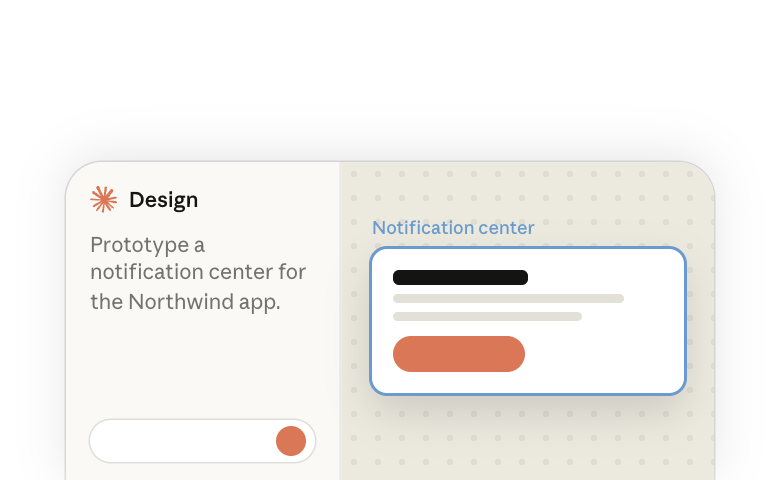
当人们可以点击体验时,功能创意会更容易评估。借助 Claude Design,您在对话中描述功能,Claude 会构建一个团队可以打开并试用的原型。如果 Claude 拥有您的设计系统,它会使用您自己的组件(例如产品中真实的按钮和表单)来构建原型。
1. 开始一个设计
您可以在使用 Claude 的任何地方开始设计。
- 在任意对话中: 在网页版或桌面应用中,要求生成原型、模型图或一组界面。
- 从侧边栏: 打开 Artifacts,在 Make something new 下选择 Design,然后在打开的对话中描述您想要的内容。
- 在 Claude Code 中,在您的代码仓库内: 以同样的方式提出请求。在这里,Claude 还可以读取您产品的代码,正如第 3 节所述。
设计会在对话旁边的画布上打开,您可以平移和缩放该画布。每个界面都位于自己的画板上。设计会保存在 Artifacts 下,在您分享之前,其他人无法打开它。
2. 为功能制作原型
以下是您可以要求生成的几种原型类型,并附有可供尝试的提示。
一个新功能
描述界面、其各个部分以及它们的行为方式。
- "为我们的 SaaS 应用设计一个新的设置页面,包含账户、账单、通知和集成等部分。加入侧边栏导航,并使每个部分都可展开。"
- "为搜索体验制作原型,包含筛选器、分面结果,以及点击结果时从右侧滑入的详情面板。使其可点击。"
- "构建一个审批工作流界面,让管理者可以在队列中查看、评论并批准或拒绝提交的请求。"
设计评审的多种方案
要求将每种方案放在各自独立的画板上。这样您和审阅者就可以并排比较它们。
- "给我展示用户个人资料页面的三种不同布局:一种基于卡片,一种带左侧边栏,一种带顶部标签导航。将每种都放在各自的画板上。"
- "在不同的画板上创建此结账流程的两个版本,一个单页式,一个多步骤式,以便我在设计评审中进行比较。"
完整流程
逐步描述整个流程。
"规划用户从免费方案升级到付费方案的流程。从用户看到升级提示的仪表盘开始,经过方案对比页面、付款表单、确认页面,最后到解锁高级功能后更新的仪表盘。"
内部工具和管理面板
Claude Design 非常适合内部工具,例如管理面板和审核队列。在界面被打磨完善之前,人们就可以点击体验原型,查看各个步骤是否可行。
"设计一个用于管理用户账户的管理面板:一个可搜索的表格,带有方案类型和状态的筛选器,以及一个显示账户历史记录并允许修改权限的详情抽屉。"
Claude 可能并不掌握所有事实,例如您的真实定价。它可能会询问您,或者做出假设。在分享设计之前,请务必审查 Claude 的工作并核对细节。要了解更多关于评估 Claude 输出的内容,请阅读我们的教育报告人们如何检查 Claude 的工作(在新标签页中打开)。
3. 使用您自己的组件进行构建
Claude 可以使用您真实的组件来构建原型,即您产品已经在使用的相同按钮和表单。这样原型就会与工程师最终构建的内容相匹配。如果没有您的组件,Claude 会绘制自己的版本,只是看起来相似而已。
您可以通过以下两种方式之一获得与您产品相匹配的原型:
- 设置设计系统(推荐): 设计系统会将您的颜色、字体和组件集中保存在 Claude 中的一个位置。一旦您的组织设置了默认设计系统,Claude 就会将其用于团队开始的任何设计。请参阅在 Claude 中设置设计系统(在新标签页中打开)。
- 在代码仓库中通过 Claude Code 进行操作: 在项目内的 Claude Code 会话中请求设计。Claude 可以读取代码,并获取您产品已经使用的颜色、字体和间距。这无需任何设置。
无论您选择哪种方式,以下习惯都会有所帮助:
- 在提示中指明组件名称: "使用 ProductCard 组件"或"遵循与设置页面相同的布局"可以告诉 Claude 应该使用哪些组件。
- 为 Claude 指明界面代码的位置: 在大型代码仓库中,告诉 Claude 哪个包或文件夹包含这些组件。
- 要更改组件,请询问 Claude: 您真实的组件会按照代码中的样子精确地显示在画板上。
- 在组件库发生变化后刷新: 从代码同步而来的设计系统会保留上次同步时组件的副本。发布新版本后请重新同步。
4. 在画板上完善设计
您可以自己修改设计、给 Claude 留言,或在对话中提出要求。更改会随着您的操作自动保存,因此没有"保存"按钮。
- 手动操作: 点击元素以选中它,双击文本以重新输入,拖动以移动它。使用工具栏添加文本、注释、形状和新画板。Properties 会显示您所选元素的设置。
- 通过评论: 要更改某个元素,请打开评论功能,点击该元素,写下您想要的内容,并保持勾选 Send to Claude。Claude 会进行更改,并在评论串中回复。
- 通过提问: 对于较大的更改,例如新增一种状态或另一种方案,请在对话中提出要求。
例如:"展示此页面如何处理空状态、错误状态和加载状态。将每种状态放在当前画板旁边各自独立的画板上。"
5. 与团队一起评审
通过 Share,您可以选择谁能打开设计,以及他们是否可以查看、评论或编辑。您邀请的人需要拥有 Claude 账户。有关各方案的选项,请参阅帮助中心中的分享 artifacts(在新标签页中打开)。
每个人能做什么取决于您授予他们的访问权限:
- 可查看: 他们可以打开设计,点击任意元素查看其尺寸、间距和颜色,并使用 Play 运行可点击的画板。他们无法更改任何内容。
- 可评论: 与上述相同,此外还可以对点击的元素发表评论。
- 可编辑: 他们可以自行更改设计,并在画布上添加注释。您组织中拥有编辑权限的人员还可以将评论作为请求发送给 Claude。
拥有编辑权限的人员可以同时在画布上工作,您可以实时看到彼此的更改。
在 Team 和 Enterprise 方案中,您组织的所有者决定您是否可以向组织外部分享。对于无法打开链接的人,请使用 Export。您可以导出:
- 将一个画板导出为 PNG、PDF 或 HTML(.zip)文件
- 通过 Share > Export,将整个原型导出为一个网页(HTML)
- 将所有画板导出为一个 PDF
6. 在 Claude Code 中继续
Claude Code 可以打开在 Claude Design 中制作的原型。这样工程师就可以基于实际的画板及其中的组件进行构建,而不是基于截图。
- 如果您是在 Claude Code 中设计的: 留在同一会话中,要求 Claude 进行构建。如果之后想回来继续,请从 Artifacts 中打开设计,并使用 Share 旁边的按钮重新打开创建该设计的会话。
- 如果您是在其他地方设计的: 给工程师授予设计的编辑权限。在 Claude Code 中,在代码仓库内,他们粘贴设计的链接并要求 Claude 实现它。
在开始构建之前
以下几个步骤可以让设计更容易被用于构建:
- 清晰地命名画板和组件: Claude Code 会读取设计中的这些名称。
- 在做出决定时记录下来: 如果您选择了标签页而不是侧边栏,请在画板上的注释中说明原因,以便 Claude Code 能够读取到。
- 先要求生成空状态、错误状态和加载状态: 同时询问当数据非常少或远超预期时,界面会如何表现。
7. 一个从创意到实现的示例
- 产品经理在对话中描述功能。 这是一个带有筛选和批量操作功能的通知中心。
- Claude 根据组织的设计系统构建出第一个原型,设计师随后在画板上对其进行完善。
- 产品经理分享该设计以进行异步评审,团队运行原型并发表评论。
- 工程师在 Claude Code 中打开该设计,并要求 Claude 实现它。
如果出现异常
| 您看到的情况 | 应采取的操作 |
|---|---|
| 您要求生成演示文稿,却得到了没有"Present"按钮的画板 | 演示文稿是一种独立的 artifact 类型,即 Claude Slides。请要求生成幻灯片或演示文稿,Claude 可以在同一对话中将设计转换为演示文稿。请参阅使用 Claude 制作幻灯片和演示文稿(在新标签页中打开)。 |
| 原型对点击没有反应 | 按画板上方的 Play。如果画板没有 Play 按钮,请要求 Claude 使其可点击。 |
| 界面没有使用您真实的组件 | Claude 尚未获得这些组件。请参阅第 3 节。 |
| 任何地方都没有提供 Claude Design | 在 Team 和 Enterprise 方案中,所有者可以在 Organization settings > Artifacts 下开启它(在新标签页中打开)。 |
| 您在 claude.ai/design 创建的设计系统没有出现在 + > Design system 菜单中 | 需要先从 Artifacts 页面进行迁移。请参阅从独立版 Claude Design 迁移(在新标签页中打开)。 |
| 有人无法打开您分享的链接 | 在 Team 和 Enterprise 方案中,您组织的所有者决定您是否可以向组织外部分享。请改用 Export 向他们发送文件。请参阅谁可以打开共享的 artifact(在新标签页中打开)。 |
更多资源
- 使用 Claude 制作幻灯片和演示文稿(在新标签页中打开),用于制作演示文稿。
- 在 Claude 中设置设计系统(在新标签页中打开),让设计使用您的组件和字体。
- 在 Claude artifacts 中与团队协作(在新标签页中打开),了解如何与团队分享和编辑设计。
- 访问帮助中心(在新标签页中打开)获取更多支持和故障排除信息。