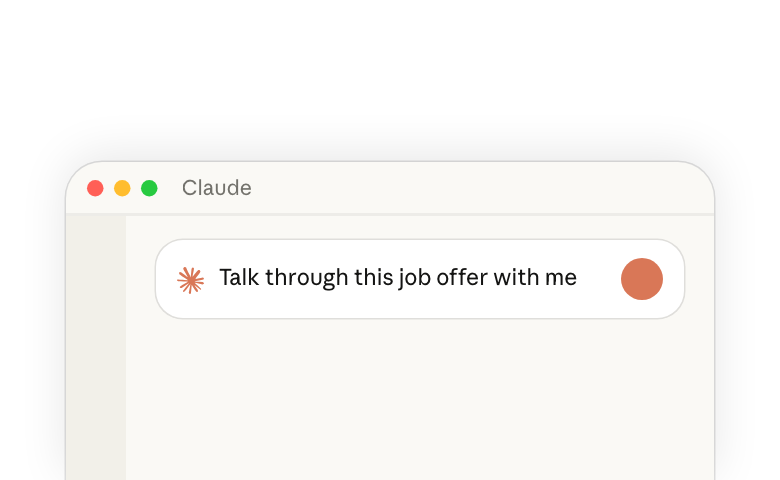
有些问题您无法仅靠自己说出来就解决。 您一直在同样的几个选项之间打转。您读不懂别人真正的意思。您知道哪里不对劲,但不知道具体在哪。这些时刻,您需要一个足够敏锐、能跟上您思路并提出反驳意见而不是一味点头附和的伙伴,大声说出您的想法。这就是语音模式。
不过,大多数时候,您已经知道自己想说什么或想做什么,只是想高效地完成它,而不必伸手去敲键盘。这就是听写。
Claude同时提供这两种功能,它们是为不同的场景而打造的。本指南旨在区分它们:听写(在新标签页中打开)帮您把话记录下来;语音模式(在新标签页中打开)帮您理清思路。
听写:用声音打字
听写就像用您的声音打字。您说话,您的话就变成消息框中的文字,Claude则像往常一样以文字回复。它只是把您的键盘换成了您的声音;对话的其他一切都保持不变。
在桌面应用中,您按下麦克风,说话,准备好后发送。在手机上,您按住麦克风说话,松开即发送。
语音模式:一场口头对话
语音模式是一场口头对话。您说话,Claude回应,全程无需使用键盘。当Claude的回答偏离您的本意时,您可以在它说到一半时打断它。您可以在想到下一个问题的那一刻就提出来,就像和真人交谈一样。
一览
何时选择哪一种
从您当下的状态出发:如果您已经知道自己想说什么或想做什么,就用听写。如果您正试图理清思路或进行练习,那就用语音模式。
语音模式
思考与决策
- 理清思路。 把您的想法大声说出来。Claude会跟上整个对话,并提出能让您发现自己遗漏之处的问题。适用于权衡一份工作邀约、一份商业计划,或一个您迟迟无法定夺的决定等场景。
- 在想法消失前把它们记下来。 在会议内容还记忆犹新时,把发生的事情说出来,Claude会帮您记录各个要点。对话会像任何聊天一样被保存,因此您之后可以以文字形式询问其中的决定和行动事项。
练习与学习
- 为面试、谈判或一次艰难的对话做准备。 让Claude扮演对方,向您抛出您没有准备到的追问。
- 练习一门语言。 您可以听到某个词语的发音,并在真实的来回对话中亲自尝试。语音模式支持英语以外的多种语言。
处理您的邮件、文档和工具
- 处理一份内容密集的文档。 把文档添加到对话中,然后一路提问,从文档说了什么,到遗漏了什么,再到您想提出异议的地方。
- 为客户电话做准备。 让Claude根据您的日历和CRM为您做简报。通话结束后,和Claude聊聊通话进展如何,并让它起草笔记。
听写
- 您脑子里有一个冗长、杂乱的请求。 说话比打字更快,而且Claude即使面对粗略的表述也能理解。
- 您需要在提示发送给Claude之前先检查一遍。 您的语音会变成消息框中的文字,您可以在发送前进行编辑。
- 您希望回复以文字形式返回。 处理计划、表格或草稿时,以文字形式更方便您查看、复制或编辑。
语音模式功能
语音模式刚刚迎来一次重大更新。如果您早期尝试过,以下是有所变化的地方:
- 它能应对更难的问题: 在付费计划中,语音对话现在除了我们更快速的模型Haiku之外,还可以运行在更强大的Claude模型Opus和Sonnet上。随着对话变得更复杂,您还可以使用模型选择器在对话中途切换模型。您在文字中已经使用的模型会延续到语音中。
- 它能在对话中途调用您的日常工具: 在付费计划中,Claude现在可以从您已连接的应用(邮件、日历、文档、Slack)中获取信息,而无需您离开对话。(网络搜索并非新功能;语音模式此前就已支持。)让它在您煮咖啡时帮您了解今天的邮件情况。
- 它支持更多语言(英语以外的语言目前处于测试阶段):在设置中选择您的语言,或提示Claude进行切换。Claude不会自动检测您使用的语言。
- 它会记住: 语音对话会像其他任何聊天一样被保存,Claude可以调用记忆和您过去的对话,让您可以从上次停下的地方继续。
语音模式设置
语音模式有一些自己的设置:
- 选择Claude的聆听模式: 开启免提模式,让Claude全程聆听,您可以随时说出想法。或者选择按键通话模式,Claude只在您按住按钮时才会聆听;松开按钮即发送您所说的内容。
- 更改Claude的语言: 语音对话支持英语以外的多种语言(测试版)。Claude不会自动检测您使用的语言,因此请在开始前先选择好。
- 选择Claude使用的语音: 从多个选项中选择您喜欢的声音。
- 选择对话背后使用的模型(付费计划):您平时使用的聊天模型会作为默认选项延续下来,当对话需要时,您可以切换到更强大的模型。
结合使用
您可以从一种模式开始,在另一种模式中结束。在散步时用语音模式理清思路,等您拿定主意后,让Claude总结一下计划。对话会像其他任何聊天一样被保存,因此当您回来查看时,您所讨论的一切都会以文字形式呈现。回到办公桌前再次打开它,用听写方式完成后续工作。
一些需要了解的事项
- 语音模式在所有计划中均可使用。它首先是为您的手机(iOS和Android)打造的,同时也可在网页端和桌面应用中使用。
- 在语音模式中,付费计划包含更强大的模型和工具连接功能。
- 在语音模式对话中,只要您不希望Claude聆听,随时可以将麦克风静音。
- 听写功能在网页端、移动端和桌面应用中均可使用。它同样能理解多种语言。
- Cowork上的听写按钮就是麦克风。目前,语音模式在那里尚不可用。
关于语音模式的更多信息,请参阅帮助中心文章(在新标签页中打开),其中涵盖了设置和入门相关内容。
开始使用
下次当您准备给Claude输入一条长消息时,不妨试试用听写来说出来。下次当您发现自己希望能把某件事说出来理清思路时,打开语音模式,大声思考。如果您不确定该用哪一种,可以想想您想要什么样的输出。如果是您可以阅读和复用的文字,那就用听写。如果是一场对话,那就用语音模式。无论哪种方式,Claude都会跟上您最佳的思考节奏。