什么是 artifacts
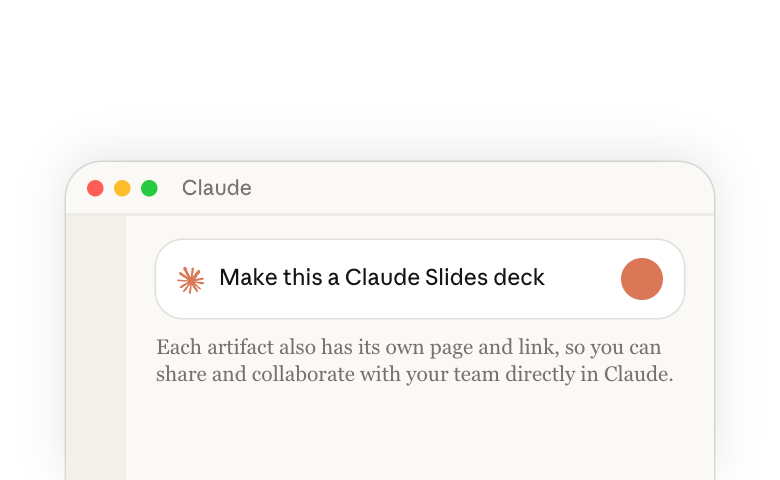
向 Claude 请求一份文档、一套幻灯片、一个设计、一个仪表板或一个动画,结果会在对话旁边的面板中打开。Claude 以这种方式构建并保持在聊天旁边打开的工作成果,就是一个 artifact。每个 artifact 也都有自己的页面和链接,因此您可以直接在 Claude 中与团队分享和协作。
并非 Claude 在聊天旁边制作的所有内容都是 artifact。Claude 也可以为您构建一个可下载的文件,或导出到 PowerPoint 或 Google Docs 等其他地方。artifact 拥有一个页面,您可以直接在 Claude 中与队友分享和编辑。
向 Claude 请求一个 artifact
您可以指定想要哪种类型,或者描述工作内容,让 Claude 选择适合该任务的类型。当您的工作不属于这些类型中的任何一种时,比如一个追踪器或一个测验,Claude 会为其构建一个自定义 artifact。如果 Claude 做错了类型,请说明您想要的是哪种,例如"把这个做成 Claude Slides 演示文稿"或"把这个给我做成 PowerPoint 文件。"
有关每种类型的更多信息,请参阅帮助中心(在新标签页中打开)。要查看您的套餐包含哪些类型,请参阅您的套餐包含的内容。
从对话中构建
Claude 可以直接在您工作的聊天中构建 artifacts。它可以使用您提供的任何信息,比如您的连接器或技能,或对话中已有的内容:
- 对话本身,当您先与 Claude 讨论一个想法或进行头脑风暴时:"用 Claude Design,按照我们的设计系统,为我们刚才想出的这个想法制作一个落地页原型。"
- 您附加的文件,比如会议记录、报告或白板照片:"根据这份报告为我的领导团队制作一个六页的 Claude Slides 演示文稿。"
- 您已连接的工具(在新标签页中打开),比如您的云盘、日历或团队聊天:"从[该工具]中提取本季度的数据,为我的团队制作一份单页更新,作为 Claude Doc。"
- 持续变化的数据: 文档显示的是 Claude 提取时的数据,您可以再次请求获取最新数据。对于需要保持最新的数据,请请求一个从您连接的工具中读取数据的仪表板或自定义 artifact:"根据[该工具]构建一个按地区划分的本季度收入仪表板。"
获得更好的初版
提供更多关于您工作的信息和背景,Claude 会做得更好。以下是几种提供方式:
- 说明受众和目的: "这是给我的领导团队的,他们将用它来制定下季度的预算。"
- 展示一个示例: 附上您喜欢的演示文稿、文档或截图,并说明要从中借鉴什么:"匹配这个演示文稿的结构,但不要用它的颜色。"
- 使用您的设计系统: 一旦您的组织在 Claude 中设置好了颜色、字体和组件,演示文稿和设计就会符合品牌风格。
- 一次性教会 Claude 您的品味: 把您的风格(语气、排版习惯、要避免的用词)放进一个技能中,这样您就不必每次重复。保存您制作 artifacts 的流程解释了具体方法。
自己编辑或请 Claude 编辑
您和 Claude 在同一个 artifact 上工作。您可以随时自己修改,也可以请 Claude 修改,选择适合改动大小的方式。
- 小的修改,比如一个词或一个数字: 在演示文稿、文档或设计中,点击进入并输入、拖动或调整大小。在动画中,打开 Tweaks 重新输入屏幕上的文字。它会随着您的操作自动保存。
- 对某一部分的修改: 点击 Comment,点击相应位置,写下请求,并保持勾选 Send to Claude。在文档中,选中文字,添加评论,并提及 @Claude。
- 对整体的修改: 在对话中提出请求,例如"把这个缩减到五页"或"按我们的设计系统重新设计这个样式。"
要修改仪表板或自定义 artifact,请在对话中提出请求,或留下评论并勾选 Send to Claude。如果您已手动编辑过演示文稿或设计,在请 Claude 重新制作时,请说明要保留哪些内容。
一旦您有了一个 artifact,就可以在不重新说明工作内容的情况下,基于它构建下一个,例如"把这个 Claude Doc 变成一个六页的演示文稿。"
分享、协作和导出
您可以在 Claude 托管的页面上分享一个 artifact,并直接与您的团队一起编辑它。每个人打开的都是同一个页面,看到的是该 artifact 及其评论,而不是您与 Claude 的对话。在文档、演示文稿或设计中,拥有编辑权限的人可以同时工作,并实时看到彼此的更改。每当您或拥有编辑权限的队友请求修改时,Claude 也会继续在上面工作。
在您分享之前,其他人无法打开某个 artifact。要分享,请点击 artifact 右上角的 Share,并选择每个人可以执行的操作。您邀请的人需要有 Claude 账户。有关每种分享设置以及各套餐的选项,请参阅帮助中心中的分享 artifacts(在新标签页中打开)。
当工作成果需要离开 Claude 时,请导出目标位置所需格式的文件,比如演示文稿用 PowerPoint 或 Google Slides,文档用 Word 或 Google Docs,动画用 MP4。打开 Share 或 artifact 的标题菜单,选择 Export。
您的套餐包含的内容
- 每个套餐,包括免费版: 您可以请求一个 artifact,并制作 Claude Docs、Slides 和 Design。
- 付费套餐(Pro、Max、Team、Enterprise): Claude Dashboards(测试版)、在 artifact 中保存条目,以及将其连接到您的工具。
- Team 和 Enterprise: Claude Motion(测试版)。您组织的所有者决定您可以使用哪些类型(在新标签页中打开),以及您是否可以向外部分享。
有关每种套餐的详细信息,请参阅帮助中心中的什么是 artifacts,我该如何使用它们(在新标签页中打开)。
在一个地方查看您制作的所有内容
无论您在哪里开始制作,您制作的所有内容都会保存在侧边栏的 Artifacts 页面上,因此您可以从任何设备再次打开每一个。您可以在网页端、桌面应用、移动应用或 Claude Code 中开始制作一个 artifact,并且可以在移动应用中编辑文档、演示文稿或设计。在 Artifacts 页面上,您还可以通过在 Make something new 下选择想要的类型来开始制作一个新的。
保存您制作 artifacts 的流程
使用技能(在新标签页中打开),您可以一次性保存您的格式和检查项,此后每次您请求该项工作时,Claude 都会遵循它们。一个技能是针对一种工作的一套指令,比如周一状态演示文稿或月度董事会更新。
要制作一个技能,请在对话中描述您的流程,Claude 会编写该技能。说明笔记或数据的来源、您想要的 artifact 类型、谁会阅读它,以及发送前您会检查什么。例如:"为我的周一状态演示文稿制作一个技能。从[该工具]中提取上周的更新,为团队负责人制作一个五页的 Claude Slides 演示文稿,并在完成前将每个数字与其来源进行核对。"
接下来该做什么
从本周到期的工作开始:请 Claude 制作一个初版,然后与队友分享。
有关更多详情,请参阅:
- 演示文稿: 用 Claude 制作幻灯片和演示文稿(在新标签页中打开)
- 原型: 用 Claude 制作原型和 UX(在新标签页中打开)
- 符合您品牌的演示文稿和设计: 在 Claude 中设置设计系统(在新标签页中打开)
- 追踪器、测验和其他自定义 artifacts: 在 Claude 中用自定义 artifacts 构建和分享工具(在新标签页中打开)