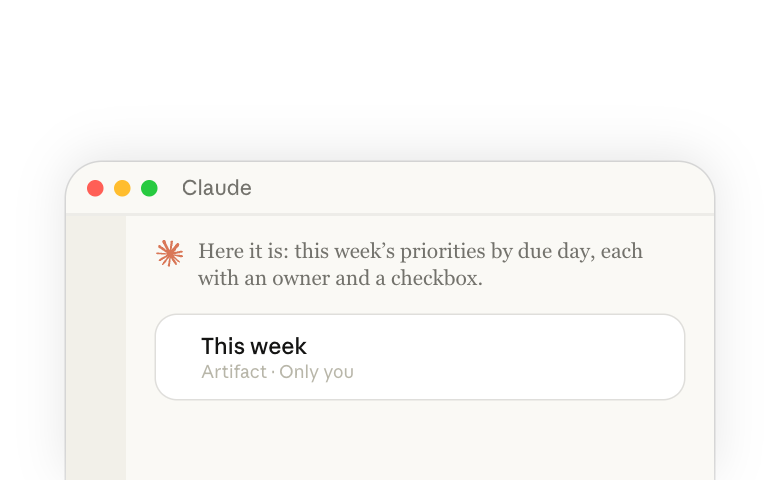
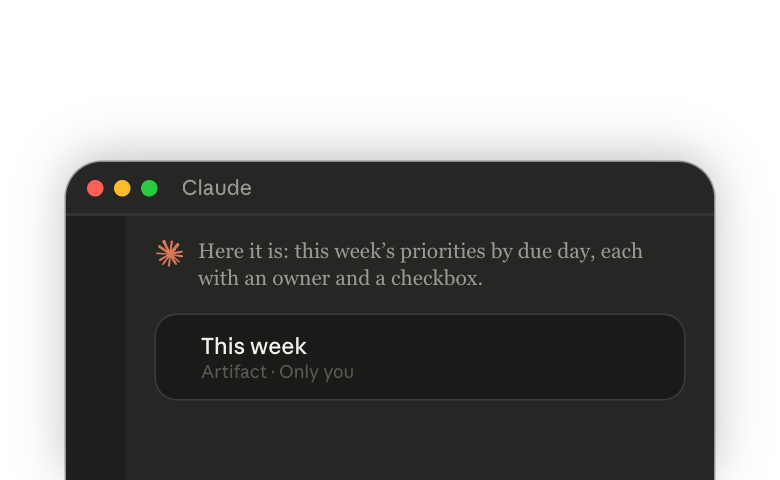
描述您的工作所需要的交互式页面,比如追踪器、测验或计划表,Claude 就会构建一个可用的初始版本,在您的对话旁边打开。Claude 以这种方式为您的请求从零构建的页面,就是一个自定义 artifact。每个 artifact 都有自己的链接,因此您可以与团队共享它并一起在其中工作。
接下来,您可以要求 Claude:
- 修改它,在对话中提出,或者在该页面上留下评论。
- 保存人们输入的内容,让您的团队在同一个 artifact 中协作。
- 使用您已连接的工具,比如 Google Calendar 或 Asana,将实时信息带入该 artifact。
- 将 Claude 添加到 artifact 本身,让人们可以在其中使用 Claude。
什么是自定义 artifact,什么时候该使用它们?
Claude 为常见工作准备了一些具名的 artifact 类型,比如文档、演示文稿和设计稿。当您的工作不适合这些类型中的任何一种时,可以要求使用自定义 artifact,比如交互式工具或追踪器。您可以在请求中指定想要的类型,也可以描述工作内容,由 Claude 选择适合该任务的类型。
| Artifact 类型 | 最适合 |
|---|---|
| Claude Docs(在新标签页中打开) | 您、您的团队成员和 Claude 可以同时一起撰写的文档 |
| Claude Slides(在新标签页中打开) | 根据您的对话构建的演示文稿,可以逐页编辑,并直接在 Claude 内演示 |
| Claude Design(在新标签页中打开) | 采用您品牌配色和字体的设计稿或可点击原型 |
| Claude Dashboards(在新标签页中打开)(测试版,付费方案) | 根据您的数据生成的图表和数字,用于快速探索性提问 |
| Claude Motion(在新标签页中打开)(测试版,Team 和 Enterprise 方案) | 动画讲解、图表或产品演示 |
| 自定义 artifact | 根据您的请求构建的交互式页面,比如追踪器或信息收集表单,可以保存人们输入的内容 |
在 Claude artifact 中与团队协作(在新标签页中打开) 展示了每种类型。
创建您的第一个自定义 artifact
在任意对话中先说明您想做什么,然后在 Claude 给出的内容基础上继续完善。
- 描述您想做的事情。 说明它的用途,如果背后有问题需要解决,说明遇到的阻碍,比如"我想要一个地方能看到哪些发布任务进度落后了,因为现在它们分散在三个电子表格里。"
- 让 Claude 来问您问题。 Claude 通常会先问几个问题,比如谁会使用它、它需要展示什么内容。如果 Claude 没有这样做,可以主动要求它这样做。
- 请 Claude 构建它。 当想法清晰后,直接提出请求,比如"把这个构建成一个 artifact。"
该 artifact 会在您的对话旁边打开。它也会保存在侧边栏的 Artifacts 页面中,因此您之后可以在网页版、桌面应用或移动应用中再次打开它。
为您和您的团队进一步自定义您的 artifact
一旦 Claude 构建好了您的 artifact,您只需向 Claude 提出要求,即可改进它或添加更多功能。保存条目和使用已连接的工具需要付费方案(在新标签页中打开)。
修改 Claude 构建的内容
- 对整个 artifact 的修改: 在对话中提出,例如"按负责人而不是按日期对优先事项进行分组。"
- 对某一部分的修改: 点击评论,点击需要修改的位置,写下您的请求,并保持勾选发送给 Claude。
- 在进行大幅修改之前: 从 artifact 的标题菜单中选择复制,这样您就可以对比两个版本或随时恢复。
保存人们输入的内容
保存的条目在任何人下次打开该 artifact 时仍然存在,即使 Claude 已经对其做过修改。
- 要在您的 artifact 中保存条目,请告诉 Claude 该 artifact 应该保留哪些内容。
- 每个 artifact 都有存储上限,具体数值请参见帮助中心(在新标签页中打开)。
在 artifact 中使用您连接的工具
artifact 可以读取您已连接的工具(比如 Asana、Google Calendar 或 Slack)中的内容,并在其中进行修改。
- 要将工具(比如您的日历、邮箱或网盘)连接到您的 Claude 账户,请参阅将您的工具连接到 Claude(在新标签页中打开)。
- 每个人都要连接自己的工具(在新标签页中打开),即使是在共享的 artifact 上也是如此。该 artifact 使用的是他们自己的连接,而不是您的,因此如果某人没有某个数据源的访问权限,那部分内容会显示错误,而不是显示您的数据。
将 Claude 添加到您的 artifact 中
在对话中提出请求,将 Claude 添加到您的 artifact 中,人们就可以在其中使用 Claude,无需任何额外设置。每个人的使用量都会计入自己的方案,和其他消息一样。
在 artifact 中下载和上传文件
artifact 可以给人们提供一个可保存的文件,比如条目的电子表格或 PDF。例如,可以尝试让 Claude "添加一个按钮,将本周的优先事项下载为电子表格。"
您组织中能够编辑该 artifact 的人也可以向其中上传文件,比如图片、PDF 或保存为 CSV 的电子表格。
向 Claude 询问关于团队条目的问题
一旦 artifact 保存了条目,您就可以在对话中向 Claude 询问这些条目,或者让 Claude 修改已保存的条目。
- 例如,在开会之前,可以问"总结一下团队本周新增的内容。"
- 要填充一个新的追踪器,附上一份电子表格并要求"把这四十行数据加载到追踪器中。"
- 在每月初,可以要求"清除上个月的条目。"
与团队共享您的 artifact
与团队共享您的 artifact,大家就可以共同查看和编辑同一个 artifact。
- 点击共享并通过邮箱添加团队成员,或者与您组织中的所有人共享并将链接发给他们。
- 要让您组织中的队友和您一起添加和修改共享的条目,请在共享中给予他们更高的访问权限。您添加的人一开始只能评论。
- 要在不重新加载页面的情况下实时看到彼此的修改,请让 Claude 来实现。
- 与您共享的人可以看到该 artifact 及其评论,但看不到您与 Claude 的对话。
要了解更多信息,请参阅帮助中心中的共享 artifact(在新标签页中打开)。
您的第一个自定义 artifact 的灵感来源
这些示例以不同方式结合了已保存的条目、文件和 Claude。
审阅者和检查者: 构建一个提交门户,Claude 会根据您的语气和写作标准检查每份草稿。
内容工具: 构建一个页面,让 Claude 将您的更新转换为适用于不同渠道的内容。
分析与决策支持: 向 Claude 提供您的背景信息,比如您的文件,然后并排查看您的各个选项。
在 Claude 之外使用您的 artifact
当工作需要脱离 Claude 时,可以将您的 artifact 导出为文件,或将其构建为您自己运行的软件。
- 作为 HTML 文件: 在 artifact 的标题菜单中选择导出,然后选择 HTML。在导出的副本中,保存条目、使用 Claude 或使用已连接工具的部分将无法正常使用。
- 作为您自己运行的软件: 向 Claude 索取其代码,并在 Claude Code 中构建完整版本。
更多资源
- 阅读在 Claude artifact 中与团队协作(在新标签页中打开),了解文档、演示文稿、设计稿、仪表盘和动画。
- 要为每个项目重复生成同一类型的 artifact,请参阅如何通过对话创建技能(在新标签页中打开)。
- 阅读将您的工具连接到 Claude(在新标签页中打开),设置您的 artifact 所使用的工具。
- 访问帮助中心,了解更多关于 artifact(在新标签页中打开) 和共享(在新标签页中打开)的信息。
- 您在 2026 年 9 月 16 日之前在对话中创建的 artifact 仍然可以正常使用,其发布的链接也仍然可以打开。帮助中心解释了如何共享或取消发布 artifact(在新标签页中打开)。