Dein erster Prompt
Du sprichst mit Claude Code wie mit jedem anderen KI-Assistenten. Wenn du deinen Prompt eingibst, gibt es ein paar Dinge zu beachten, die dich sowohl schützen als auch die Arbeit erleichtern können.
Den Berechtigungsmodus wählen
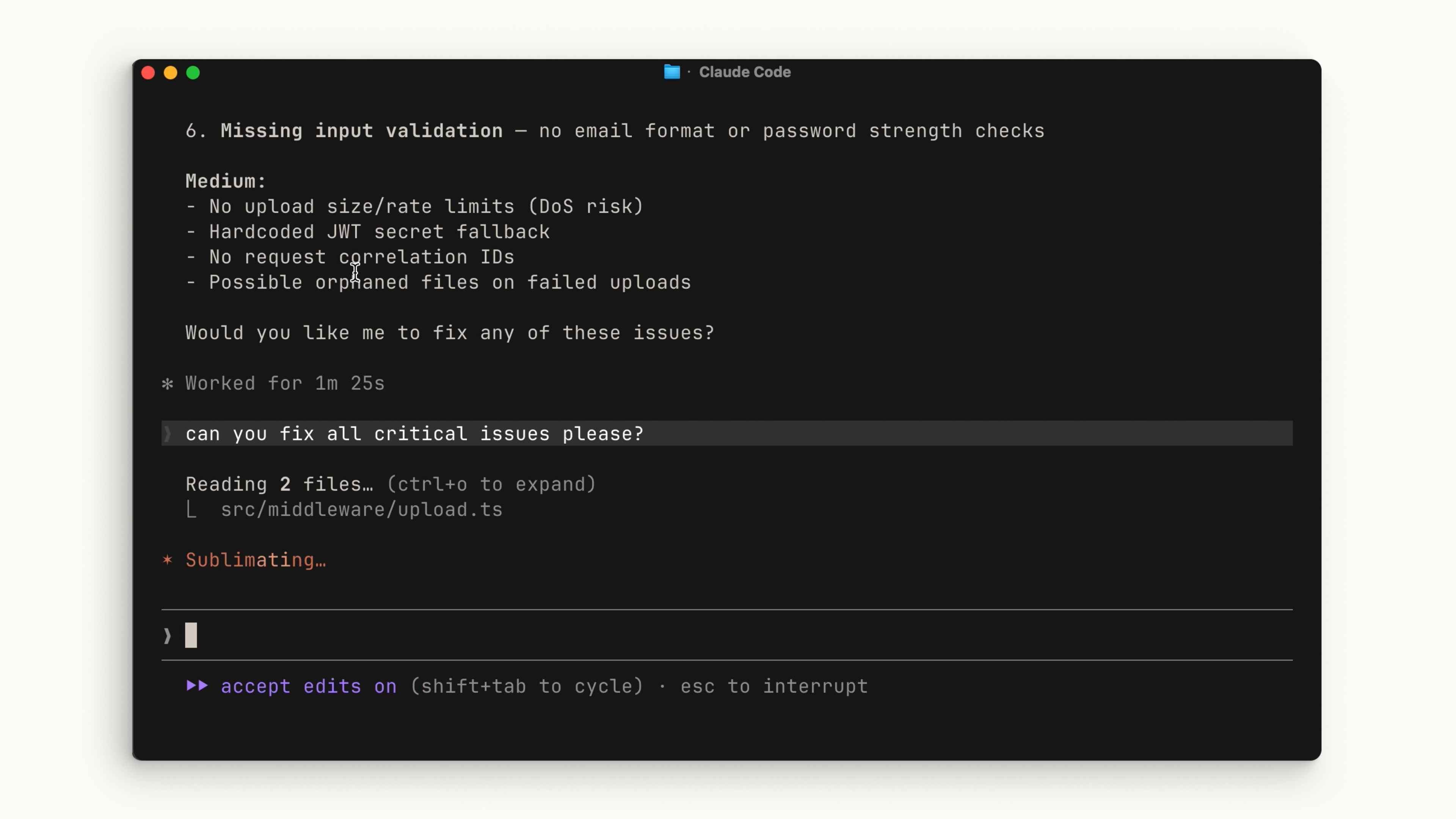
Du kannst wählen, wie viel Kontrolle du behalten möchtest, während Claude arbeitet. Drücke Shift + Tab, um zwischen den Modi zu wechseln.
- Manueller Modus: Claude fragt jedes Mal um Erlaubnis, wenn es eine Datei bearbeiten oder einen Befehl ausführen möchte.
- Auto-Accept-Modus: Dateibearbeitungen und gängige Dateisystembefehle wie
mkdir,mvundrmwerden automatisch genehmigt, aber andere Befehle erfordern weiterhin deine Erlaubnis. - Auto-Modus: Claude arbeitet ohne routinemäßige Berechtigungsabfragen, während eine Sicherheitsprüfung im Hintergrund die meisten Aktionen überprüft; wenn etwas blockiert wird, findet Claude normalerweise einen sichereren Ansatz oder fragt dich um grünes Licht.
Es gibt keine richtige oder falsche Antwort — es kommt darauf an, womit du dich wohlfühlst.
Plan-Modus
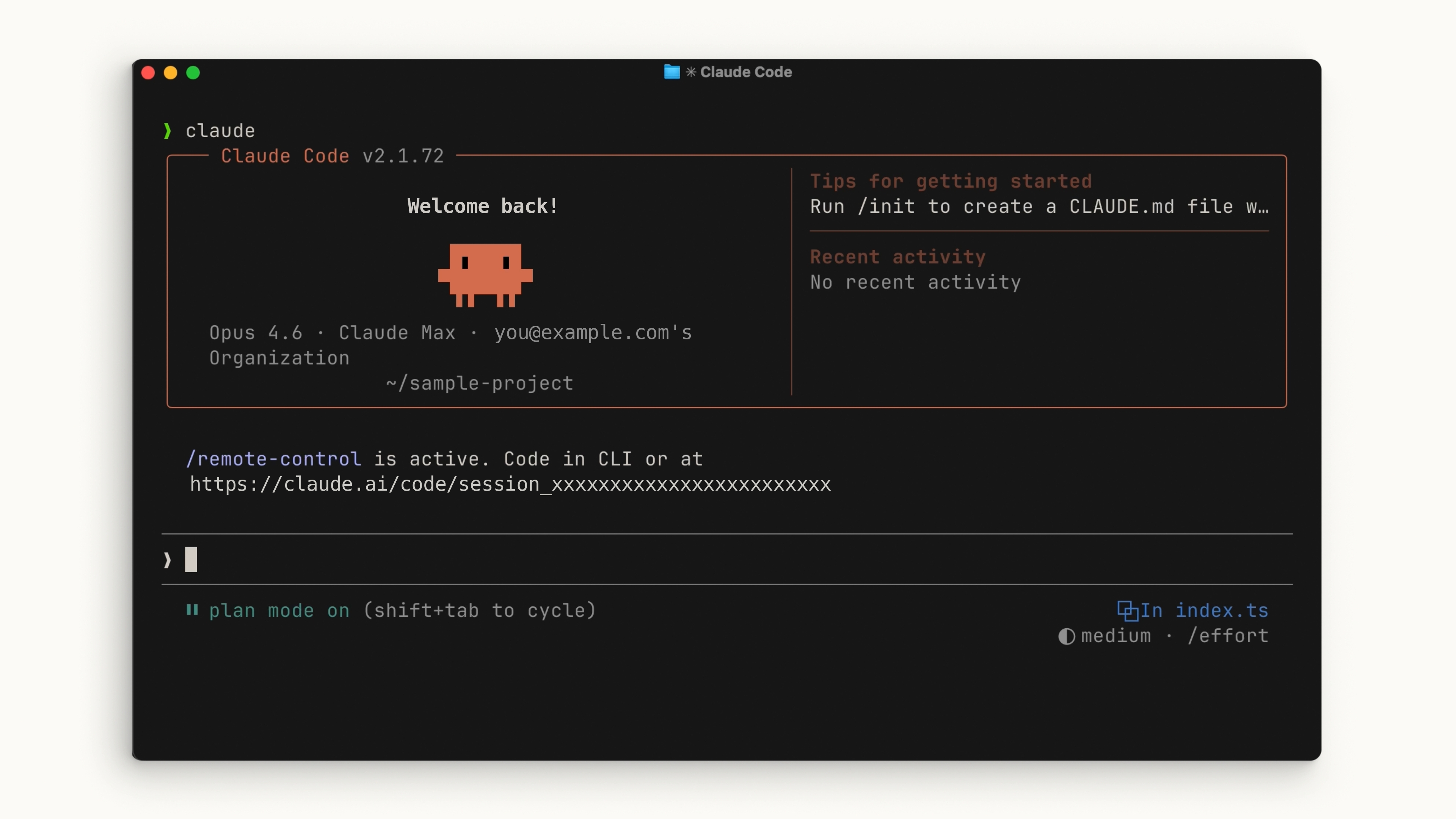
Im Shift + Tab-Menü befindet sich der Plan-Modus. Der Plan-Modus nimmt deinen Prompt entgegen, liest dann Dateien und führt Shell-Befehle aus, um deine Codebasis zu analysieren und deine vorgeschlagene Implementierung zu recherchieren, ohne deine Quelldateien zu bearbeiten. Dabei stellt er klärende Fragen und liefert anschließend einen detaillierten Plan, den er ausführen kann.
Der Plan-Modus eignet sich hervorragend zum Planen komplexer Änderungen oder für ein sicheres Code-Review. Oft wirst du Claude bitten, mehrstufige Implementierungen für ein Feature umzusetzen, und genau hier glänzt der Plan-Modus.
Beispiel: Einen Dark-Mode-Schalter hinzufügen
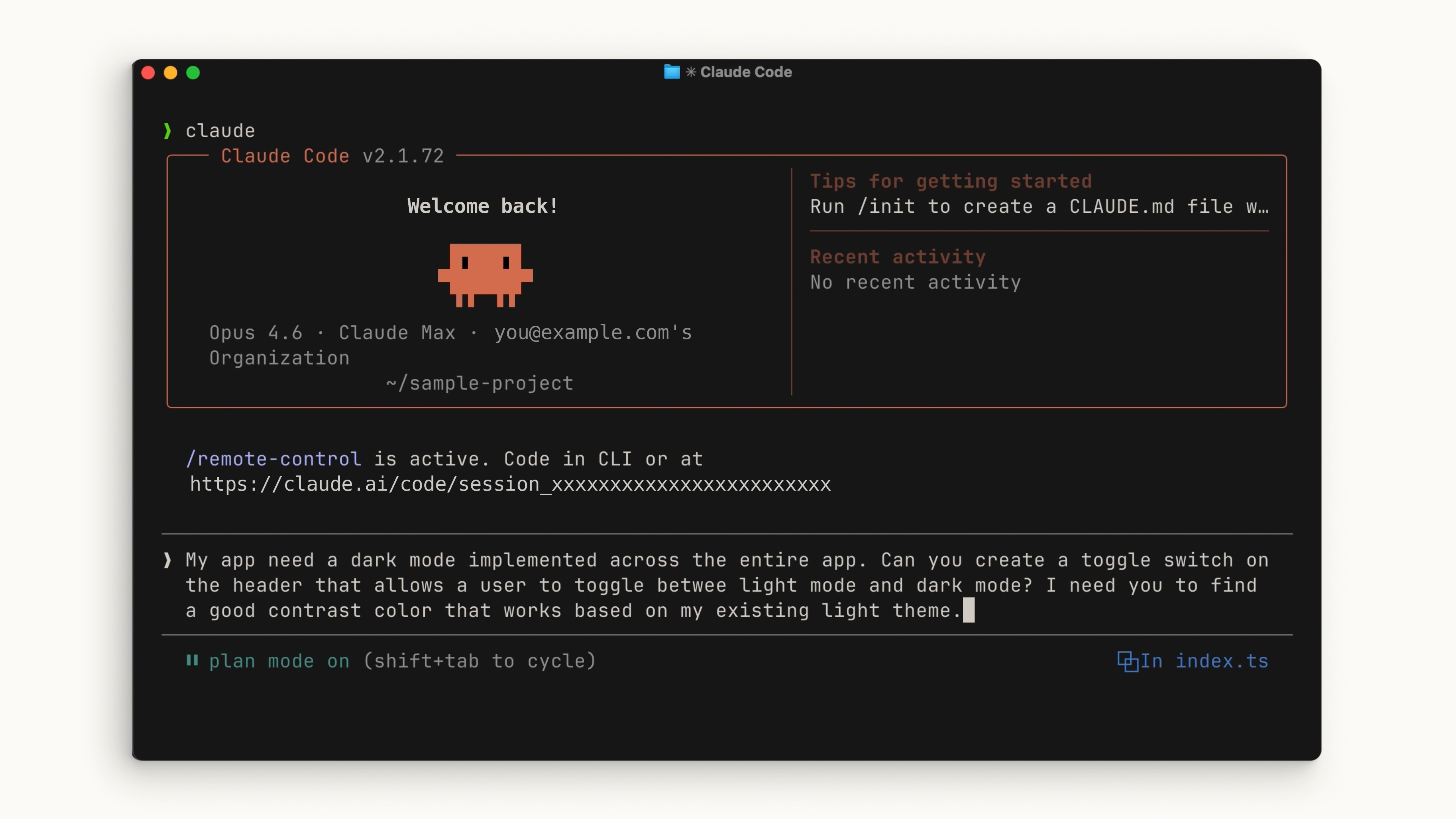
Gehen wir ein Beispiel durch. Angenommen, du hast eine Anwendung, die einen Dark-Mode-Schalter benötigt. Öffne das Stammverzeichnis deines Projekts und führe claude aus. Drücke Shift + Tab, bis die Statusleiste plan mode on anzeigt, und schreibe dann einen Prompt wie:
Meine App braucht einen Dark Mode, der in der gesamten App implementiert ist. Kannst du einen Umschalter im Header erstellen, mit dem ein Nutzer zwischen Light Mode und Dark Mode wechseln kann? Ich brauche eine gute Kontrastfarbe, die zu meinem bestehenden Light-Theme passt.
Lass Claude den Plan ausarbeiten. Nachdem du den Plan überprüft hast, akzeptiere ihn, wenn er gut aussieht, und lass Claude ihn umsetzen — je nach deinem Berechtigungsmodus meldet sich Claude dabei möglicherweise bei dir. Am Ende kannst du genau sehen, was Claude getan hat und wie es zu seinen Schlussfolgerungen gekommen ist.
Zusammenfassung
Wenn du Claude Code verwendest, versuche, deinen Prompt so beschreibend wie möglich zu gestalten. Wenn du bei jedem Schritt auf dem Laufenden bleiben möchtest, kannst du das tun. Nutze den Plan-Modus, damit Claude sich mit den Details dessen auseinandersetzt, was du erreichen möchtest, bevor er Code ausführt.