Kontextverwaltung
Kontext ist Claudes Arbeitsspeicher. Jede Datei, die es liest, jeder Befehl, den es ausführt, jede Nachricht, die du sendest — all das nimmt Platz im Kontextfenster ein.
Was ist das Kontextfenster?
Stell dir das Kontextfenster als die Menge an Speicherplatz vor, die Claude in seinem Gedächtnis behalten kann. Immer wenn du einen Prompt eingibst, Claude eine Datei liest, einen Tool-Aufruf ausführt oder ein Tool-Aufruf-Ergebnis empfängt, wird das alles dem Kontextfenster hinzugefügt. Da es eine begrenzte Menge an Speicherplatz gibt, wird es wichtig, zu optimieren, wie du ihn nutzt.
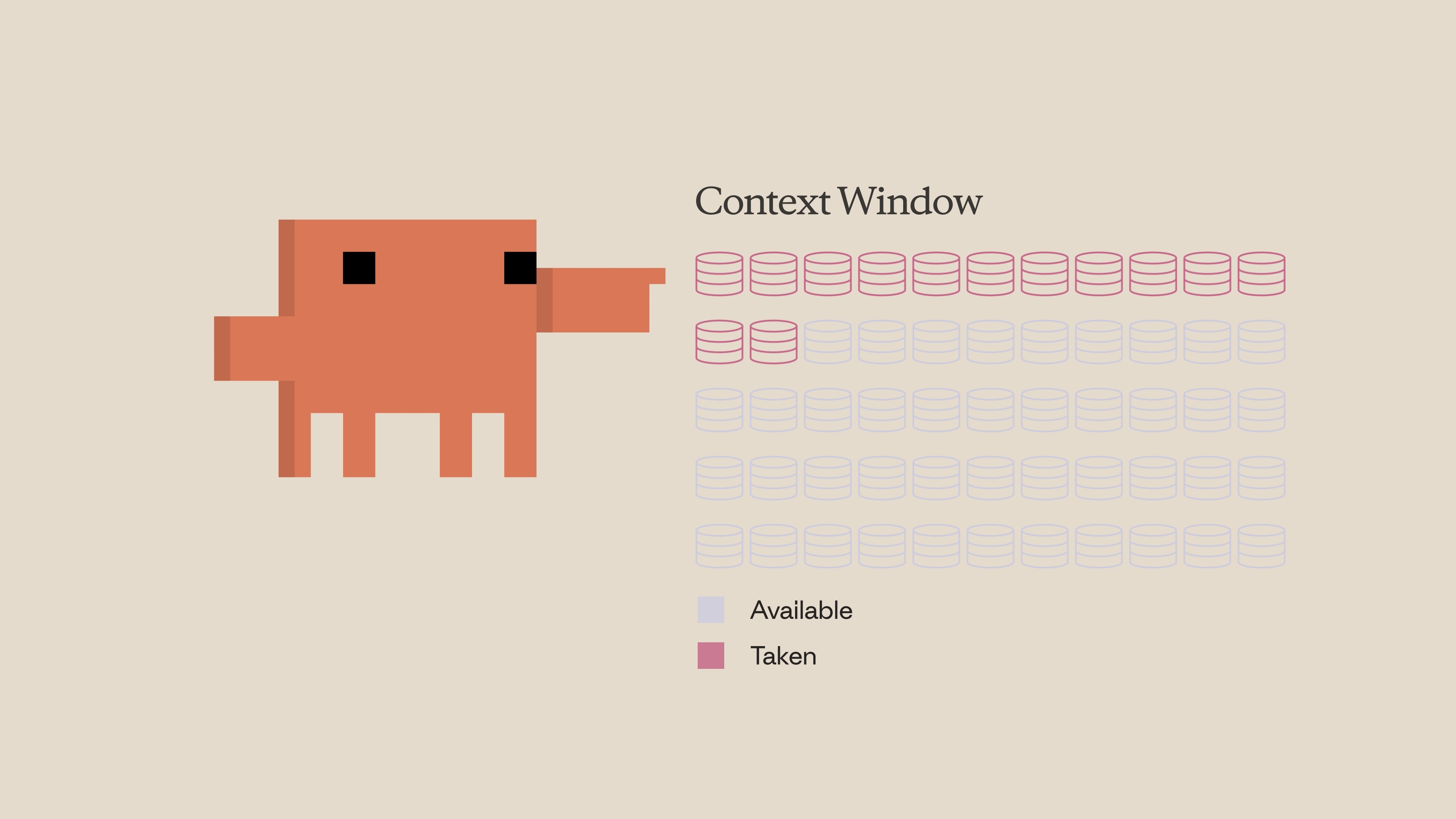
Was passiert, wenn der Kontext voll wird
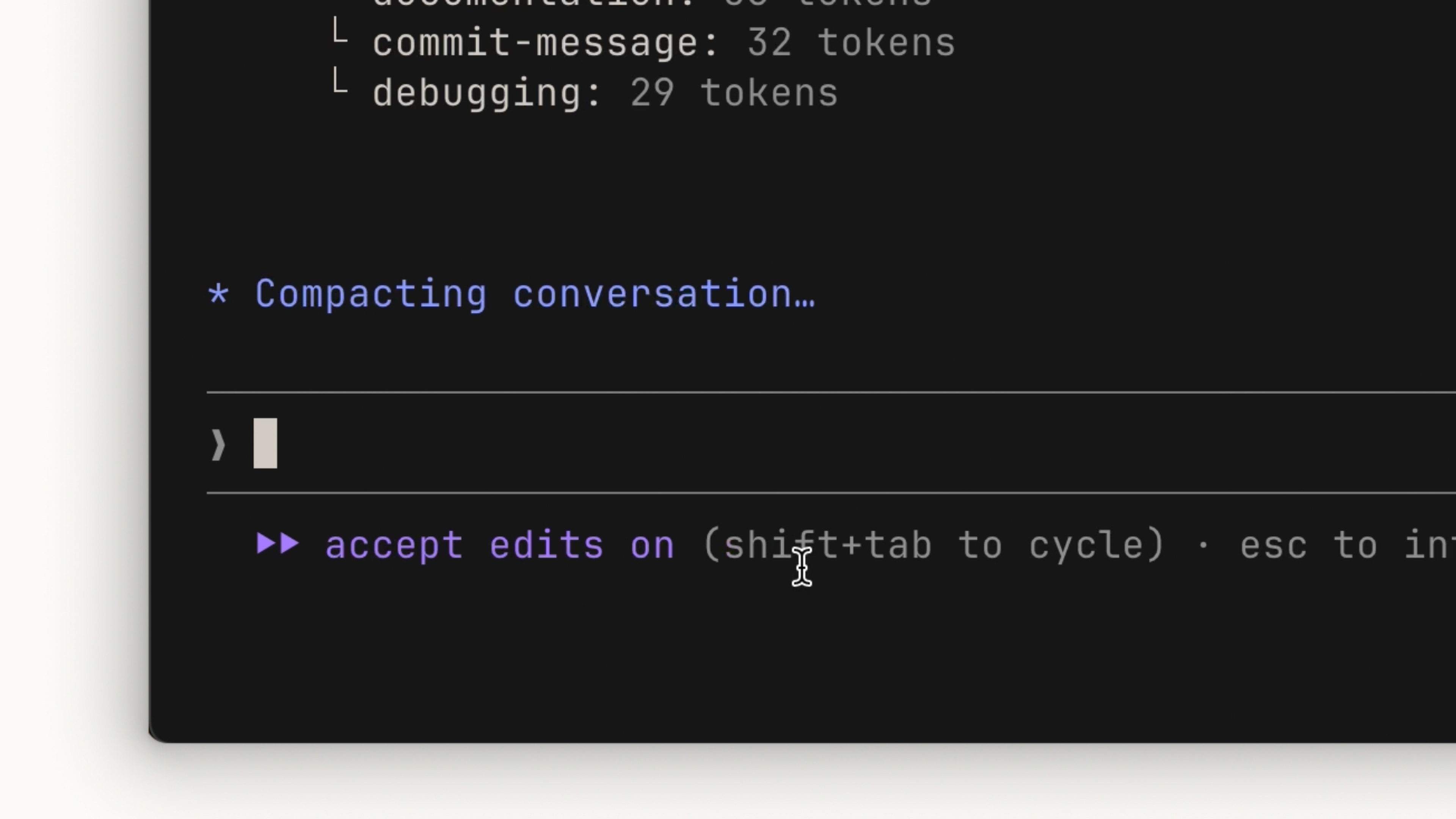
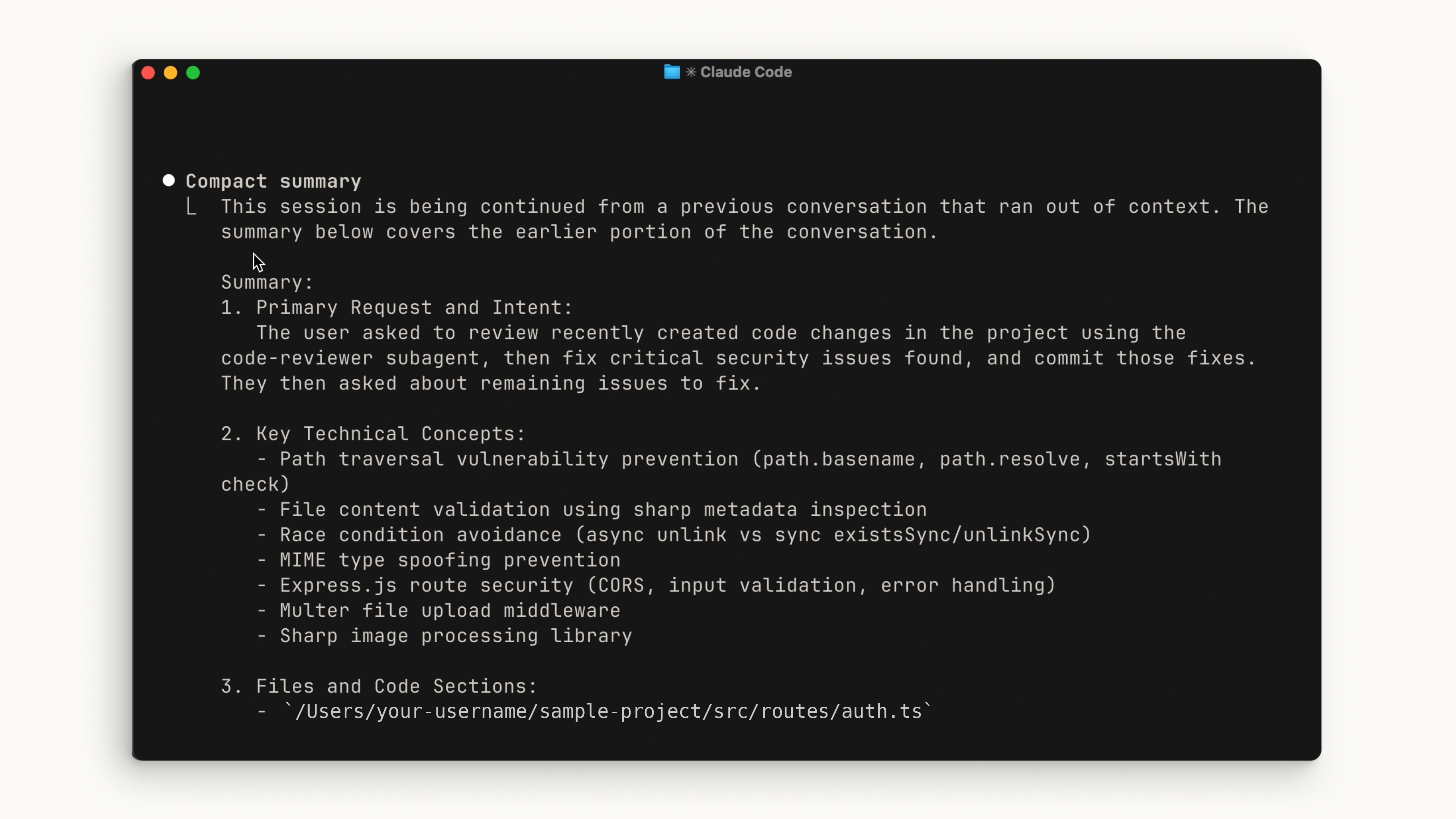
Wenn du dich der Grenze näherst, wird das Kontextfenster automatisch komprimiert. Die Komprimierung fasst wichtige Details zusammen und entfernt unnötige Tool-Aufruf-Ergebnisse, um Platz freizugeben. Beachte, dass dieser Prozess möglicherweise Details verlieren kann.
Befehle
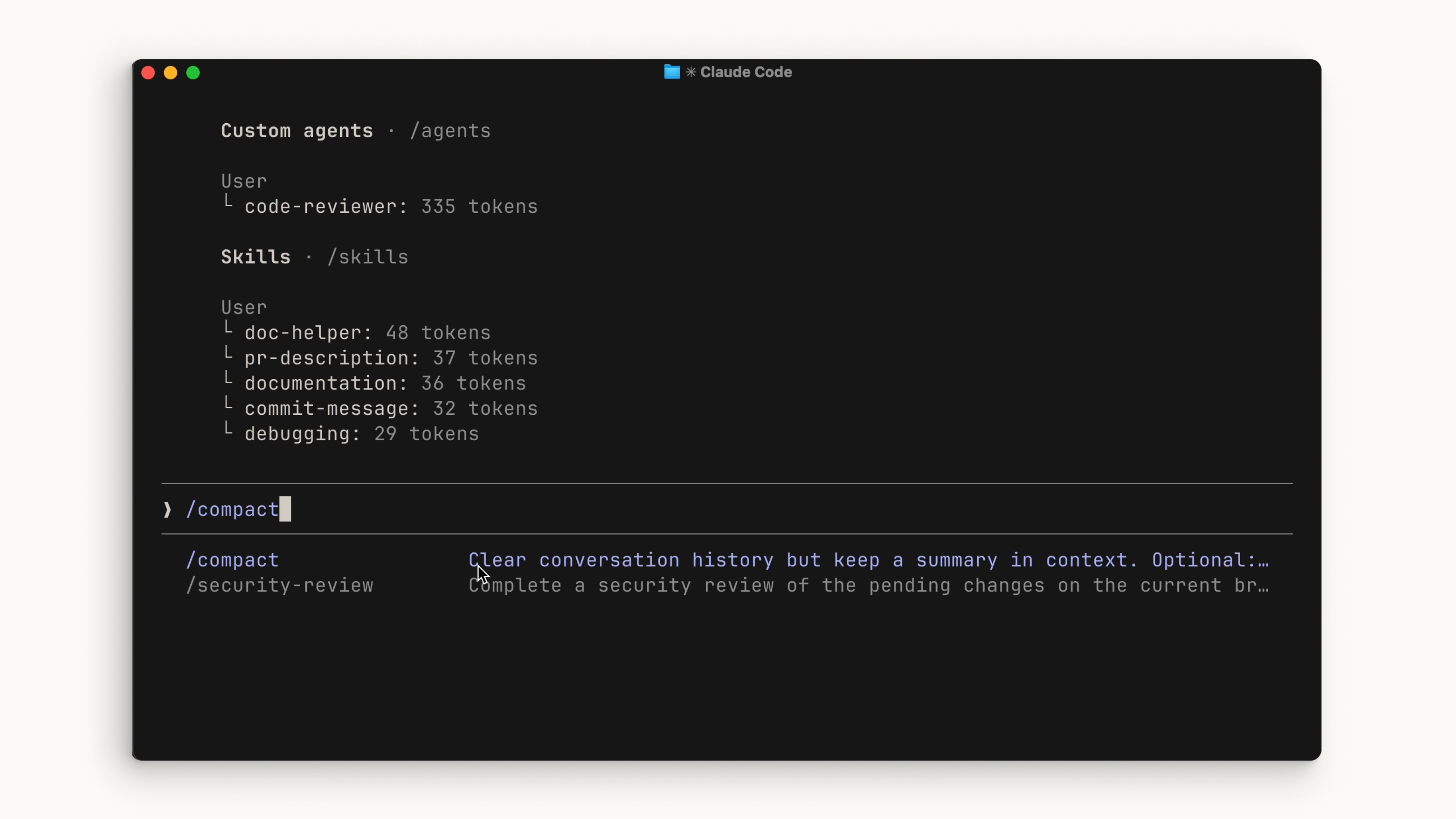
Du kannst die Komprimierung manuell mit dem Befehl /compact ausführen. Dies komprimiert alles bis zu diesem Punkt. Das ist praktisch, wenn du Kontextspeicherplatz freigeben möchtest, während du dennoch eine Erinnerung an das behältst, an dem du zuvor gearbeitet hast.
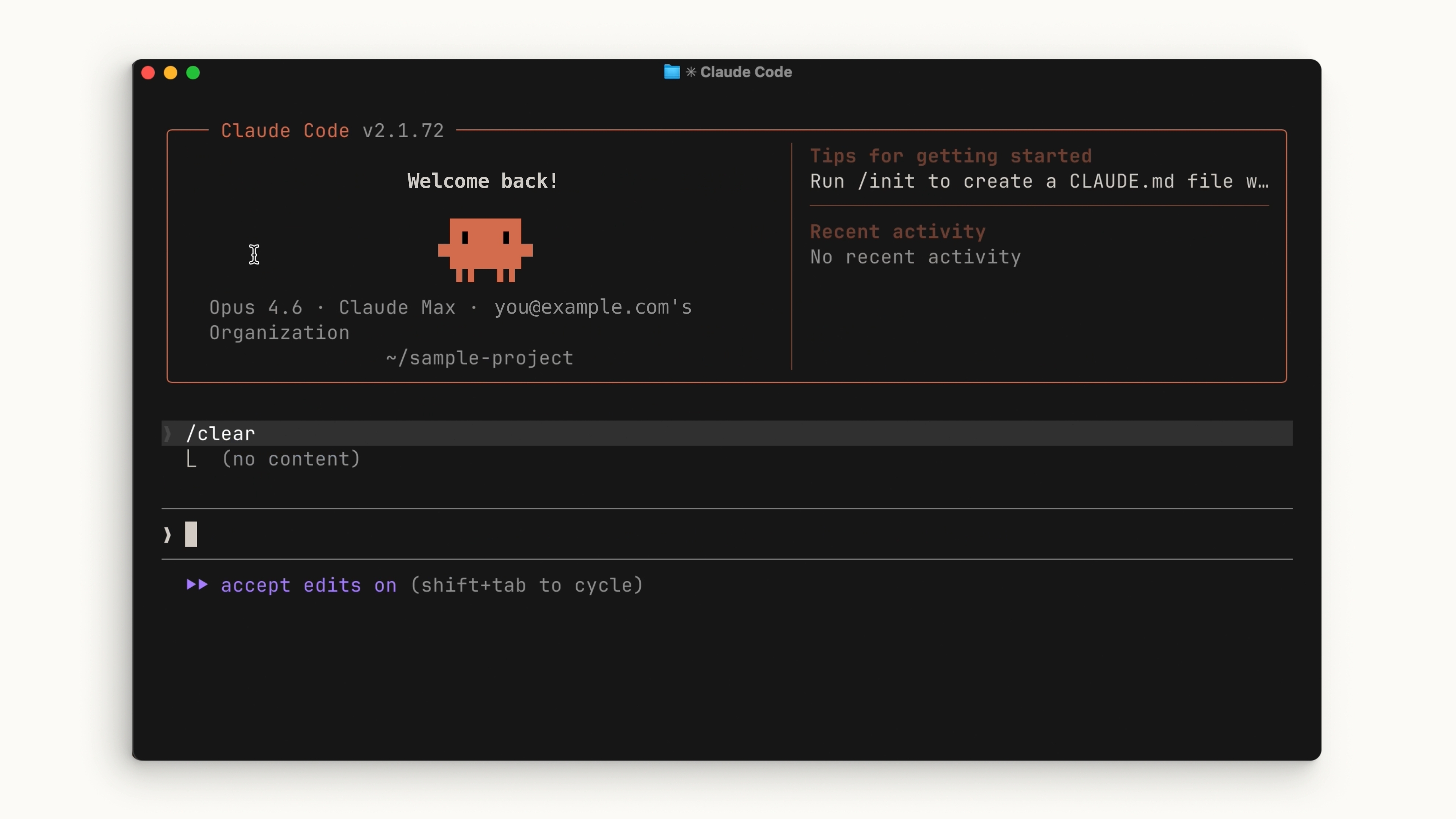
Wenn du komplett von vorne beginnen möchtest, ohne Erinnerung an die vorherige Sitzung, führe /clear aus. Dies entfernt alles.
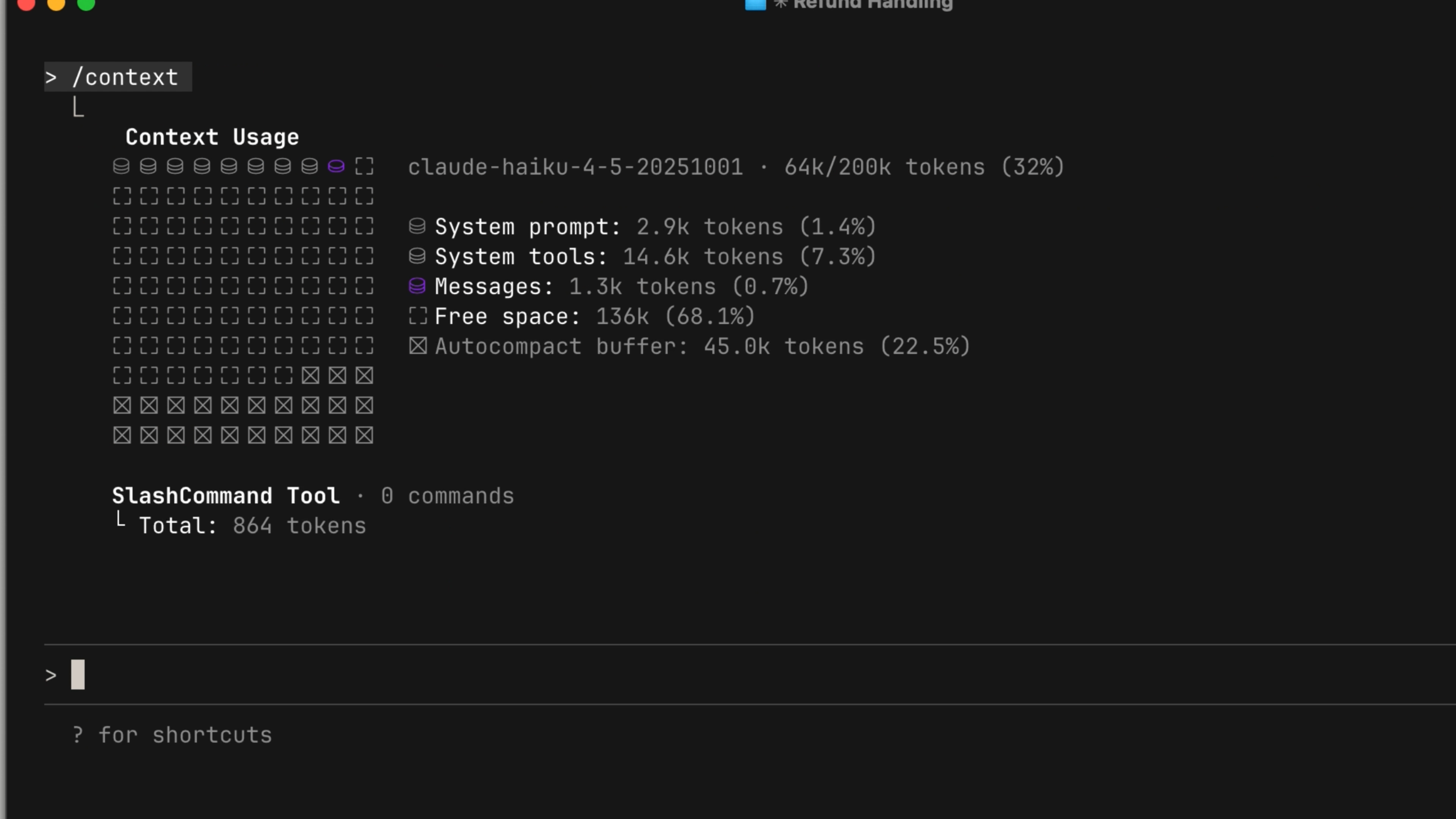
Um den Status deines Kontexts zu überprüfen, führe den Befehl /context aus. Du erhältst einen groben Überblick über die Größe deines Kontexts, die Kategorien, die den meisten Platz belegen, und eine visuelle Grafik, die die Aufteilung zeigt.
Wann welches verwenden
Eine allgemeine Faustregel:
-
Verwende
/compact, wenn du an einem bestimmten Feature arbeitest und an die Kontextgrenze stößt, aber weitermachen musst. Es ist wichtig, den Kontext relevant für dein aktuelles Feature zu halten. -
Verwende
/clear, wenn du ein neues Feature beginnen möchtest. Du willst nicht, dass die vorherige Unterhaltung eine Verzerrung in etwas Neues einbringt. Für Dinge, die Claude sich über Sitzungen hinweg merken soll, trage sie in deine CLAUDE.md-Datei ein, damit es Dinge nicht von Grund auf neu entdecken muss.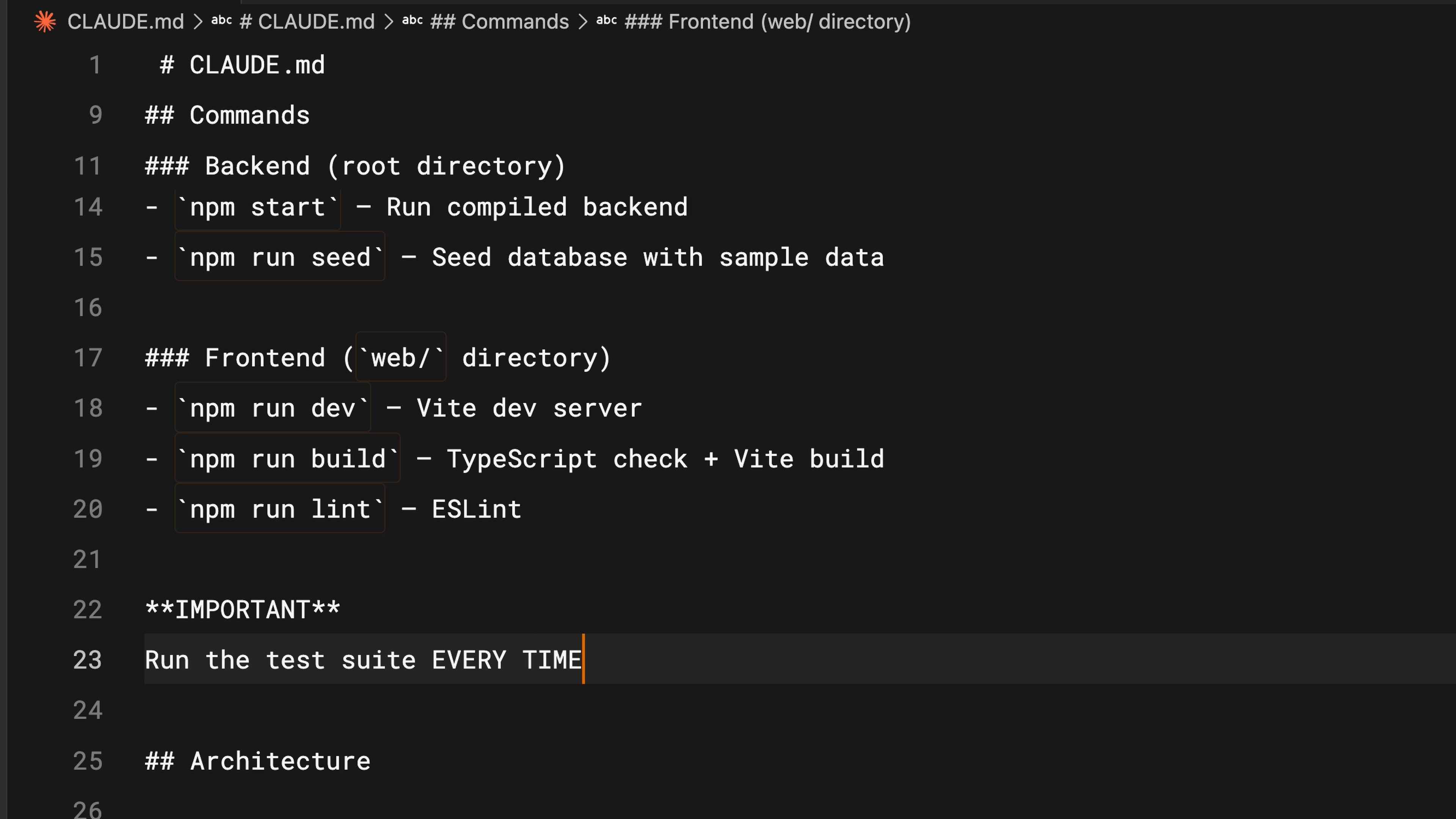
Tipps zum Sparen von Kontextspeicherplatz
Sei spezifisch. Ein vager Prompt mag kleiner erscheinen, kostet aber langfristig tatsächlich mehr Kontext. Ohne klare Anweisungen ist Claude gezwungen, deine Codebasis stärker zu erkunden und eigene Überlegungen anzustellen — was weit mehr Kontextspeicherplatz beansprucht, als ein detaillierter Prompt es tun würde.
Verwalte deine MCP-Server. MCP-Server laden standardmäßig alle ihre verfügbaren Tools in den Kontext, selbst wenn du sie nicht verwendest. Wenn du Server für Dinge konfiguriert hast, die nichts mit dem aktuellen Projekt zu tun haben, solltest du sie deaktivieren. Du kannst auch „Skills" ausprobieren, die ähnlich wie MCP-Server funktionieren, aber nicht alles im Voraus in den Kontext laden.
Verwende Subagenten. Subagenten laufen parallel zu deinem Hauptagenten, haben aber ein völlig separates Kontextfenster. Für Aufgaben, bei denen du nur die Antwort brauchst — wie „wo befinden sich die Authentifizierungs-Endpunkte?" — erledigt ein Subagent die Arbeit und gibt nur eine Zusammenfassung an deinen Hauptagenten zurück, wodurch dein primärer Kontext sauber bleibt.
Zusammenfassung
Die Verwaltung des Kontexts innerhalb von Claude Code ist entscheidend. Verwende /compact, um lange Sitzungen zusammenzufassen, und /clear, um neu zu beginnen. Um dein Kontextfenster effektiv zu nutzen: Sei spezifisch mit deinen Prompts, überprüfe, was deinen aktuellen Kontext beansprucht, und verwende Subagenten, um Aufgaben zu delegieren, bei denen du nur das Ergebnis benötigst.