Installation von Claude Code
Claude Code lässt sich ganz einfach installieren, egal ob du es im Terminal, im Web oder in deiner IDE verwenden möchtest.
Terminal
Unter macOS, Linux oder WSL verwendest du den curl-Befehl, um es in einem Schritt zu installieren. Wenn du Homebrew bevorzugst, kannst du auch brew install verwenden, beachte aber, dass diese Methode standardmäßig kein automatisches Update durchführt.
Unter Windows gibt es ein paar Optionen. In PowerShell verwendest du den Befehl Invoke-RestMethod. In CMD verwendest du den curl-Befehl. Es gibt auch einen winget-Befehl, der jedoch, wie Homebrew, standardmäßig kein automatisches Update durchführt.
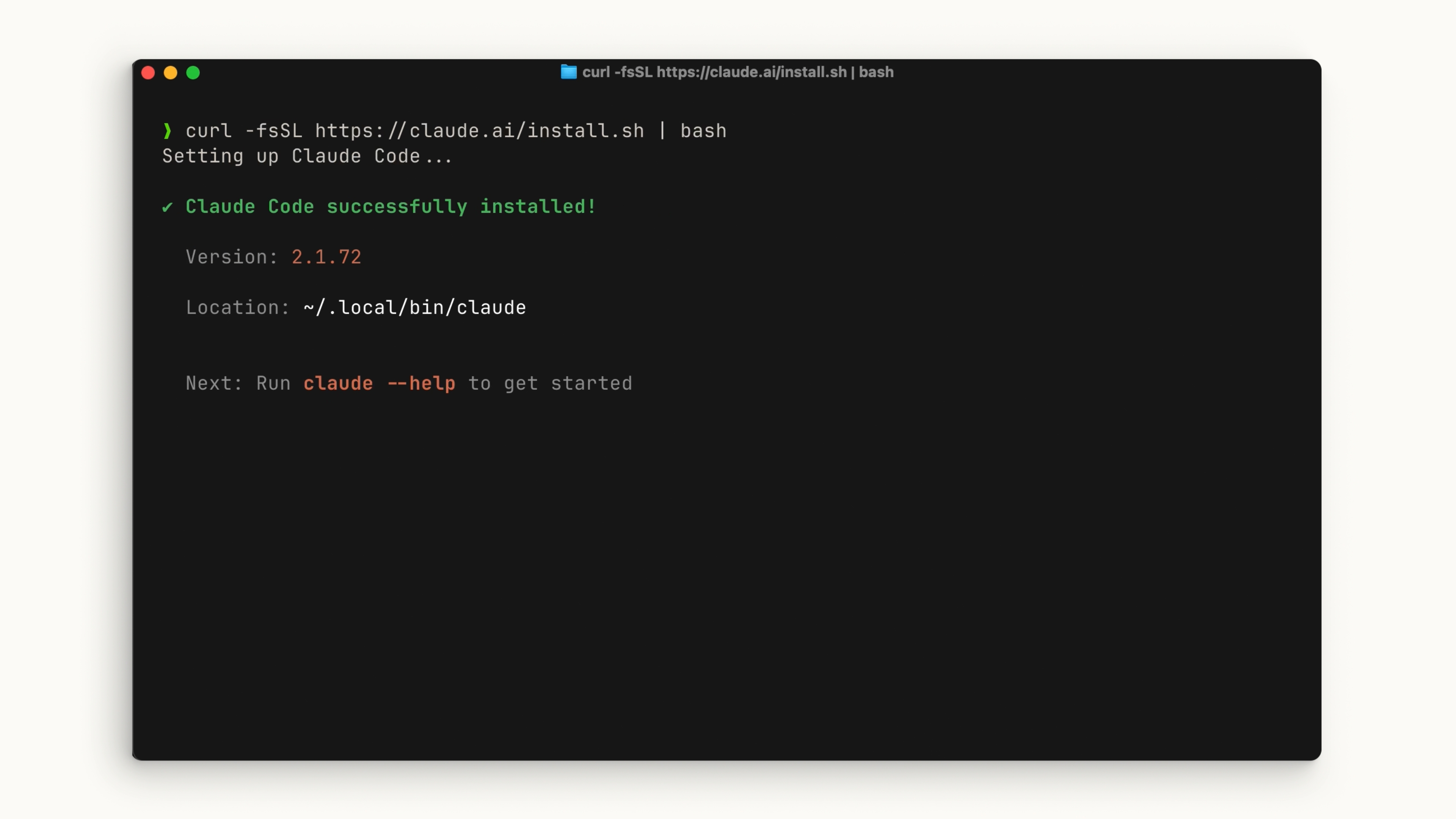
Nach der Installation solltest du den Befehl claude ausführen können. Falls nicht, starte dein Terminal neu. Navigiere zu deinem Projektverzeichnis und führe Folgendes aus:
claudeDu durchläufst einige anfängliche Einrichtungsschritte, wie die Auswahl deines Farbthemas und die Anmeldung mit deinem Claude-Konto (Pro, Max, Team oder Enterprise) oder die Verwendung eines API-Keys. Wenn deine Organisation über ein Claude Enterprise-Konto verfügt, achte darauf, diese Option auszuwählen.
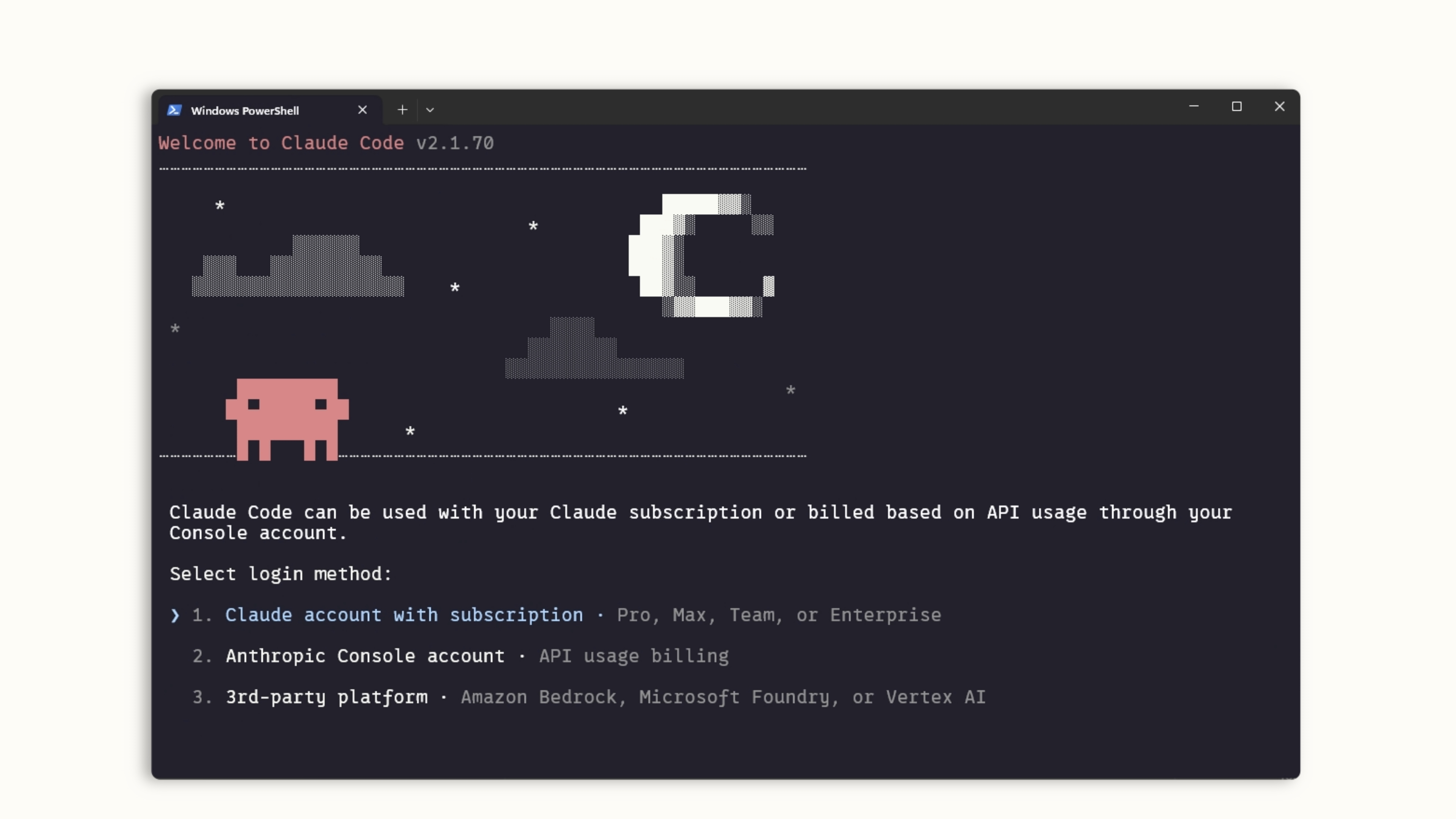
In welchem Verzeichnis auch immer du claude ausführst, es hat Zugriff auf dieses Verzeichnis und alle seine Unterordner.
Visual Studio Code
Öffne dein Extensions-Panel und suche nach „Claude Code". Achte auf die Erweiterung von Anthropic mit dem blauen Verifizierungshaken. Klicke auf Installieren.
Nach der Installation musst du VS Code möglicherweise neu starten. Sobald es läuft, öffne die Befehlspalette mit Ctrl/Cmd + Shift + P und suche nach „Claude Code Open in New Tab". Du kannst auch auf das Claude-Logo klicken, falls es in deiner Seitenleiste sichtbar ist.
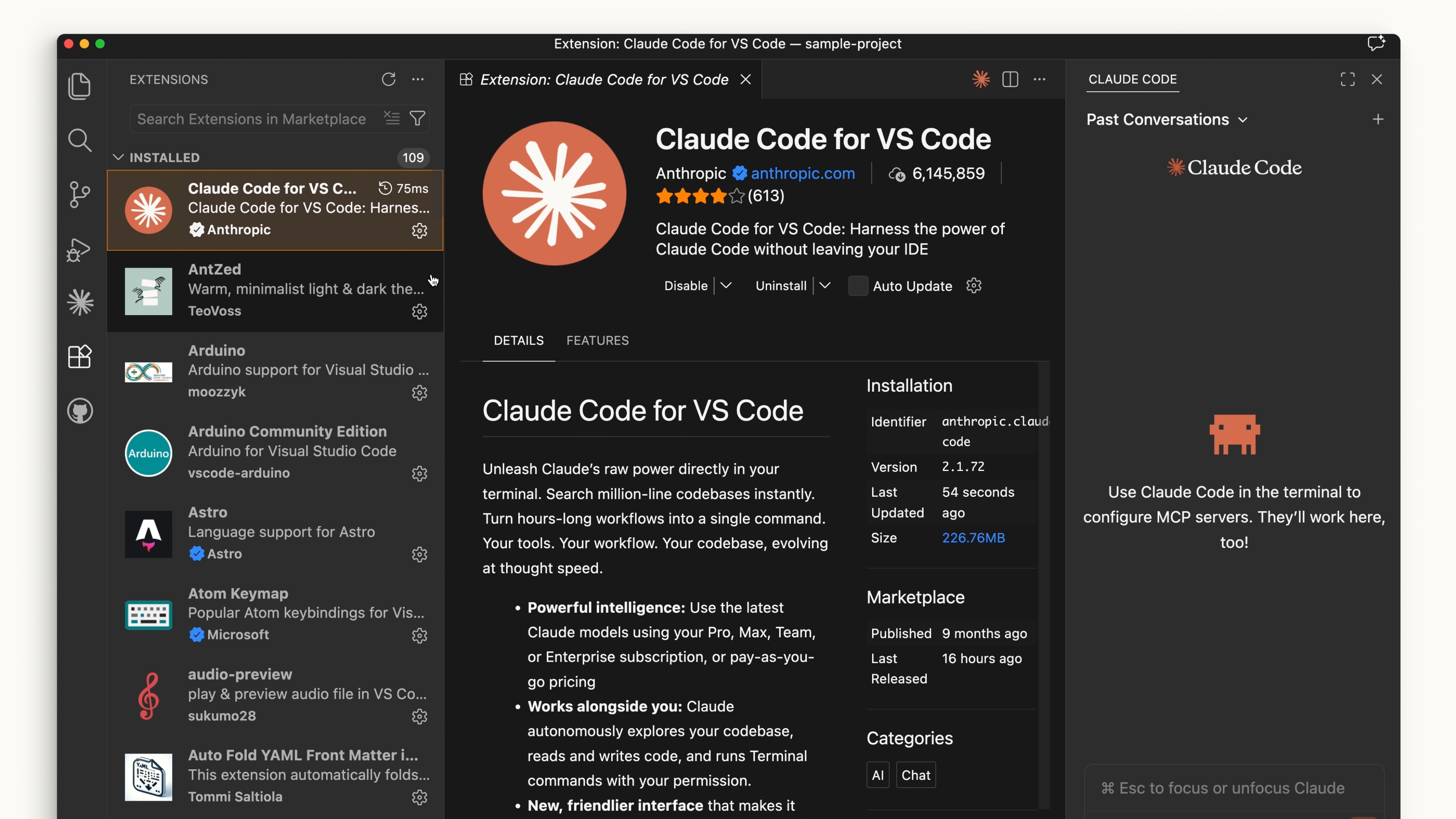
Die VS Code-Erweiterung bietet eine sehr ähnliche Erfahrung wie das Terminal. Du kannst die Benutzeroberfläche auch abwählen und die Terminal-Erfahrung direkt in deinen Einstellungen nutzen.
JetBrains
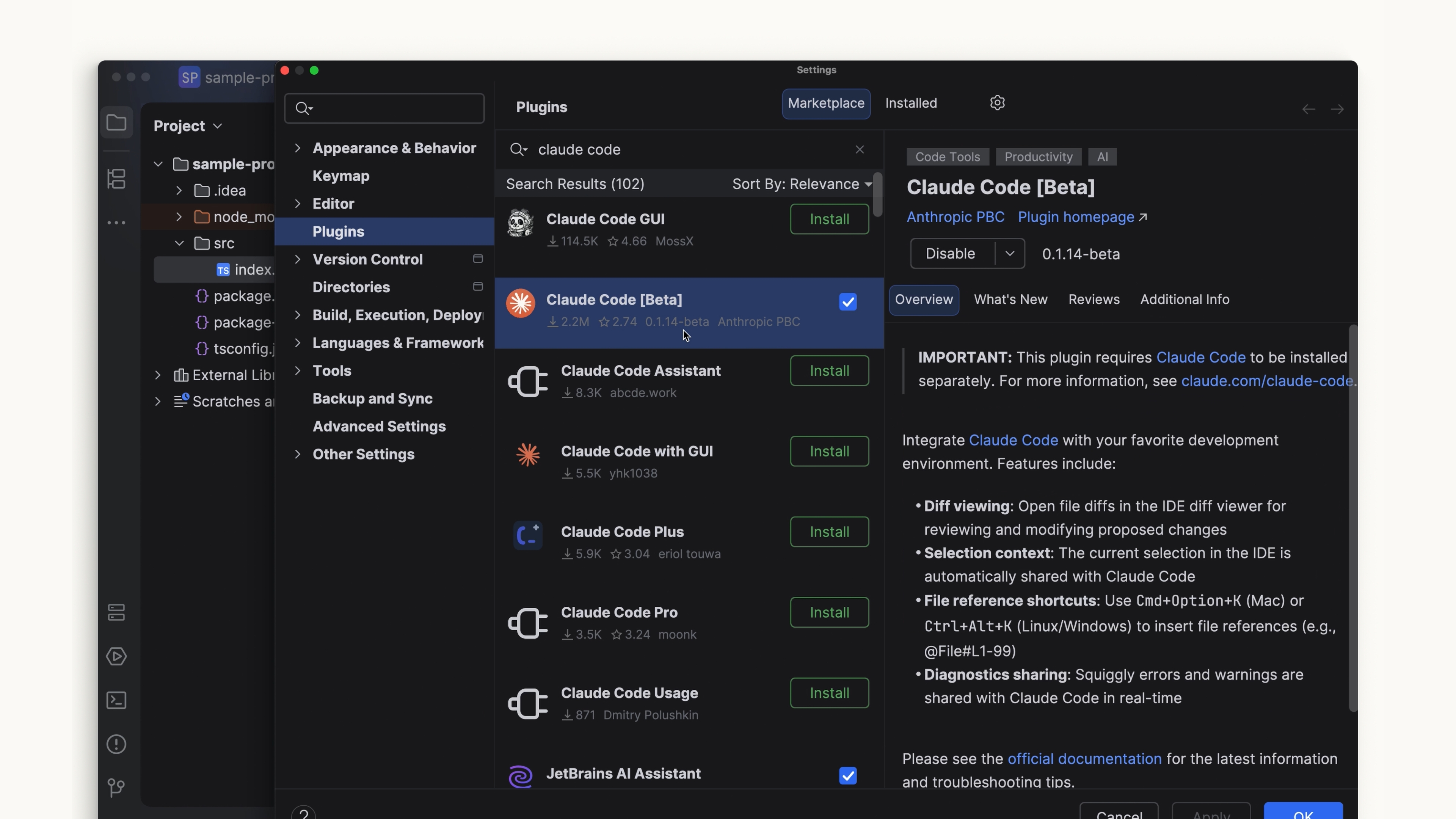
Installiere das Claude Code-Plugin aus dem JetBrains Marketplace. Starte nach der Installation deine IDE neu. Wenn du sie wieder öffnest, siehst du das Claude-Logo. Ein Klick darauf öffnet ein Fenster mit der Terminal-Erfahrung, das parallel zu deinem Editor funktioniert.
Desktop
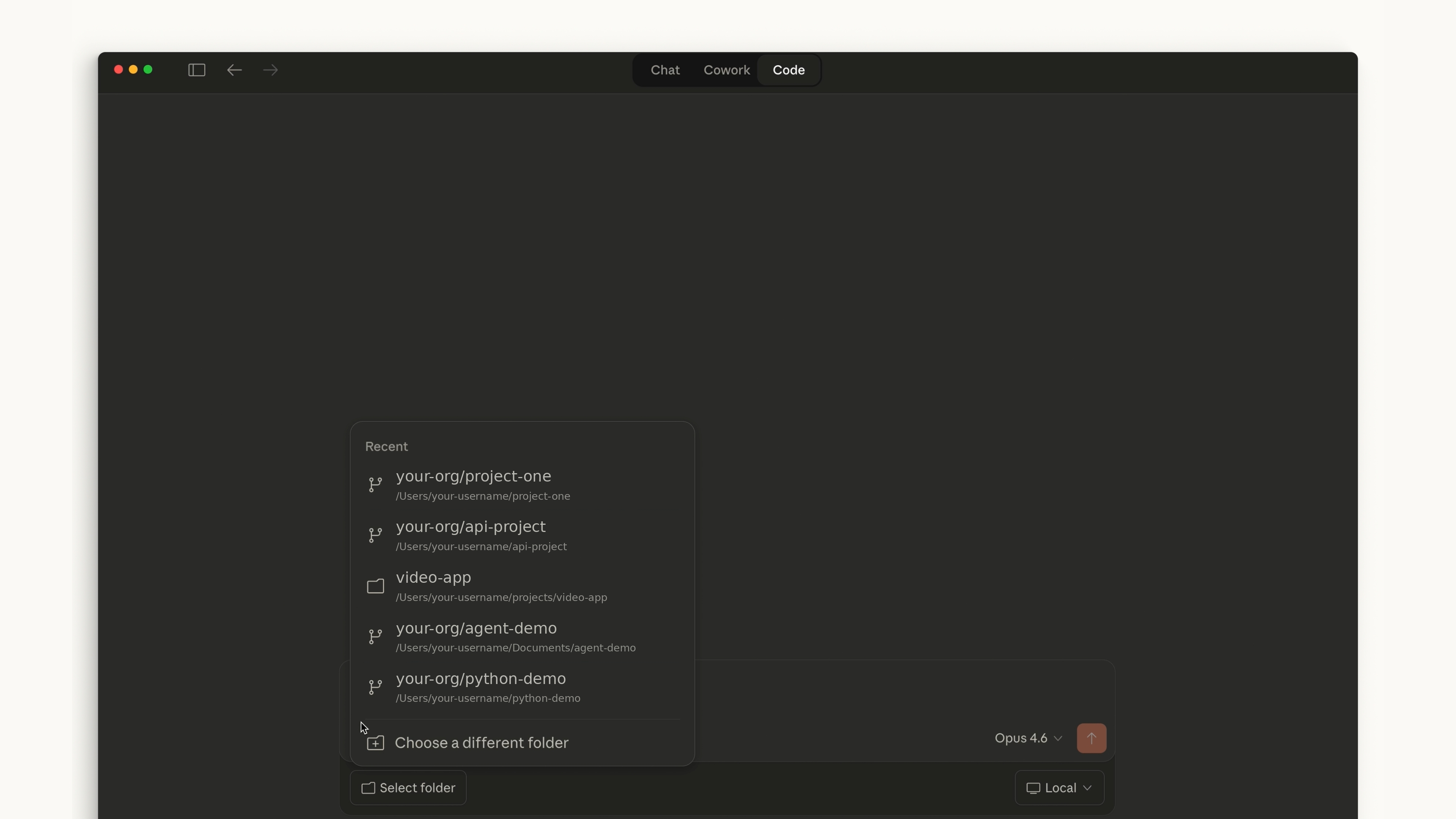
Nachdem du Claude Desktop installiert und dich angemeldet hast, siehst du oben einen Tab mit der Bezeichnung „Code". Das Erscheinungsbild ähnelt der Chat-Seite, ermöglicht dir aber, in einem bestimmten Ordner zu arbeiten, Berechtigungen zu ändern und sogar in einer Cloud-Umgebung zu arbeiten.
Web
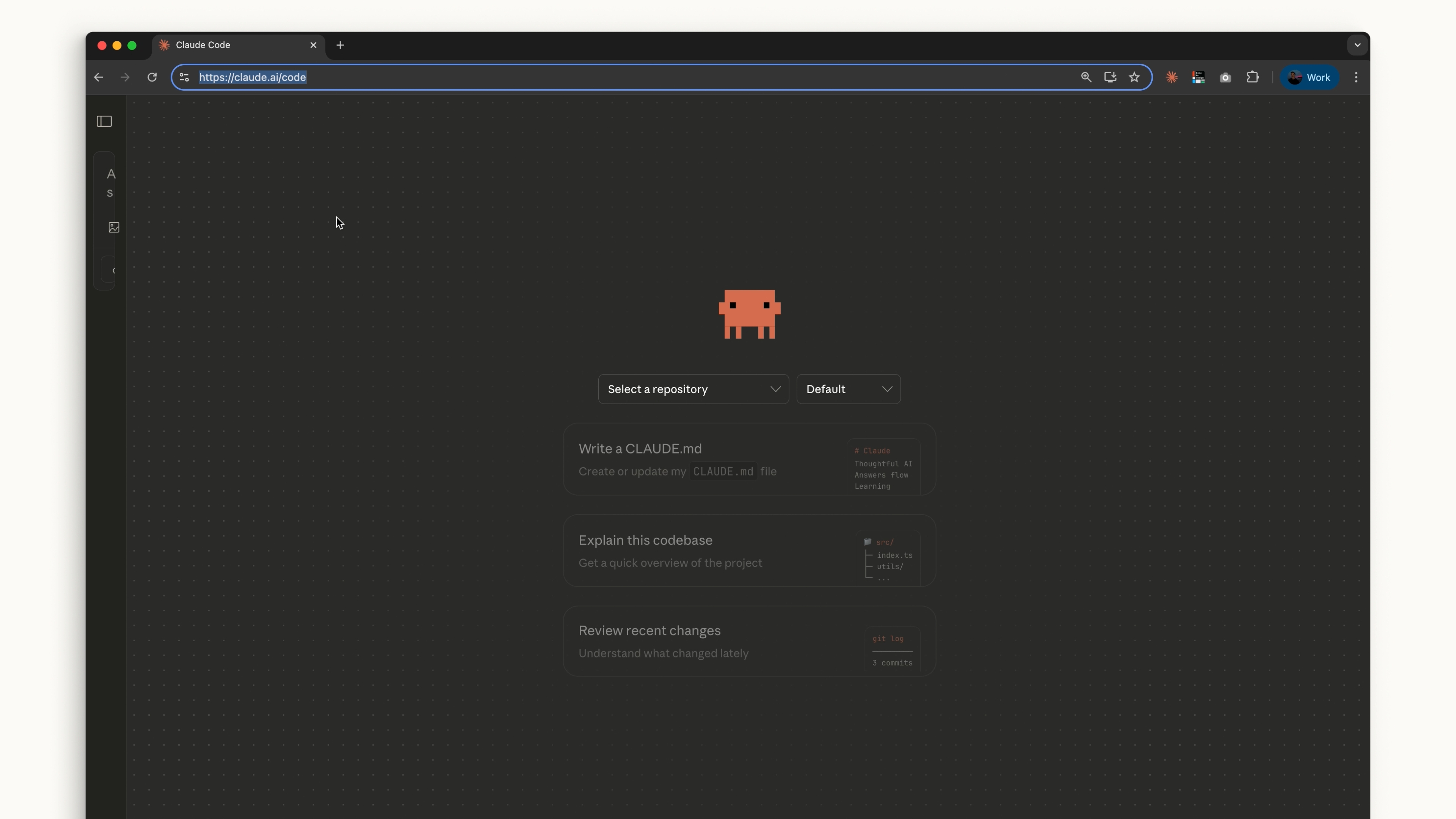
Im Web greifst du auf Claude Code zu, indem du zu claude.ai/code gehst oder auf die Bezeichnung „Code" in der Seitenleiste der Chat-App klickst. Dies funktioniert ähnlich wie die Desktop-App, allerdings bist du auf GitHub-Repositories beschränkt.
Welche Option sollte ich verwenden?
Wenn du auf dem neuesten Stand bleiben möchtest, ist das Terminal deine beste Wahl — Funktionen erscheinen dort zuerst. Die IDE-Integrationen bieten eine nahezu identische Erfahrung, wenn du es bevorzugst, dass Claude Code enger mit deinem Code-Editor verwoben ist.
Desktop eignet sich hervorragend, um Claude im Hintergrund laufen zu lassen, während du dich anderen Aufgaben widmest.
Claude Code im Web ist eine gute Option, wenn du remote an Projekten über ein GitHub-Repository arbeiten möchtest.
Wie auch immer du Claude Code nutzen möchtest, liegt ganz bei dir.