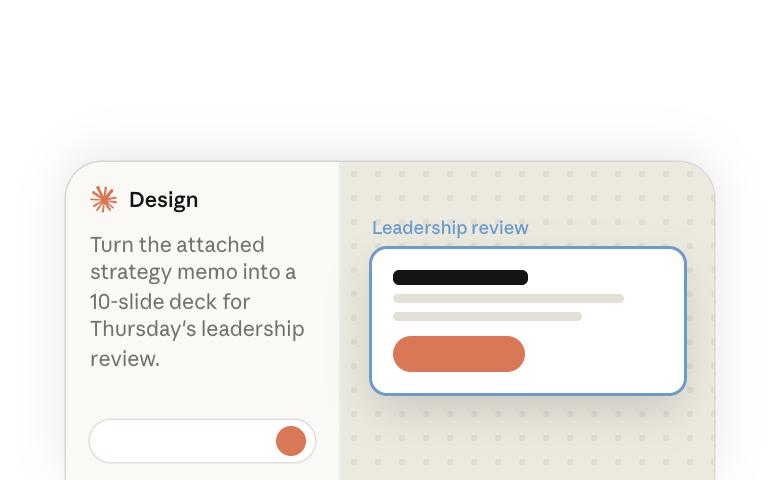
與 Claude 的對話中,大約有三分之一會產生書面成果,例如文件或簡報(Anthropic 經濟指數(在新分頁中開啟),2026 年 6 月)。透過 Claude Slides,您可以在與 Claude 的任何對話中要求製作投影片。它會在對話旁開啟,您可以在那裡編輯、簡報並下載它。
1. 要求製作投影片
您可以在與 Claude 的任何對話(在新分頁中開啟)中要求製作投影片,無論是在網頁版、桌面應用程式、行動應用程式,還是在 Claude Code 中。
在提出要求之前,請先想想 Claude 應該知道什麼。它擁有的背景資訊越多,投影片就會做得越好。說明這份投影片的用途以及誰會閱讀它,然後提供給 Claude:
- 資訊: 附上您的檔案,例如備忘錄或會議記錄,或說明它們所在的專案或連接工具名稱。
- 設計: 附上您喜歡的過去投影片,或說明您的設計系統名稱。
您也可以不附任何檔案就開始。貼上粗略的筆記,或使用口述或語音模式(在新分頁中開啟)說出您想表達的內容。請 Claude 提供大綱,修正它,然後再要求製作投影片。
以下是幾種提問方式:
- 從文件或筆記: 「把附上的策略備忘錄做成一份 10 頁的投影片,用於週四的領導層審查會議。圍繞備忘錄的建議來製作,每項建議一張投影片,最後以我們需要在會議上做出的決策作結。」
- 從連接工具中的數據: 「從我們的 CRM 中提取我負責客戶的第三季營收、新客戶數和流失率,製作一份給區域領導層的季度審查投影片。每張投影片只放一張圖表。」
- 從您已有的投影片: 「以上季度的董事會更新(已附上)作為範本,用這份試算表中的第三季數字重新製作。標記出任何故事走向改變的投影片。」
您也可以在側邊欄開啟 Artifacts,在建立新項目下開始製作投影片,然後在開啟的對話中描述它。
2. Claude 製作過程中可預期的情況
當您提供給 Claude 大量資訊時,它可能會直接開始製作。當您的要求較簡短時,它可能會先問幾個問題,或分享一份簡短的大綱讓您回應。
如果某個事實或數字不在您的資料中,Claude 的設計是會向您詢問,或在投影片上留下明顯的佔位符,並在回覆中提及。
請務必審閱 Claude 的成果並檢查細節。留意 Claude 做出假設的地方,並在簡報前將數字與您的原始資料核對。若想進一步了解如何評估 Claude 的輸出,請閱讀我們的教育報告人們如何檢查 Claude 的成果(在新分頁中開啟)。
在這個範例中,Claude 在製作前先分享了它的計畫,然後為它沒有的數字留下了佔位符:
3. 保持品牌一致性
當您在 Claude 中設定好設計系統後,Claude 可以用您品牌的字型和顏色來製作投影片。該怎麼做取決於您擁有什麼:
- 您已有設計系統: Claude 會使用您組織的預設設計系統。如果沒有預設值,它會詢問要使用哪個設計系統。若要為這份投影片使用不同的設計系統,請在傳送要求前,於訊息框中的 + > 設計系統 下選擇。
- 您的設計系統位於獨立的 Claude Design(claude.ai/design)中: 必須先進行遷移。一個人就可以從 Artifacts 頁面遷移您組織中的所有設計系統。請參閱從獨立的 Claude Design 遷移(在新分頁中開啟)。
- 您還沒有設計系統: 附上一份投影片或品牌檔案,請 Claude 配合其外觀。若要讓未來每份投影片都符合品牌風格,請參閱在 Claude 中設定設計系統(在新分頁中開啟)。
4. 修改投影片
您可以自行修改投影片、為 Claude 留下評論,或在對話中提出要求。修改會隨著您的操作即時儲存,因此沒有儲存按鈕。
手動修改
編輯投影片的方式與在 PowerPoint 或 Keynote 中相同:點擊以選取、雙擊文字以重新輸入,拖曳以移動或調整大小。使用工具列新增文字、圖片、表格和形狀。屬性會顯示您所選項目的設定,例如字型和顏色。
使用投影片縮圖來新增、重新排序或複製投影片。跳過投影片會在您簡報或下載時略過該張投影片,但不會刪除它。
透過評論
使用評論來修改投影片的某個部分。開啟評論功能,點擊您想修改的圖表或文字,然後寫下您的要求。保持勾選傳送給 Claude並發布。Claude 會進行修改並在評論串中回覆。您需要有投影片的編輯權限才能向 Claude 傳送評論。
透過提問
若要修改多張投影片、它們的順序,或整份投影片的外觀,請在投影片旁的對話中提出要求。請以編號或標題說明您指的是哪些投影片,Claude 的設計是只會修改那些投影片。例如:
- 「第 4 張投影片全是文字。把它改成一張圖表加一句重點結論。」
- 「把這份縮減成五張投影片的版本,作為高階主管摘要,並把風險那張投影片移到時程表之前。」
5. 新增圖表和圖片
圖表: 告訴 Claude 要顯示什麼數據,或說明數據所在的檔案或連接工具名稱,Claude 就會在投影片上繪製圖表。圖表顯示的是 Claude 製作當下的數據。如果數字有變動,請要求 Claude 更新它。
圖片: 附上您想使用的標誌、產品照片和相片,或自行將它們拖放到投影片上。Claude 可能無法為您尋找或建立相片。
6. 新增備忘稿並進行簡報
Claude 可以為您撰寫演講者備忘稿。請求將其作為可朗讀的講稿,這樣您就能在投影片上保留較少的文字。您也可以在每張投影片下方自行輸入。備忘稿絕不會出現在投影片本身上。
簡報會在 Claude 內以全螢幕播放投影片。一旦投影片有了備忘稿,含演講者備忘稿的簡報會開啟第二個視窗,顯示您的備忘稿、時鐘,以及目前和下一張投影片。
7. 分享或下載
在您分享之前,其他人無法開啟您的投影片。透過分享,您可以選擇誰能開啟它,以及他們是否能檢視、評論或編輯。您邀請的人需要有 Claude 帳號。在 Team 和 Enterprise 方案中,您組織的擁有者會決定您是否可以對外分享。關於各方案的選項,請參閱說明中心的分享 Artifacts(在新分頁中開啟)。
擁有編輯權限的團隊成員可以與您同時在投影片中工作,投影片縮圖會顯示誰正在檢視每張投影片。
對於無法開啟連結的人,請下載投影片並傳送檔案。透過下載,您可以將其儲存為:
- 網頁(.html),可在瀏覽器中播放,效果如同「簡報」功能,並保留投影片轉場效果
- 目前投影片另存為圖片(.png)
- PowerPoint,保留目前字型
- PowerPoint,基本字型,會將您的字型替換成每台電腦都有的字型
在 PowerPoint 中,您可以繼續編輯文字方塊、表格、圖片、投影片背景和演講者備忘稿。圖表、圖示和形狀會變成圖片。投影片轉場效果和已跳過的投影片則不會包含在內。
如果您已連接 Google Drive(在新分頁中開啟),也可以將投影片傳送到 Google Slides。開啟分享,選擇匯出,然後在傳送至下選擇 Google Slides。您會在 Google Drive 中取得一份可編輯的副本。
如果您的投影片已經是 PowerPoint 檔案,Claude 可以直接在 PowerPoint 中進行操作。請參閱使用 Claude 製作 PowerPoint(在新分頁中開啟)。
如果看起來不太對勁
| 您看到的情況 | 該怎麼做 |
|---|---|
| 投影片內容籠統,沒有抓到您的重點 | Claude 可用的資料太少。請提供您的筆記、原始檔案或先前的對話,然後再次提出要求。 |
| 您想要一份可在 Claude 中編輯的投影片,卻得到一個 PowerPoint 檔案 | 請 Claude:「把這個做成 Slides 投影片。」如果這樣行不通,請確認您可以在 Artifacts > 建立新項目下開始製作投影片。 |
| 您想要一個 PowerPoint 檔案,卻在 Claude 中得到一份投影片 | 直接指名要求「一個 .pptx 檔案」,或開啟投影片並使用下載。 |
| 到處都找不到 Slides 功能 | 在 Team 和 Enterprise 方案中,擁有者需要在組織設定 > Artifacts 下開啟它(在新分頁中開啟)。 |
| 投影片看起來不符合您的品牌風格 | 請檢查訊息框中 + > 設計系統下選擇的是哪個設計系統。 |
更多資源
- 使用 Claude 製作原型和 UX(在新分頁中開啟),適用於畫面、流程和可點擊的原型。
- 在 Claude 中設定設計系統(在新分頁中開啟),讓每份投影片從一開始就符合品牌風格。
- 在 Claude artifacts 中與團隊協作(在新分頁中開啟),了解投影片、文件和設計如何分享與編輯。
- 使用 Claude 製作 PowerPoint(在新分頁中開啟),適用於您的投影片已經是 PowerPoint 檔案的情況。
- 造訪說明中心(在新分頁中開啟)以獲得更多支援和疑難排解。