設計系統會教導 Claude 認識您的品牌。一旦設定完成並與您的組織分享後,您團隊使用 Claude 製作的簡報、設計和原型就能以您的色彩、字體和元件為起點。
1. 什麼是設計系統
設計系統是公司設計決策的一次性記錄,以人員和軟體都能重複使用的形式呈現。在 Claude 中,它包含以下主要部分:
2. 當 Claude 擁有您的設計系統時會有什麼改變
Claude 無需任何設定,就能根據提示製作出不錯的簡報或畫面。但由於它沒有看過您的品牌,因此會使用自己的預設值,結果看起來不像您的公司。
有了您的設計系統,Claude 會使用您的色彩和字體,如果設計系統中包含您團隊的實際元件,也會使用這些元件。
Claude 在製作簡報、設計和原型時會使用您的設計系統。您的色彩、字體樣式和字型會套用到所有這些內容,而設計和原型也可以使用您的實際元件。若要查看 Claude 在設計中使用了哪個元件,請選取設計中的該部分。其外框會顯示不同的顏色,且「圖層」清單會顯示其名稱。
3. 開始之前
- 設計系統目前在 Pro、Max、Team 和 Enterprise 方案中處於測試階段。Free 方案無法使用。
- 在 Team 和 Enterprise 方案中,擁有者可在組織設定 > Artifacts 下控制設計系統範本(在新分頁中開啟)。在 Enterprise 方案中,此功能預設為關閉。如果您在下方所述的位置找不到設計系統,這項設定是首先要檢查的項目。
- 任何有存取權限的人都可以建立設計系統、使用它,並與特定人員分享。若要與整個組織分享,或將其設為預設值,則需要您組織的擁有者執行(第 7 節)。
- 如果您的團隊已經在獨立版 Claude Design(claude.ai/design)中擁有設計系統,您可以將其轉移過來,而不必重新建立。請參閱下方的從獨立版 Claude Design 遷移。
4. 建立設計系統
開始建立新的設計系統
您可以從任何對話的訊息框開始建立設計系統,也可以從「設定」開始。
從訊息框:開啟 + 選單,選擇設計系統,然後選擇新增設計系統。您會看到兩個選項:
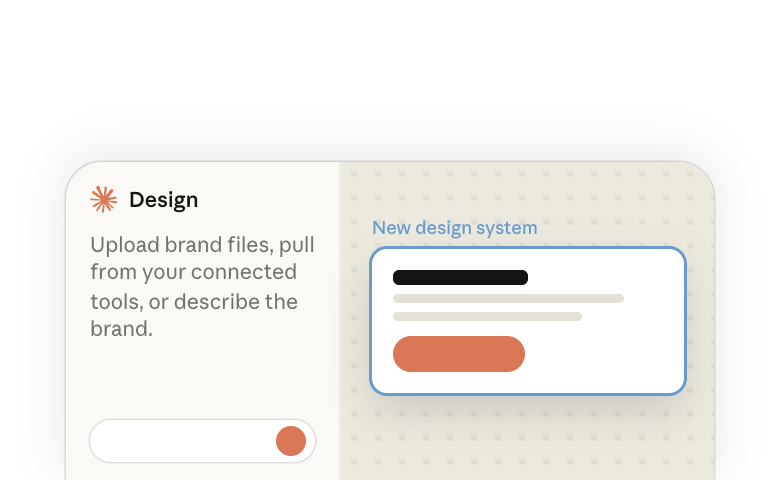
- 使用 Claude 會在新對話旁開啟一個空白的設計系統,您可以在其中上傳品牌檔案、從已連接的工具中擷取資料,或描述品牌。
- 使用 Claude Code 適用於已存在於程式碼儲存庫中的設計系統。Claude Code 會讀取您儲存庫中的 token 和元件。
從設定:****設定 > 設計系統會列出您可以使用的設計系統,並提供新增設計系統按鈕。
設計系統本身就是一個 artifact。它是一個您可以開啟、編輯和分享的頁面,並會與您其他的作品一起顯示在 Artifacts 頁面上。
選擇填寫方式
新的設計系統會以空白頁面開啟,並顯示問題不確定從何開始?,以及每種填寫方式對應的卡片。選擇一張卡片,Claude 就會在頁面旁的對話中開始運作。若選擇上傳品牌檔案,您需要先新增檔案,然後選擇建立設計系統。
從 GitHub 同步
當您的色彩、字體和元件已存在於程式碼中時,請使用此方式。Claude 會詢問要讀取哪個儲存庫,以及您想要匯入哪些內容。它會讀取程式碼並填寫頁面,且設計上不會變更您的儲存庫。
- 色彩、字體樣式、間距、圓角、字型、標誌和文件都會被匯入。
- 元件由您選擇。Claude 會列出找到的元件,並詢問要納入哪些。為了匯入這些元件,Claude 必須執行您專案的建置,因此會先徵詢您的同意。
- 告訴 Claude 哪個資料夾包含介面程式碼,這樣它需要讀取的內容就會比整個儲存庫少。
- 您之後可以再次同步。已變更的值會更新,新的值會被新增,而您的使用說明、概述文字、字型和資產則會保留。如果程式碼不再定義某個 token,Claude 會列出它,並在移除前徵詢您的意見。
從連接器建置
當您的品牌資料保存在設計工具、共用雲端硬碟或已連接至 Claude 的 wiki 中時,請使用此方式。Claude 會檢查您的哪些連接器中有品牌或設計相關的內容,告訴您它找到了什麼,並提議以此為基礎進行建置。
如果您沒有連接任何工具,Claude 會詢問幾個關於您品牌的簡短問題,並根據您的回答草擬內容。
上傳品牌檔案
當您的品牌資料保存在檔案中時,例如標誌、字型、指南 PDF、token 檔案,或幾張完成的投影片或畫面,請使用此方式。Claude 會讀取您新增的檔案,並根據這些檔案撰寫設計系統的初稿。
- 展示品牌實際應用的檔案,例如完成的簡報和產品截圖,能讓 Claude 有比單純一份指南 PDF 更多的參考依據。
- 初稿刻意保持精簡。接著 Claude 會詢問這樣是否足夠,或是否需要進一步擴充。
- Claude 的設計是在填入您檔案中未顯示的值之前,會先徵詢您的意見。
從獨立版 Claude Design 遷移
如果您的團隊在獨立版 Claude Design(claude.ai/design)中建立了設計系統,您可以將它們帶入 Claude,而不必重新建立。在遷移完成之前,它們會在設定 > 設計系統中帶有獨立版標籤,且 Claude 無法在對話中使用它們。
一次遷移即可涵蓋整個組織,因此只需一個人為所有人執行此操作,且該人員不需要是擁有者。遷移從 Artifacts 頁面開始。原始檔案不會變更。
每個已遷移的設計系統還剩下一個步驟。設計系統的擁有者開啟它,選擇完成遷移,並將請求傳送給 Claude。如果訊息顯示請求已複製,請將其貼到與 Claude 的對話中並傳送。接著 Claude 會重新整理檔案,讓您可以預覽每個章節並在頁面上編輯。在此之前,您仍然可以要求 Claude 進行變更。
獨立版即將關閉。有關日期、分享內容,以及設計系統無法遷移時該怎麼做,請參閱說明中心關於遷移的文章(在新分頁中開啟)。
5. 瀏覽頁面並為 Claude 留下說明
設計系統的頁面是您團隊檢閱和編輯它的地方,也是您留下使用說明、告訴 Claude 如何使用它的地方。
頁面
您可以直接在頁面上編輯概述文字、token 值、說明、字型和資產。若要新增主題或變更元件的程式碼,請在頁面旁的對話中詢問 Claude。
使用說明
在檢閱設計系統時,您可以為 Claude 留下使用說明。說明會告訴 Claude 如何使用某種色彩、字體樣式或元件,以及何時不該使用。Claude 在使用某個元件進行建置之前,會先閱讀該元件的說明。
6. Claude 在建置時如何使用它
對於每個請求,Claude 會先閱讀概述,然後只讀取任務所需的設計系統部分。
如果您的組織有預設的設計系統,Claude 會直接使用,不會詢問。如果組織有設計系統但沒有預設值,Claude 會詢問要使用哪一個。
7. 與您的組織分享
一開始,只有您可以使用新的設計系統。您可以與特定人員分享,而您組織的擁有者可以與所有人分享,並將其設為預設值。
逐步說明
- 先自行試用:只要設計系統中儲存了內容,它就會出現在您的 + > 設計系統選單中。請求製作一份普通的簡報,且不要提及品牌相關內容。如果簡報看起來像您的公司,就表示設計系統正常運作。
- 與應該檢閱它的人分享:在設計系統頁面頂端選擇分享並邀請他們。它會出現在他們的 + > 設計系統選單中的與您分享底下。請將編輯權限授予應該能夠變更它的人。
- 請您組織的擁有者與所有人分享:先從分享邀請他們,並授予他們擁有者權限。接著在分享中,他們將對象設定為[您的組織]中的任何人並確認。之後,設計系統就會出現在每位團隊成員的選單中。
- 如果需要,可將其設為預設值:一旦與所有人分享後,您組織的擁有者可在分享中開啟預設設計系統,或在設定 > 設計系統中選擇其旁邊的設為預設。每個組織只能有一個預設值,設定新的預設值會取代舊的。
在同一處查看您所有的設計系統
設定 > 設計系統會列出您自己的設計系統、與您分享的設計系統,以及與您組織分享的設計系統。位於 + > 設計系統選單底部的管理設計系統會開啟相同的頁面。
- 可使用者欄位會顯示誰可以使用每個設計系統,而預設值會帶有預設徽章。
- 仍在獨立版 Claude Design 中的設計系統會帶有獨立版標籤。
- 您可以從該列的選單中開啟、分享、重新命名或刪除您自己的設計系統。
Team 和 Enterprise 組織的擁有者也可以在組織設定 > Artifacts 下看到與組織分享的每個設計系統,並可以在那裡設定或移除預設值。
8. 日常使用
您的團隊成員會看到什麼
一旦設計系統與所有人分享,它就會出現在每位團隊成員的 + > 設計系統選單中。一旦它成為預設值,當他們開始製作簡報或設計時,就會自動選取它。
預設值不會取代您在同一裝置上已選擇的設計系統。若要在對話中不使用任何設計系統,請清除所有核取方塊,訊息框下方的標籤會顯示無設計系統。
保持更新
您可以透過幾種方式更新您的設計系統:
- 小幅變更:編輯頁面。數值、概述文字和說明會隨著您的操作即時儲存。
- 較大幅度的變更:在頁面旁的對話中詢問 Claude。這是新增主題或變更元件的方式。
- 來自程式碼的設計系統:變更程式碼,然後再次從 GitHub 同步。您的說明和頁面編輯內容會被保留。
- 您已製作的簡報和設計:每一份都會保留製作當時的設計系統副本。請要求 Claude 更新它。
疑難排解
| 您看到的情況 | 該怎麼做 |
|---|---|
| 結果接近您的品牌但不完全正確 | 提供 Claude 更多您品牌的範例。新增完成的簡報或產品截圖,或從您的程式碼同步。然後明確告訴 Claude 要變更什麼。 |
| Claude 持續誤用某個色彩或元件 | 在其使用說明中寫下規則。 |
| Claude 沒有使用您的設計系統 | 查看訊息框下方的標籤。如果顯示無設計系統,請在 + > 設計系統中選取您的設計系統。如果您的組織沒有預設值,請請組織的擁有者設定一個。 |
| 您的字型被其他字型取代 | 在「字體」章節中上傳字型檔案。Claude 無法使用頁面上已命名但沒有檔案的字型。 |
| [您的組織]中的任何人或預設設計系統在分享中呈現灰色 | 這兩者都僅限您組織的擁有者使用。請將設計系統分享給擁有者,授予他們擁有者權限,並請他們進行設定。 |
| 「此設計系統尚不能設為預設值」 | 您組織的擁有者需先與所有人分享,然後再設定預設值。 |
| + 選單中沒有設計系統 | 在 Team 和 Enterprise 方案中,擁有者需在組織設定 > Artifacts 下開啟範本(在新分頁中開啟)。在 Enterprise 方案中,擁有者也可能已將設計系統限制給部分群組(在新分頁中開啟)。在 Free 方案中,無法使用設計系統。 |
| 來自 claude.ai/design 的設計系統帶有獨立版標籤,且不在 + 選單中 | 它尚未遷移。請參閱從獨立版 Claude Design 遷移。 |
| 您找不到開始遷移的位置 | 您組織中可能已有人執行過遷移。請查看設定 > 設計系統以了解已轉移的內容。如果您的組織已關閉設計系統功能,擁有者可在組織設定 > Artifacts 下開啟。說明中心關於遷移的文章(在新分頁中開啟)涵蓋其餘內容。 |
更多資源
- 使用 Claude 製作投影片和簡報(在新分頁中開啟)以及使用 Claude 進行原型設計和 UX(在新分頁中開啟)展示了設計系統的實際應用。
- 在 Claude artifacts 中與您的團隊協作(在新分頁中開啟),了解簡報和設計的分享與編輯方式。
- 請造訪說明中心,了解更多關於Claude Design 中的設計系統(在新分頁中開啟)以及從獨立版 Claude Design 遷移(在新分頁中開啟)的資訊。擁有者可以在 Artifacts 管理指南(在新分頁中開啟)中找到組織的相關設定。