什麼是 Artifacts
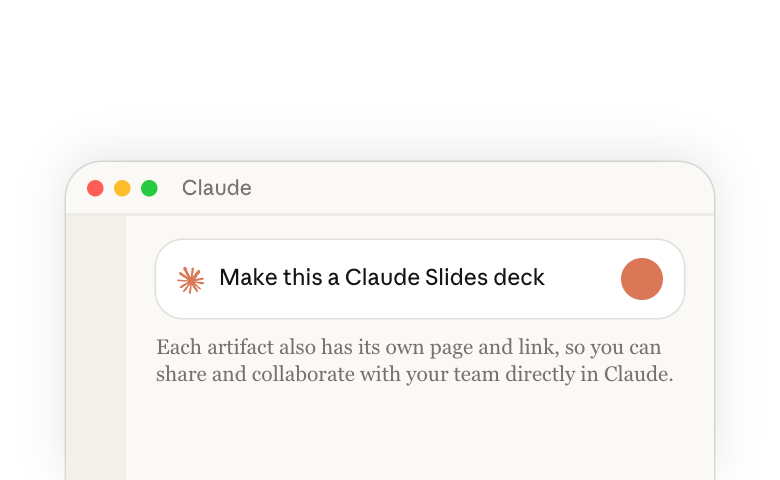
向 Claude 要求一份文件、一份簡報、一個設計、一個儀表板或一個動畫,結果會在您對話旁邊的面板中開啟。Claude 以這種方式建立、並保持在您的對話旁開啟的作品,就是一個 Artifact。每個 Artifact 也都有自己的頁面和連結,讓您可以直接在 Claude 中與團隊分享和協作。
並非 Claude 在對話旁建立的所有內容都是 Artifact。Claude 也可以為您建立可下載的檔案,或匯出到 PowerPoint 或 Google Docs 等其他地方。Artifact 有一個頁面,您可以直接在 Claude 中與團隊成員分享和編輯。
向 Claude 要求一個 Artifact
您可以指定想要的類型,或描述工作內容,讓 Claude 選擇適合該任務的類型。當您的工作不符合這些類型時,例如追蹤器或測驗,Claude 會為其建立自訂 Artifact。如果 Claude 做錯了類型,請說明您想要的類型,例如「把這個做成 Claude Slides 簡報」或「給我一個 PowerPoint 檔案」。
如需了解各類型的更多資訊,請參閱說明中心(在新分頁中開啟)。若要查看您的方案包含哪些類型,請參閱您的方案包含哪些內容。
從對話中建立
Claude 可以直接從您工作的對話中建立 Artifact。它可以使用您提供的任何資訊,例如您的連接器或技能,或對話中已有的內容:
- 對話本身,當您先與 Claude 討論或腦力激盪一個想法時:「用 Claude Design,依照我們的設計系統,為我們剛討論出的想法製作一個登陸頁面的模型。」
- 您附加的檔案,例如會議記錄、報告,或白板的照片:「根據這份報告,為我的領導團隊製作一份六頁的 Claude Slides 簡報。」
- 您已連接的工具(在新分頁中開啟),例如您的雲端硬碟、行事曆或團隊聊天工具:「從 [該工具] 提取本季的數字,為我的團隊製作一份 Claude Doc 格式的單頁更新。」
- 持續變動的數字: 文件會顯示 Claude 提取當下的數字,您可以再次詢問以取得最新資料。若要讓數字保持最新,請要求建立一個從您連接的工具讀取資料的儀表板或自訂 Artifact:「根據 [該工具] 建立一個按地區劃分的本季營收儀表板。」
取得更好的初版
提供更多關於您工作的資訊和背景,Claude 就能做得更好。以下是幾種提供方式:
- 說明對象和目的: 「這是給我的領導團隊的,他們會用它來制定下一季的預算。」
- 展示範例: 附上您喜歡的簡報、文件或截圖,並說明要從中採用哪些部分:「採用這份簡報的結構,但不要用它的顏色。」
- 使用您的設計系統: 一旦您的組織在 Claude 中設定好顏色、字體和元件,簡報和設計就會符合品牌風格。
- 一次教會 Claude 您的偏好: 將您的內部風格(語氣、版面習慣、要避免的用詞)放進一個技能中,這樣您就不必每次重複說明。儲存您製作 Artifact 的流程說明了具體做法。
自行編輯或請 Claude 協助
您和 Claude 在同一個 Artifact 上工作。您可以隨時自行修改,或請 Claude 協助,並選擇適合變更規模的方式。
- 小幅修正,例如一個字或一個數字: 在簡報、文件或設計中,點選進去後輸入、拖曳或調整大小。在動畫中,開啟 Tweaks 重新輸入畫面上的文字。系統會隨時自動儲存。
- 針對某一部分的變更: 點選 Comment,點選該位置,寫下您的要求,並保持勾選 Send to Claude。在文件中,選取文字、新增留言,並標記 @Claude。
- 針對整體的變更: 在對話中提出要求,例如「把這個縮減成五頁」或「用我們的設計系統重新設計這個」。
若要變更儀表板或自訂 Artifact,請在對話中提出要求,或留下勾選 Send to Claude 的留言。如果您已手動編輯過簡報或設計,請在請 Claude 重新製作時說明要保留哪些部分。
一旦您有了一個 Artifact,就可以直接以它為基礎建立下一個,而不必重新說明工作內容,例如「把這份 Claude Doc 變成一份六頁的簡報。」
分享、協作與匯出
您可以在 Claude 代管的頁面上,分享一個 Artifact 並直接與團隊一起編輯。每個人開啟的都是同一個頁面,看到的是該 Artifact 及其留言,而不是您與 Claude 的對話內容。在文件、簡報或設計中,擁有編輯權限的人可以同時工作,並即時看到彼此的變更。每當您或擁有編輯權限的團隊成員要求變更時,Claude 也會持續處理該 Artifact。
在您分享之前,其他人無法開啟該 Artifact。若要分享,請點選 Artifact 右上方的 Share,並選擇每個人可以執行的操作。您邀請的人需要有 Claude 帳號。如需了解每種分享設定以及各方案的選項,請參閱說明中心的分享 Artifact(在新分頁中開啟)。
當工作需要離開 Claude 時,請匯出目的地所需格式的檔案,例如簡報用 PowerPoint 或 Google Slides、文件用 Word 或 Google Docs、動畫用 MP4。開啟 Share 或 Artifact 的標題選單,選擇 Export。
您的方案包含哪些內容
- 所有方案,包括免費方案: 您可以要求建立 Artifact,並製作 Claude Docs、Slides 和 Design。
- 付費方案(Pro、Max、Team、Enterprise): Claude Dashboards(測試版)、在 Artifact 中儲存項目,以及將其連接到您的工具。
- Team 和 Enterprise: Claude Motion(測試版)。您組織的擁有者會決定您可以使用哪些類型(在新分頁中開啟),以及您是否可以對外分享。
如需各方案的詳細資訊,請參閱說明中心的什麼是 Artifacts 以及如何使用(在新分頁中開啟)。
在同一個地方查看您製作的所有內容
無論您從哪裡開始,您製作的所有內容都會儲存在側邊欄的 Artifacts 頁面中,因此您可以從任何裝置再次開啟每一項。您可以在網頁版、桌面應用程式、行動應用程式或 Claude Code 中開始建立 Artifact,也可以在行動應用程式中編輯文件、簡報或設計。在 Artifacts 頁面中,您也可以在 Make something new 下選擇想要的類型,開始建立新的 Artifact。
儲存您製作 Artifact 的流程
使用技能(在新分頁中開啟),您可以一次儲存您的格式和檢查項目,之後每次要求該項工作時,Claude 都會遵循這些設定。技能是針對某一類工作的一組指示,例如週一狀態簡報或每月董事會更新。
若要建立一個技能,請在對話中描述您的流程,Claude 就會撰寫該技能。請說明筆記或數字的來源、您想要的 Artifact 類型、誰會閱讀它,以及您在傳送前會檢查哪些項目。例如:「為我的週一狀態簡報建立一個技能。從 [該工具] 提取上週的更新,為團隊主管製作一份五頁的 Claude Slides 簡報,並在完成前將每個數字與其來源核對。」
接下來該做什麼
從本週到期的工作開始:請 Claude 製作初版,然後分享給團隊成員。
如需更多詳細資訊,請參閱:
- 簡報: 使用 Claude 製作投影片和簡報(在新分頁中開啟)
- 原型: 使用 Claude 製作原型和 UX(在新分頁中開啟)
- 符合品牌風格的簡報和設計: 在 Claude 中設定設計系統(在新分頁中開啟)
- 追蹤器、測驗和其他自訂 Artifact: 使用自訂 Artifact 在 Claude 中建立和分享工具(在新分頁中開啟)