이제 Anthropic Python SDK를 직접 사용해보고 Vertex AI를 통해 Claude에 첫 요청을 보낼 시간입니다. SDK 설치, 클라이언트 생성, 첫 API 호출이라는 세 가지 핵심 단계를 살펴보겠습니다.
Anthropic Python SDK 설치하기
먼저, Vertex AI를 지원하는 Anthropic SDK를 설치해야 합니다. Jupyter 노트북에서 다음 매직 명령을 실행하세요:
%pip install "anthropic[vertex]<1"[vertex] 부분은 Google Cloud의 Vertex AI 플랫폼에 연결하는 데 필요한 특정 구성 요소를 가져오도록 보장합니다.
API 클라이언트 생성하기
다음으로, Vertex AI 전용으로 설계된 클라이언트 인스턴스를 임포트하고 생성합니다:
from anthropic import AnthropicVertex

client = AnthropicVertex(region="global", project_id="your-project-id")
model = "claude-haiku-4-5@20251001""your-project-id"를 실제 Google Cloud 프로젝트 ID로 바꿔야 하며, 이는 Google Cloud Console의 프로젝트 선택기에서 찾을 수 있습니다. 모델을 변수로 설정해 두면 노트북 전체에서 반복해서 입력하지 않아도 됩니다.
Create 함수 이해하기
Claude에 요청을 보내는 핵심은 create 함수이며, 이 함수는 세 가지 주요 매개변수를 필요로 합니다:
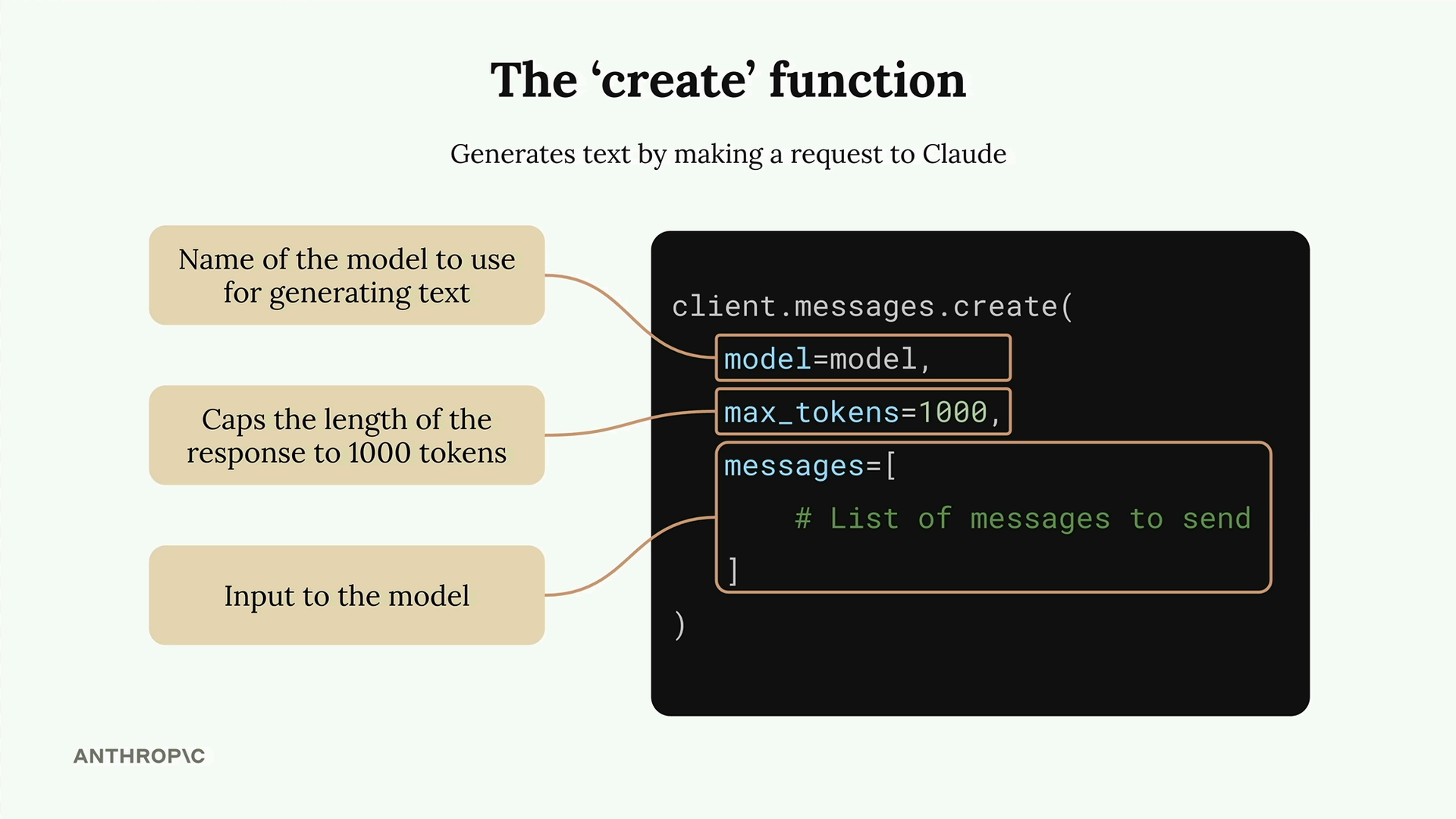
- model - 사용하려는 Claude 모델의 이름
- max_tokens - 응답 길이에 대한 안전 한도(Claude가 이 한도에 도달하려고 시도하지는 않지만, 이를 초과하지는 않습니다)
- messages - Claude에 전송하는 대화 기록
max_tokens를 목표가 아니라 예산이라고 생각하세요. 1000으로 설정하면 Claude는 적절하다고 판단되는 응답을 작성하되, 1000 토큰을 초과할 경우 중단합니다.
Messages 이해하기
Messages는 채팅 애플리케이션에서처럼 여러분과 Claude 간의 주고받는 대화를 나타냅니다:
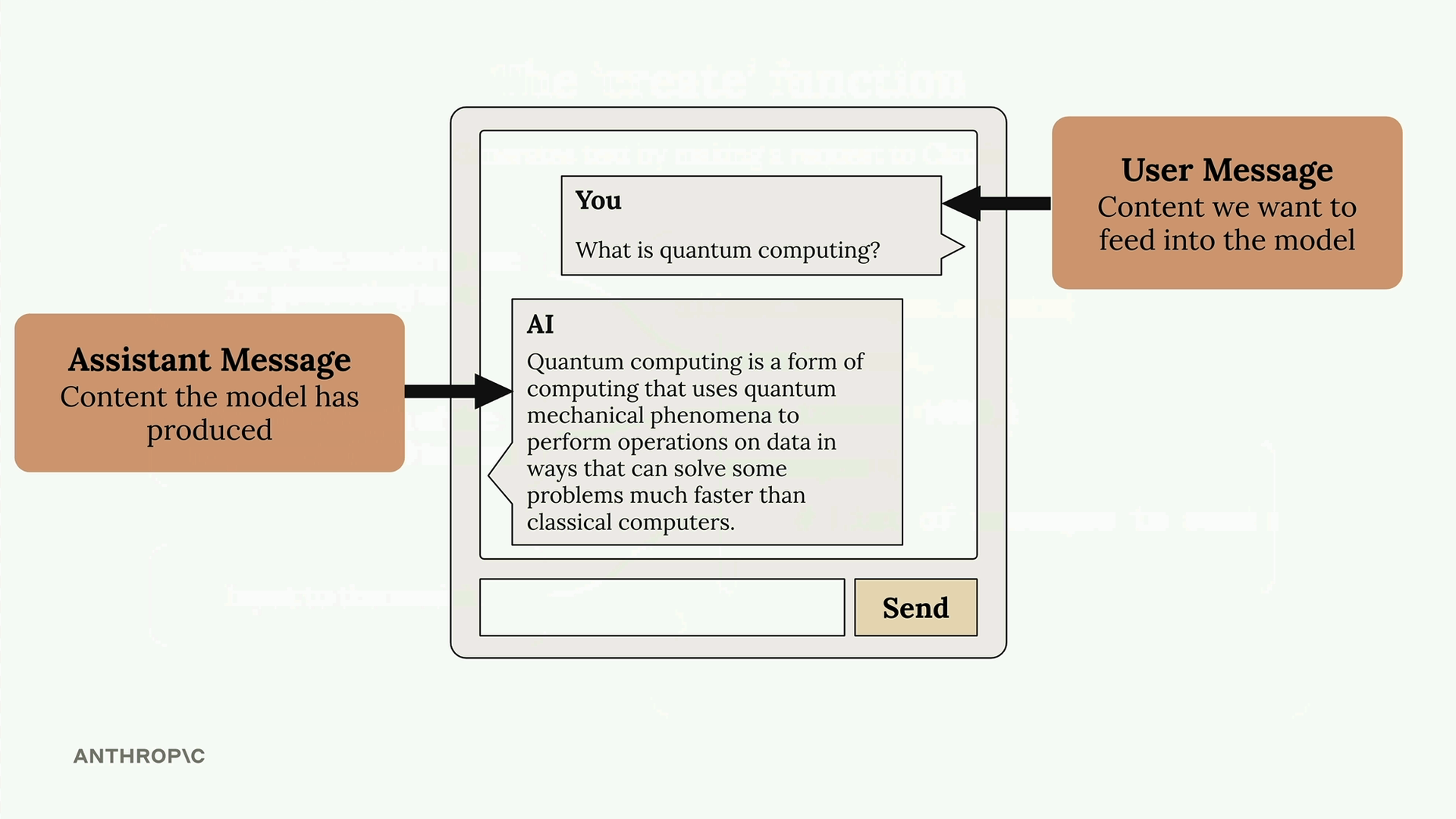
메시지에는 두 가지 유형이 있습니다:
- 사용자 메시지 - Claude에 입력하고자 하는, 사람이 작성한 콘텐츠
- 어시스턴트 메시지 - Claude가 생성하여 여러분에게 다시 보낸 콘텐츠
첫 요청 만들기
기본 요청을 구성하는 방법은 다음과 같습니다:
message = client.messages.create(
    model=model,
    max_tokens=1000,
    messages=[
        {
            "role": "user",
            "content": "What is quantum computing? Answer in one sentence"
        }
    ]
)
각 메시지는 role(“user” 또는 “assistant”)과 content(실제 텍스트)로 이루어진 딕셔너리입니다.
응답 추출하기
요청을 실행하면 많은 메타데이터가 포함된 복잡한 응답 객체를 받게 됩니다. Claude가 생성한 텍스트만 가져오려면 다음을 사용하세요:
message.content[0].text이렇게 하면 모든 기술적 세부 정보가 담긴 전체 응답 객체 대신 깔끔하고 읽기 쉬운 출력을 얻을 수 있습니다. Claude의 응답을 다룰 때 이 패턴을 자주 사용하게 될 것입니다.