Claudeとの会話の約3分の1は、ドキュメントやプレゼンテーションなどの成果物を生み出しています(Anthropic Economic Index(新しいタブで開きます)、2026年6月)。Claude Slidesを使えば、Claudeとのどの会話でもプレゼンテーションを依頼できます。プレゼンテーションは会話の横に開き、そこで編集、発表、ダウンロードができます。
1. プレゼンテーションを依頼する
Claudeとのどの会話でも(新しいタブで開きます)、ウェブ、デスクトップアプリ、モバイルアプリ、またはClaude Codeでプレゼンテーションを依頼できます。
依頼する前に、Claudeに何を知らせるべきか考えましょう。コンテキストが多いほど、プレゼンテーションの出来は良くなります。プレゼンテーションの目的と読み手を伝えた上で、Claudeに次の情報を与えてください。
- 情報: メモや会議メモなどのファイルを添付するか、それらが含まれるプロジェクトや連携ツールの名前を伝えてください。
- デザイン: 気に入っている過去のプレゼンテーションを添付するか、デザインシステムの名前を伝えてください。
ファイルなしで始めることもできます。大まかなメモを貼り付けるか、ディクテーションまたは音声モード(新しいタブで開きます)を使って伝えたい内容を話してみましょう。Claudeにアウトラインを依頼し、修正した上で、プレゼンテーションを依頼してください。
依頼の仕方の例をいくつか紹介します。
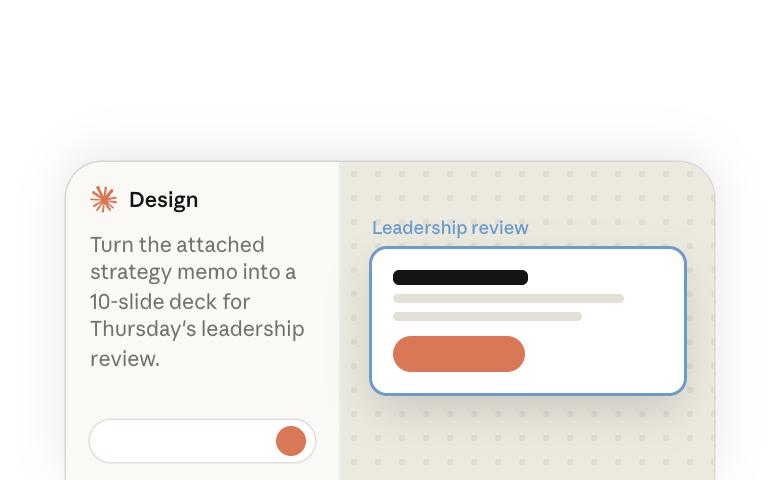
- ドキュメントやメモから: 「添付の戦略メモを、木曜日のリーダーシップレビュー用の10枚のプレゼンテーションにしてください。メモの提言を中心に1枚ずつスライドを作り、最後は会議で必要な決定事項で締めくくってください。」
- 連携ツール内の数値から: 「CRMから私の担当アカウントの第3四半期の売上、新規顧客数、解約数を取得し、地域リーダーシップ向けの四半期レビュープレゼンテーションを作成してください。1スライドにつき1つのグラフにまとめてください。」
- すでにあるプレゼンテーションから: 「前四半期の取締役会向けアップデート(添付)をパターンとして使い、このスプレッドシートの第3四半期の数値で再構築してください。ストーリーの方向性が変わったスライドにはフラグを立ててください。」
サイドバーでアーティファクトを開き、新しく作成の下でプレゼンテーションを開始して、開いた会話の中で内容を説明することもできます。
2. Claudeが作成している間に起こること
多くの情報を与えると、Claudeはすぐに作業に取りかかることがあります。依頼が短い場合は、最初にいくつか質問をしたり、短いアウトラインを共有して返答を求めたりすることがあります。
事実や数値が資料に含まれていない場合、Claudeはそれを尋ねるか、スライド上に目に見えるプレースホルダーを残して返信でその旨を伝えるように設計されています。
Claudeの作業内容は必ず確認し、詳細をチェックしてください。Claudeが仮定を置いた箇所を確認し、発表前に数値を元の資料と照合しましょう。Claudeの出力を評価する方法について詳しくは、教育レポート人々はどのようにClaudeの作業を確認しているか(新しいタブで開きます)をお読みください。
この例では、Claudeは作成前に計画を共有し、持っていなかった数値についてはプレースホルダーを残しています。
3. ブランドに合わせる
Claudeにデザインシステムが設定されている場合、Claudeはブランドのフォントと色でプレゼンテーションを作成できます。何をすべきかは、お持ちのものによって異なります。
- デザインシステムをお持ちの場合: Claudeは組織のデフォルトを使用します。デフォルトがない場合は、どのデザインシステムを使うか尋ねます。このプレゼンテーションで別のものを使いたい場合は、依頼を送る前にメッセージボックスの+ > デザインシステムで選択してください。
- デザインシステムが単独のClaude Design(claude.ai/design)にある場合: 先に移行する必要があります。1人がアーティファクトページから組織内のすべてのデザインシステムを移行できます。単独のClaude Designからの移行(新しいタブで開きます)を参照してください。
- まだお持ちでない場合: プレゼンテーションやブランドファイルを添付し、その見た目に合わせるようClaudeに依頼してください。今後作成するすべてのプレゼンテーションを最初からブランドに合わせるには、Claudeでデザインシステムを設定する(新しいタブで開きます)を参照してください。
4. プレゼンテーションを変更する
プレゼンテーションは自分で変更したり、Claudeにコメントを残したり、会話の中で依頼したりできます。変更は行うたびに保存されるため、保存ボタンはありません。
手動で
PowerPointやKeynoteと同じ要領でスライドを編集できます。クリックして選択し、テキストをダブルクリックして入力し直し、ドラッグして移動やサイズ変更を行います。ツールバーを使ってテキスト、画像、表、図形を追加できます。プロパティには、選択した項目のフォントや色などの設定が表示されます。
スライドのサムネイルを使って、スライドの追加、並べ替え、複製ができます。スライドをスキップを使うと、削除せずに発表時やダウンロード時にそのスライドを除外できます。
コメントで
コメントを使うと、スライドの一部分だけを変更できます。コメントをオンにし、変更したいグラフやテキストをクリックして、依頼内容を書いてください。Claudeに送信にチェックを入れたまま投稿します。Claudeが変更を行い、コメントスレッドで返信します。Claudeにコメントを送るには、プレゼンテーションの編集権限が必要です。
依頼して
複数のスライドやその順序、プレゼンテーション全体の見た目を変更したい場合は、プレゼンテーションの横にある会話で依頼してください。番号やタイトルで対象のスライドを伝えれば、Claudeはそのスライドだけを変更するように設計されています。例えば:
- 「スライド4は文字だらけです。グラフと1行の要点にまとめてください。」
- 「これをエグゼクティブサマリー用の5枚構成に短縮し、リスクのスライドをタイムラインの前に移動してください。」
5. グラフと画像を追加する
グラフ: 表示したいデータを伝えるか、それが含まれるファイルや連携ツールの名前を伝えると、Claudeがスライドにグラフを描きます。グラフにはClaudeが作成した時点のデータが表示されます。数値が変わった場合は、Claudeに更新を依頼してください。
画像: 使用したいロゴ、製品写真、写真を添付するか、自分でスライドにドロップしてください。Claudeは写真を見つけたり作成したりできない場合があります。
6. ノートを追加して発表する
Claudeはスピーカーノートを作成できます。読み上げ用の台本として依頼すれば、スライド上のテキストを減らすことができます。各スライドの下に自分でノートを入力することもできます。ノートがスライド自体に表示されることはありません。
発表を使うと、Claude内からプレゼンテーションをフルスクリーンで再生できます。プレゼンテーションにノートがある場合、スピーカーノート付きで発表を使うと、ノート、時計、現在と次のスライドが表示される2つ目のウィンドウが開きます。
7. 共有またはダウンロードする
共有するまで、他の人はあなたのプレゼンテーションを開くことができません。共有を使うと、誰が開けるか、閲覧・コメント・編集のどれができるかを選べます。招待する相手にはClaudeアカウントが必要です。TeamおよびEnterpriseプランでは、組織外への共有が可能かどうかを組織のオーナーが決定します。各プランのオプションについては、ヘルプセンターのアーティファクトを共有する(新しいタブで開きます)を参照してください。
編集権限を持つチームメンバーは、あなたと同時にプレゼンテーションで作業でき、スライドのサムネイルには誰がどのスライドにいるかが表示されます。
リンクを開けない相手には、プレゼンテーションをダウンロードしてファイルを送ってください。ダウンロードでは、次の形式で保存できます。
- ウェブページ(.html):ブラウザで発表と同じように再生でき、スライドの切り替え効果も保持されます
- 現在のスライドを画像として(.png)
- PowerPoint、現在のフォント
- PowerPoint、基本フォント:フォントをどのコンピューターにもある標準フォントに置き換えます
PowerPointでは、テキストボックス、表、画像、スライドの背景、スピーカーノートを引き続き編集できます。グラフ、アイコン、図形は画像になります。スライドの切り替え効果とスキップしたスライドは含まれません。
Google Driveを連携している(新しいタブで開きます)場合は、プレゼンテーションをGoogle Slidesに送ることもできます。共有を開き、エクスポートを選択し、送信先の下でGoogle Slidesを選んでください。Google Drive内に編集可能なコピーが作成されます。
プレゼンテーションがすでにPowerPointファイルである場合、ClaudeはPowerPoint自体の中で作業できます。ClaudeでPowerPointを作成する(新しいタブで開きます)を参照してください。
うまくいかない場合
| 見られる現象 | 対処法 |
|---|---|
| プレゼンテーションが一般的で、伝えたい点が反映されていない | Claudeが参照できる材料が少なかった可能性があります。メモ、元のファイル、以前の会話を与えて、もう一度依頼してください。 |
| Claude内で編集できるプレゼンテーションが欲しかったのに、PowerPointファイルになった | Claudeに「これをSlidesのプレゼンテーションにしてください」と依頼してください。それでもうまくいかない場合は、アーティファクト > 新しく作成の下でプレゼンテーションを開始できるか確認してください。 |
| PowerPointファイルが欲しかったのに、Claude内のプレゼンテーションになった | 「.pptx」と名前を指定して依頼するか、プレゼンテーションを開いてダウンロードを使ってください。 |
| Slidesがどこにも表示されない | TeamおよびEnterpriseプランでは、オーナーが組織設定 > アーティファクトの下でオンにする(新しいタブで開きます)必要があります。 |
| プレゼンテーションがブランドに合っていない | メッセージボックスの+ > デザインシステムでどのデザインシステムが選択されているか確認してください。 |
その他のリソース
- プロトタイプとUXのためのClaudeの活用(新しいタブで開きます):画面、フロー、クリック可能なプロトタイプ向け。
- Claudeでデザインシステムを設定する(新しいタブで開きます):すべてのプレゼンテーションを最初からブランドに合わせるために。
- Claudeのアーティファクトでチームと共同作業する(新しいタブで開きます):プレゼンテーション、ドキュメント、デザインの共有・編集方法について。
- ClaudeでPowerPointを作成する(新しいタブで開きます):プレゼンテーションがすでにPowerPointファイルである場合に。
- さらなるサポートとトラブルシューティングについては、ヘルプセンター(新しいタブで開きます)をご覧ください。