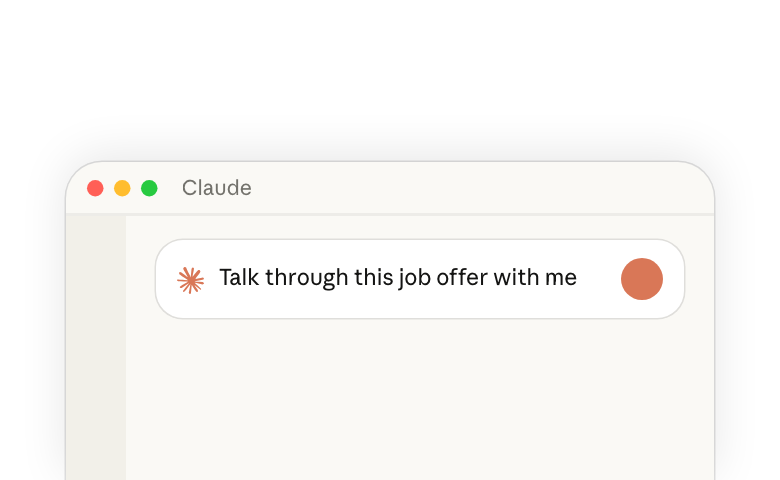
自分一人では話して解決できない問題もあります。 同じ選択肢の周りをぐるぐる回り続けてしまう。誰かが本当に言いたかったことを読み取れない。何かがおかしいと感じるけれど、どこがおかしいのかわからない。そんな瞬間こそ、ついていけるだけの鋭さを持ち、ただうなずくのではなく押し返してくれる相手と声に出して考えるべきときです。それがボイスモードです。
とはいえ、ほとんどの場合、あなたはすでに何を言いたいか、何をしたいかをわかっていて、キーボードに手を伸ばさずに効率よく済ませたいと思っています。それがディクテーションです。
Claudeはその両方を提供しており、それぞれ異なる瞬間のために作られています。このガイドでは、両者の違いを説明します。ディクテーション(新しいタブで開きます)はあなたの言葉をそのまま文字にします。ボイスモード(新しいタブで開きます)はあなたが考えていることを整理する手助けをします。
ディクテーション:声でタイピングする
ディクテーションは、声でタイピングするようなものです。あなたが話すと、その言葉がメッセージボックス内でテキストになり、Claudeはいつも通りテキストで返信します。キーボードを声に置き換えるだけで、会話に関するそれ以外のことはすべて同じです。
デスクトップアプリでは、マイクを押して話し、準備ができたら送信します。スマートフォンでは、話している間マイクを押し続け、離すと送信されます。
ボイスモード:声による会話
ボイスモードは声による会話です。あなたが話し、Claudeが話し返します。キーボードを使う必要は一切ありません。Claudeが意図しない方向に話を進めているときは、話の途中で割り込むことができます。思いついた瞬間に次の質問をすることもでき、まるで人と話しているかのようです。
概要
どちらを使うべきか
今自分がどこにいるかから考えましょう。すでに何を言いたいか、何をしたいかがわかっているなら、ディクテーションを使います。何かを考え抜こうとしている、あるいは練習しているなら、それはボイスモードです。
ボイスモード
考え、決める
- 何かを考え抜く。 自分の考えを声に出してみましょう。Claudeは会話全体を追い、あなたが見落としていることを示す質問をしてくれます。転職のオファーを検討する、事業計画を練る、なかなか決められない決断をするといった場面で役立ちます。
- 薄れる前に考えを記録する。 会議で起きたことを思い出しながら話すと、Claudeがその内容を整理してくれます。会話は他のチャットと同様に保存されるので、後で決定事項やアクションアイテムをテキストとして尋ねることができます。
練習し、学ぶ
- 面接、交渉、難しい会話に備える。 Claudeに相手役を演じてもらい、準備していなかったフォローアップの質問を投げかけてもらいましょう。
- 語学を練習する。 発音の仕方を聞いて、実際のやり取りの中で自分でも試すことができます。ボイスモードは英語以外の多くの言語にも対応しています。
メール、ドキュメント、ツールを扱う
- 密度の高いドキュメントを読み解く。 ドキュメントを会話に追加し、書かれている内容から欠けている部分、反論したい点まで、質問しながら読み進めましょう。
- 顧客との通話に備える。 カレンダーとCRMから情報をまとめてもらうようClaudeに依頼しましょう。通話後は、どのように進んだかを話し合い、Claudeにメモを作成してもらいましょう。
ディクテーション
- 頭の中に長くて雑多な依頼がある。 話す方がタイピングより速く、Claudeは多少粗い言い回しでも理解できます。
- Claudeに送る前にプロンプトを確認したい。 あなたの発話はメッセージボックス内でテキストになり、送信前に編集できます。
- 返答をテキストとして受け取りたい。 計画、表、下書きなどを、見たり、コピーしたり、編集したりしやすい形で扱えます。
ボイスモードの機能
ボイスモードは大きなアップデートを受けたばかりです。以前に試したことがある方のために、何が変わったかをご紹介します。
- より難しい質問にもついていけるようになりました: 有料プランでは、音声会話がより高性能なClaudeモデルであるOpusとSonnetで動作するようになりました。これまでのより高速なモデルであるHaikuに加えてです。会話の途中で内容が複雑になってきたら、モデルピッカーを使ってモデルを切り替えることもできます。テキストですでに使用しているモデルが音声にも引き継がれます。
- 会話の途中で日常のツールにアクセスできるようになりました: 有料プランでは、Claudeは会話を離れることなく、連携済みのアプリ(メール、カレンダー、ドキュメント、Slack)から情報を取得できるようになりました。(ウェブ検索は新機能ではなく、ボイスモードは以前から対応していました。)コーヒーを淹れている間に、今日のメールの要点を教えてもらいましょう。
- 対応言語が大幅に増えました(英語以外の言語はベータ版):設定で言語を選択するか、Claudeに切り替えるよう指示してください。Claudeは言語を自動検出しません。
- 記憶します: 音声会話は他のチャットと同様に保存され、Claudeは記憶や過去の会話を参照できるため、前回の続きから再開できます。
ボイスモードの設定
ボイスモードには独自の設定がいくつかあります。
- Claudeの聞き取りモードを選択する: ハンズフリーにすると、Claudeは常に聞き取り続け、思いついたときにいつでも話しかけられます。または、プッシュトゥトークを選択すると、ボタンを押している間だけClaudeが聞き取り、離すと話した内容が送信されます。
- Claudeの言語を変更する: 音声会話は英語以外の多くの言語にも対応しています(ベータ版)。Claudeは言語を自動検出しないため、開始前に選択してください。
- Claudeが話す声を選ぶ: いくつかの選択肢の中から好みのものを選べます。
- 会話の背後にあるモデルを選ぶ(有料プラン):普段使っているチャットモデルがデフォルトとして引き継がれ、会話の内容に応じてより高性能なモデルに切り替えることもできます。
両方を組み合わせて使う
一方で始めて、もう一方で終えることもできます。散歩中にボイスモードで何かを考え抜き、考えがまとまったら、Claudeに計画をまとめてもらいましょう。会話は他のチャットと同様に保存されるため、話し合った内容はすべてテキストとして残り、後で戻ってきたときに確認できます。デスクで再び開いて、続きをディクテーションで入力しましょう。
知っておくべきこと
- ボイスモードはすべてのプランで利用できます。まずスマートフォン(iOSおよびAndroid)向けに作られており、ウェブおよびデスクトップアプリでも利用できます。
- ボイスモードでは、有料プランでより高性能なモデルとツール連携が利用できます。
- ボイスモードの会話中は、Claudeに聞かれたくないときはいつでもマイクをミュートできます。
- ディクテーションはウェブ、モバイル、デスクトップアプリで利用できます。多くの言語にも対応しています。
- Cowork上のディクテーションボタンはマイクです。現在、ボイスモードはそこでは利用できません。
ボイスモードの詳細については、ヘルプセンターの記事(新しいタブで開きます)で設定やセットアップ方法を確認できます。
はじめましょう
次にClaudeへ長いメッセージを入力しようとしたら、代わりにディクテーションで話してみましょう。そして次に何かを話して考えたいと思ったら、ボイスモードを開いて声に出して考えてみましょう。どちらを使うか迷ったら、どんな出力が欲しいかを考えてみてください。読んだり再利用したりできるテキストが欲しいなら、それはディクテーションです。会話が欲しいなら、それはボイスモードです。どちらの場合でも、Claudeはあなたの思考についていきます。