アーティファクトとは
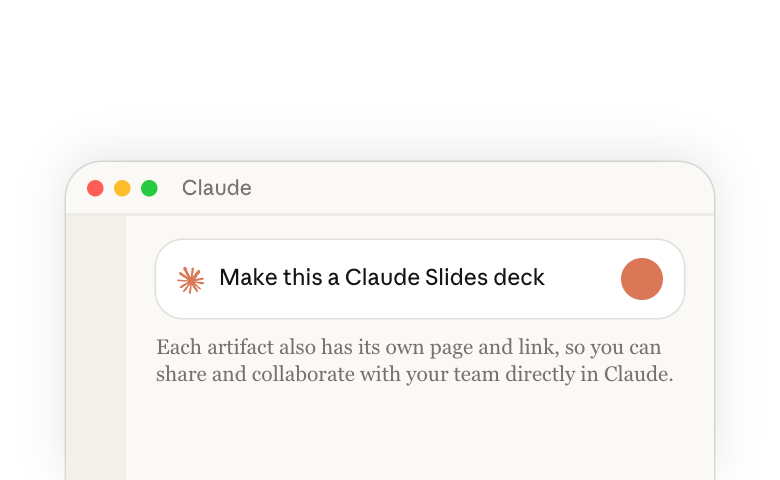
Claudeにドキュメント、プレゼンテーション、デザイン、ダッシュボード、アニメーションを依頼すると、結果は会話の横のパネルに表示されます。このようにClaudeが作成し、チャットと並べて開いたままにしておく作業物がアーティファクトです。各アーティファクトには専用のページとリンクもあるため、Claude上で直接チームと共有し、共同作業できます。
チャットの横でClaudeが作成するものすべてがアーティファクトというわけではありません。Claudeはダウンロード用のファイルを作成したり、PowerPointやGoogle Docsなど他の場所にエクスポートしたりすることもできます。アーティファクトには、Claude上でチームメンバーと直接共有・編集できるページがあります。
Claudeにアーティファクトを依頼する
希望する種類を指定することも、作業内容を説明してClaudeにタスクに合ったものを選ばせることもできます。トラッカーやクイズのように、どの種類にも当てはまらない作業の場合、Claudeはそのためのカスタムアーティファクトを作成します。Claudeが違う種類を作成した場合は、希望していたものを伝えてください。たとえば「これをClaude Slidesのプレゼンテーションにして」や「これをPowerPoint用のファイルとしてください」のように伝えます。
各種類の詳細については、ヘルプセンター(新しいタブで開きます)をご覧ください。ご利用のプランでどの種類が使えるかを確認するには、プランに含まれる内容をご覧ください。
会話から作成する
作業しているチャットからそのまま、Claudeはアーティファクトを作成できます。コネクタやスキルなど、あなたが提供する情報や、すでに会話にある内容を利用できます。
- 会話そのもの:まずClaudeとアイデアを話し合ったりブレインストーミングしたりした場合:「今話し合ったアイデアのランディングページを、私たちのデザインシステムを使ってClaude Designでモックアップして」
- 添付するファイル:会議メモ、レポート、ホワイトボードの写真など:「このレポートから、経営陣向けに6枚のClaude Slidesのプレゼンテーションを作って」
- 接続済みのツール(新しいタブで開きます):ドライブ、カレンダー、チームチャットなど:「[ツール]から今四半期の数字を取得して、チーム向けの1ページのアップデートをClaude Docとして作って」
- 変化し続ける数字: ドキュメントには、Claudeが取得した時点の数字が表示され、最新の数字を改めて依頼することもできます。常に最新の状態を保ちたい数字については、接続済みのツールから読み取るダッシュボードやカスタムアーティファクトを依頼してください:「[ツール]から地域別の今四半期の収益のダッシュボードを作って」
より良い初稿を得る
Claudeは、作業についての情報やコンテキストが多いほど、より良い結果を出します。それを伝えるいくつかの方法を紹介します。
- 対象者と目的を伝える: 「これは経営陣向けで、来四半期の予算を決めるために使います」
- 例を見せる: 気に入っているプレゼンテーション、ドキュメント、スクリーンショットを添付し、そこから何を取り入れてほしいかを伝えます:「このプレゼンテーションの構成に合わせて。色は合わせなくていい」
- デザインシステムを使う: 組織がClaudeに色、書体、コンポーネントを設定しておけば、プレゼンテーションやデザインはブランドに沿ったものになります。
- 好みを一度だけClaudeに教える: トーン、レイアウトの癖、避けたい言葉などの自社スタイルをスキルにまとめておけば、繰り返し伝える必要がなくなります。方法についてはアーティファクト作成のプロセスを保存するで説明しています。
自分で編集するか、Claudeに依頼する
あなたとClaudeは同じアーティファクトで作業します。いつでも自分で変更するか、Claudeに依頼するかを選べます。変更の規模に合った方法を選んでください。
- 単語や数字など小さな修正: プレゼンテーション、ドキュメント、デザインでは、クリックして入力したり、ドラッグしたり、サイズを変更したりできます。アニメーションでは、Tweaksを開いて画面上のテキストを入力し直します。作業中に自動保存されます。
- 一部分の変更: Commentをクリックし、該当箇所をクリックして依頼内容を書き、Send to Claudeにチェックを入れたままにします。ドキュメントでは、テキストを選択してコメントを追加し、@Claudeをメンションします。
- 全体の変更: 会話の中で依頼します。たとえば「これを5枚のスライドに減らして」や「これを私たちのデザインシステムでスタイルを変更して」のように伝えます。
ダッシュボードやカスタムアーティファクトを変更するには、会話の中で依頼するか、Send to Claudeにチェックを入れたままコメントを残してください。プレゼンテーションやデザインを手動で編集した場合は、Claudeに作り直しを依頼する際に、何を残すべきかを伝えてください。
一つアーティファクトができたら、作業内容を改めて説明することなく、そこから次のものを作成できます。たとえば「このClaude Docを6枚のプレゼンテーションにして」のように伝えます。
共有、共同作業、エクスポート
アーティファクトは、Claudeがホストするページ上で共有し、チームと直接編集できます。全員が同じページを開き、Claudeとの会話ではなく、アーティファクトとそのコメントを見ます。ドキュメント、プレゼンテーション、デザインでは、編集権限を持つ人が同時に作業し、互いの変更をリアルタイムで確認できます。あなたや編集権限を持つチームメンバーが変更を依頼すれば、Claudeもそれに応じて作業を続けます。
他の人は、あなたが共有するまでアーティファクトを開くことができません。共有するには、アーティファクトの右上にあるShareをクリックし、各人ができることを選択します。招待する人にはClaudeアカウントが必要です。すべての共有設定と各プランのオプションについては、ヘルプセンターのアーティファクトを共有する(新しいタブで開きます)をご覧ください。
作業物をClaudeの外に出す必要がある場合は、移行先に必要な形式でファイルをエクスポートします。プレゼンテーションならPowerPointやGoogle Slides、ドキュメントならWordやGoogle Docs、アニメーションならMP4などです。Shareまたはアーティファクトのタイトルメニューを開き、Exportを選択します。
プランに含まれる内容
- Freeを含むすべてのプラン: アーティファクトを依頼し、Claude Docs、Slides、Designを作成できます。
- 有料プラン(Pro、Max、Team、Enterprise): Claude Dashboards(ベータ版)、アーティファクト内でのエントリの保存、ツールへの接続。
- TeamおよびEnterprise: Claude Motion(ベータ版)。組織のオーナーが使用できる種類(新しいタブで開きます)と、組織外への共有が可能かどうかを決定します。
各プランの詳細については、ヘルプセンターのアーティファクトとは何か、どう使うか(新しいタブで開きます)をご覧ください。
作成したものをすべて一か所で確認する
作成したものはすべて、どこで始めたものであっても、サイドバーのArtifactsページに保存されるため、どのデバイスからでも再度開くことができます。アーティファクトはウェブ、デスクトップアプリ、モバイルアプリ、Claude Codeのいずれでも開始でき、ドキュメント、プレゼンテーション、デザインはモバイルアプリで編集できます。Artifactsページからは、Make something newの下で希望する種類を選んで新しいものを開始することもできます。
アーティファクト作成のプロセスを保存する
スキル(新しいタブで開きます)を使うと、フォーマットやチェック項目を一度保存しておくだけで、その作業を依頼するたびにClaudeがそれに従います。スキルとは、月曜日のステータスプレゼンテーションや月次の役員会アップデートのような、一種類の作業に対する一連の指示です。
スキルを作るには、会話の中でプロセスを説明すれば、Claudeがスキルを作成します。メモや数字の出所、希望するアーティファクトの種類、誰が読むのか、送信前に何を確認するかを伝えてください。例:「月曜日のステータスプレゼンテーション用のスキルを作って。[ツール]から先週のアップデートを取得し、チームリーダー向けに5枚のClaude Slidesのプレゼンテーションを作成し、完成前に各数字を出典と照合して」
次に進む
今週締め切りのある作業から始めましょう。Claudeに初稿を依頼し、それをチームメンバーと共有してください。
詳細については、以下をご覧ください。
- プレゼンテーション: Claudeでスライドとプレゼンテーションを作成する(新しいタブで開きます)
- プロトタイプ: プロトタイプとUXのためにClaudeを使う(新しいタブで開きます)
- ブランドに合ったプレゼンテーションとデザイン: Claudeでデザインシステムを設定する(新しいタブで開きます)
- トラッカー、クイズ、その他のカスタムアーティファクト: Claudeでカスタムアーティファクトを使ってツールを作成・共有する(新しいタブで開きます)