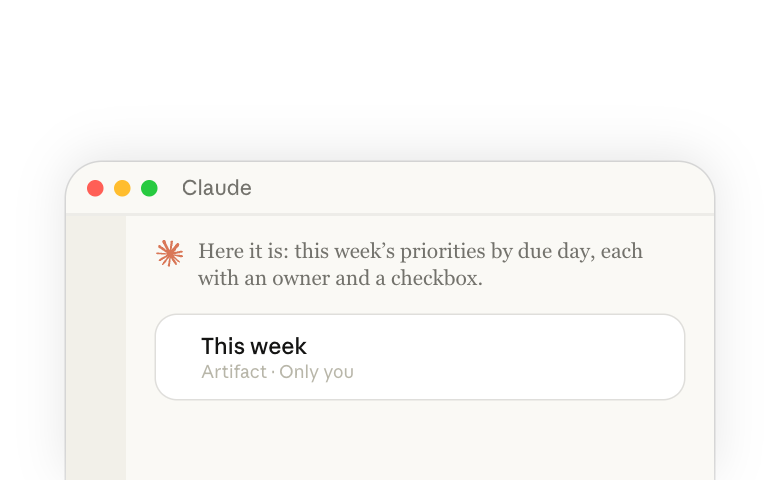
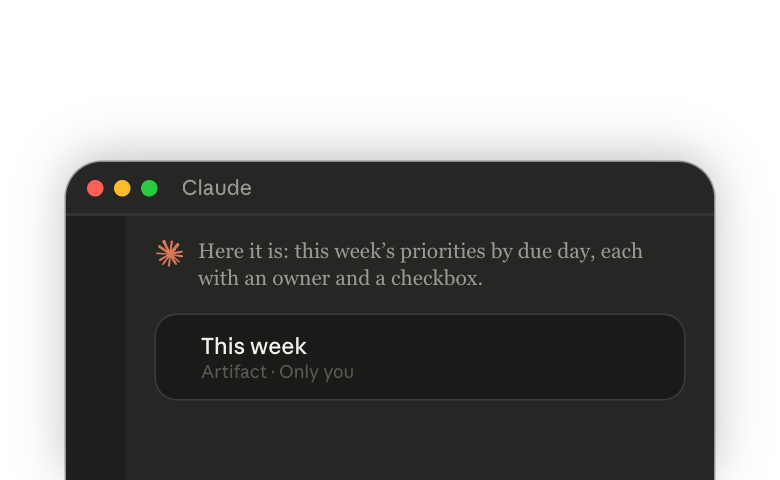
トラッカー、クイズ、プランナーなど、仕事に必要なインタラクティブなページを説明すると、Claudeは会話の横に開く、動作する最初のバージョンを作成します。このようにClaudeがリクエストに応じてゼロから作成するページが、カスタムアーティファクトです。各アーティファクトには専用のリンクもあるため、チームと共有して一緒に作業できます。
そこから、Claudeに次のことを依頼できます。
- それを変更すること。会話の中で、またはページに残したコメントで。
- メンバーが入力した内容を保存すること。これにより、チームは1つのアーティファクトで一緒に作業できます。
- 接続済みツールを使用すること。Google CalendarやAsanaなどから、アーティファクトにリアルタイムの情報を取り込みます。
- アーティファクト自体にClaudeを追加すること。これにより、メンバーはその中でClaudeを使用できます。
カスタムアーティファクトとは何か、いつ使うのか
Claudeには、ドキュメント、プレゼンテーション、デザインなど、一般的な作業向けに名前の付いたアーティファクトの種類があります。あなたの作業がそのどれにも当てはまらない場合は、インタラクティブなツールやトラッカーなどのカスタムアーティファクトを依頼してください。リクエストでどの種類が欲しいかを指定することも、作業内容を説明してClaudeにタスクに合うものを選んでもらうこともできます。
| 種類 | 最適な用途 |
|---|---|
| Claude Docs(新しいタブで開きます) | あなたとチームメイト、そしてClaudeが同時に書き込めるドキュメント |
| Claude Slides(新しいタブで開きます) | 会話から作成するプレゼンテーションで、スライドごとに編集し、Claude内からプレゼンテーションできます |
| Claude Design(新しいタブで開きます) | ブランドの色とフォントを使った、デザインまたはクリック可能なプロトタイプ |
| Claude Dashboards(新しいタブで開きます) (ベータ版、有料プラン) | データからのグラフや数値を使った、素早い探索的な質問向け |
| Claude Motion(新しいタブで開きます) (ベータ版、TeamおよびEnterprise) | アニメーションによる説明、グラフ、または製品のウォークスルー |
| カスタムアーティファクト | リクエストに応じて作成される、トラッカーやインテークフォームなどのインタラクティブなページで、メンバーが入力した内容を保存できます |
Claudeアーティファクトでチームと共同作業する(新しいタブで開きます)では、それぞれの種類を紹介しています。
最初のカスタムアーティファクトを作成する
どんな会話からでも、やりたいことを伝えて始め、Claudeが提示するものを基に作り上げていきましょう。
- やりたいことを説明する。 何のためのものか、そしてその背後に課題がある場合は何が障害になっているかを伝えましょう。例えば、「ローンチタスクのどれが遅れているかを1か所で確認したい。今は3つのスプレッドシートに分散しているため」 のように。
- Claudeにインタビューしてもらう。 Claudeは多くの場合、誰が使うのか、何を表示する必要があるのかなど、いくつか質問を先にします。そうしない場合は、質問するよう依頼してください。
- Claudeに作成を依頼する。 アイデアが固まったら、直接依頼しましょう。例えば「これをアーティファクトとして作成して」のように。
アーティファクトは会話の横に開きます。サイドバーのArtifactsページにも保存されるため、後でWeb、デスクトップアプリ、モバイルアプリから再度開くことができます。
アーティファクトをあなたとチーム向けにさらにカスタマイズする
Claudeがアーティファクトを作成したら、Claudeに依頼するだけで改善したり機能を追加したりできます。入力内容の保存や接続済みツールの使用には有料プラン(新しいタブで開きます)が必要です。
Claudeが作成したものを変更する
- アーティファクト全体への変更: 会話で依頼しましょう。例えば「優先順位を日付ではなく担当者でグループ化して」のように。
- 一部分への変更: コメントをクリックし、該当箇所をクリックしてリクエストを書き、Claudeに送信をチェックしたままにします。
- 大きな変更をする前に: アーティファクトのタイトルメニューから複製を選択すると、2つを比較したり元に戻したりできます。
メンバーが入力した内容を保存する
保存された入力内容は、Claudeがアーティファクトを変更した後でも、次に誰かがそのアーティファクトを開いたときにそのまま残っています。
- アーティファクト内に入力内容を保存するには、アーティファクトが何を保持すべきかをClaudeに伝えます。
- 各アーティファクトには保存容量の上限があり、ヘルプセンター(新しいタブで開きます)に一覧があります。
アーティファクト内で接続済みツールを使用する
アーティファクトは、Asana、Google Calendar、Slackなど接続済みのツールから読み取り、それらに変更を加えることができます。
- カレンダー、メール、ドライブなどのツールをClaudeアカウントに接続するには、Claudeへのツール接続(新しいタブで開きます)を参照してください。
- 共有アーティファクトであっても、各メンバーが自分自身のツールを接続します(新しいタブで開きます)。アーティファクトはあなたの接続ではなく、そのメンバー自身の接続を使用するため、誰かが情報源へのアクセス権を持っていない場合、その部分にはあなたのデータではなくエラーが表示されます。
アーティファクトにClaudeを追加する
会話でアーティファクトにClaudeを追加するよう依頼すると、特別な設定なしでメンバーはその中でClaudeを使用できるようになります。各メンバーの利用は、他のメッセージと同様にそれぞれのプランにカウントされます。
アーティファクト内でファイルをダウンロード・アップロードする
アーティファクトは、入力内容のスプレッドシートやPDFなど、保存用のファイルをメンバーに提供できます。例えば、Claudeに「今週の優先順位をスプレッドシートとしてダウンロードするボタンを追加して」と依頼してみましょう。
組織内でアーティファクトを編集できるメンバーは、画像、PDF、CSVとして保存したスプレッドシートなどのファイルをアップロードすることもできます。
チームの入力内容についてClaudeに尋ねる
アーティファクトが入力内容を保存すると、会話の中でそれについてClaudeに尋ねたり、保存された入力内容を変更するようClaudeに依頼したりできます。
- 例えば、会議の前に「今週チームが追加した内容を要約して」と尋ねましょう。
- 新しいトラッカーにデータを入れるには、スプレッドシートを添付して「この40行をトラッカーに読み込んで」と依頼しましょう。
- 月の初めには「先月の入力内容を消去して」と依頼しましょう。
アーティファクトをチームと共有する
アーティファクトをチームと共有すれば、全員が同じものを閲覧・編集できるようになります。
- 共有をクリックし、メールアドレスでチームメイトを追加するか、組織内の全員と共有してリンクを送りましょう。
- 組織内のチームメイトがあなたと一緒に共有された入力内容を追加・変更できるようにするには、共有でより高いアクセス権限を与えましょう。追加したメンバーは最初はコメントのみ可能です。
- リロードせずにお互いの変更がリアルタイムで見えるようにするには、Claudeに依頼しましょう。
- 共有相手には、アーティファクトとそのコメントは見えますが、あなたとClaudeの会話は見えません。
詳しくは、ヘルプセンターのアーティファクトを共有する(新しいタブで開きます)を参照してください。
最初のカスタムアーティファクトのためのインスピレーション
これらは、保存された入力内容、ファイル、Claudeをさまざまな形で組み合わせています。
レビュアーとチェッカー: Claudeが各ドラフトをあなたのブランドボイスや文章基準と照らし合わせてチェックする、提出用ポータルを作成しましょう。
コンテンツツール: Claudeがあなたの更新情報をさまざまなチャネル向けに変換するページを作成しましょう。
分析と意思決定支援: ファイルなどのコンテキストをClaudeに渡すと、選択肢を並べて比較できます。
Claudeの外でアーティファクトを使用する
作業がClaudeの外に出る必要がある場合は、アーティファクトをファイルとしてエクスポートするか、自分で実行するソフトウェアとして構築しましょう。
- HTMLファイルとして: アーティファクトのタイトルメニューでエクスポートを選び、HTMLを選択します。エクスポートされたコピーでは、入力内容を保存する部分、Claudeを使用する部分、接続済みツールを使用する部分は動作しなくなります。
- 自分で実行するソフトウェアとして: Claudeにコードを依頼し、Claude Codeで完全版を構築しましょう。
その他のリソース
- ドキュメント、プレゼンテーション、デザイン、ダッシュボード、アニメーションについてはClaudeアーティファクトでチームと共同作業する(新しいタブで開きます)をお読みください。
- プロジェクトごとに同じ種類のアーティファクトを再び作成するには、会話を通じてスキルを作成する方法(新しいタブで開きます)を参照してください。
- アーティファクトが使用するツールを設定するには、Claudeへのツール接続(新しいタブで開きます)をお読みください。
- アーティファクト(新しいタブで開きます)や共有(新しいタブで開きます)について詳しくは、ヘルプセンターをご覧ください。
- 2026年9月16日より前にチャットで作成したアーティファクトは引き続き動作し、公開済みのリンクも引き続き開くことができます。ヘルプセンターでは、共有または公開を取り消す方法(新しいタブで開きます)について説明しています。