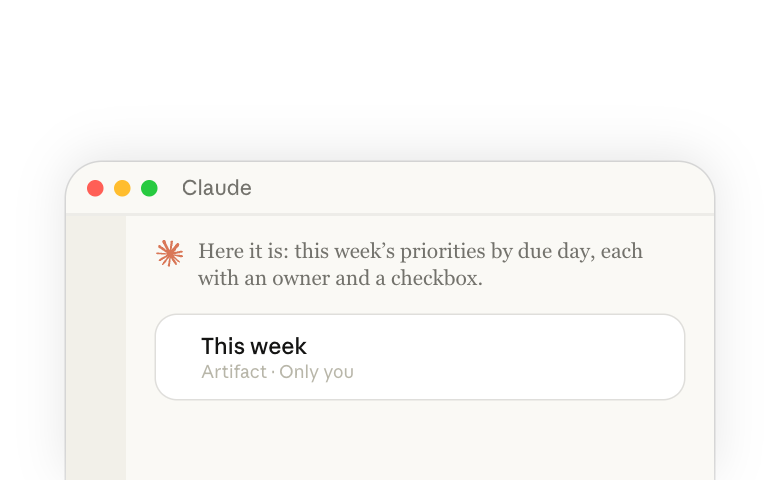
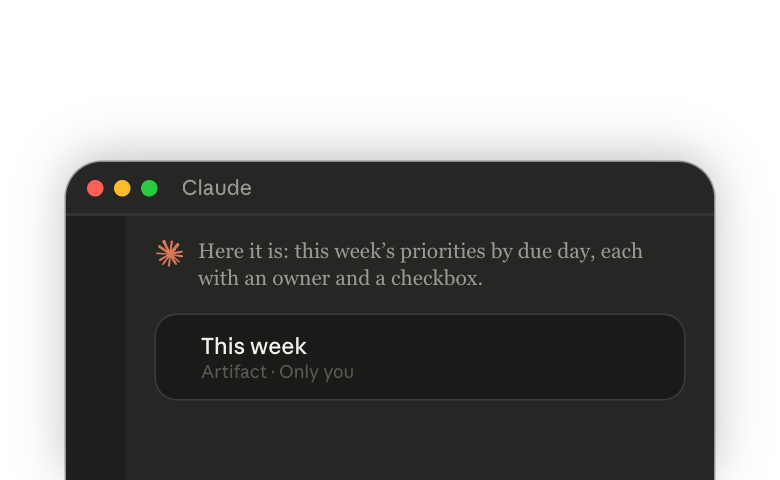
Décrivez une page interactive dont votre travail a besoin, comme un outil de suivi, un quiz ou un planificateur, et Claude crée une première version fonctionnelle qui s'ouvre à côté de votre conversation. La page que Claude crée ainsi, à partir de zéro pour votre demande, est un artefact personnalisé. Chaque artefact possède également son propre lien, afin que vous puissiez le partager avec votre équipe et y travailler ensemble.
À partir de là, demandez à Claude de :
- Le modifier, dans la conversation ou dans un commentaire que vous laissez sur la page.
- Enregistrer ce que les personnes saisissent, afin que votre équipe travaille ensemble dans un seul artefact.
- Utiliser vos outils connectés, comme Google Calendar ou Asana, pour apporter des informations en temps réel dans l'artefact.
- Ajouter Claude à l'artefact lui-même, afin que les personnes puissent utiliser Claude à l'intérieur.
Que sont les artefacts personnalisés et quand les utiliser ?
Claude propose des types d'artefacts nommés pour les tâches courantes, comme les documents, les présentations et les designs. Lorsque votre travail ne correspond à aucun d'entre eux, demandez un artefact personnalisé, comme un outil interactif ou un outil de suivi. Vous pouvez préciser le type souhaité dans votre demande, ou décrire le travail et laisser Claude choisir ce qui convient à la tâche.
| Type d'artefact | Idéal pour |
|---|---|
| Claude Docs(s’ouvre dans un nouvel onglet) | Un document dans lequel vous, vos coéquipiers et Claude écrivez tous en même temps |
| Claude Slides(s’ouvre dans un nouvel onglet) | Une présentation créée à partir de votre conversation, à modifier diapositive par diapositive et à présenter directement depuis Claude |
| Claude Design(s’ouvre dans un nouvel onglet) | Un design ou un prototype cliquable aux couleurs et à la typographie de votre marque |
| Claude Dashboards(s’ouvre dans un nouvel onglet) (bêta, forfaits payants) | Des graphiques et des chiffres issus de vos données, pour des questions exploratoires rapides |
| Claude Motion(s’ouvre dans un nouvel onglet) (bêta, Team et Enterprise) | Une explication animée, un graphique ou une présentation de produit |
| Artefact personnalisé | Une page interactive créée pour votre demande, comme un outil de suivi ou un formulaire d'admission, capable d'enregistrer ce que les personnes saisissent |
Collaborez avec votre équipe dans les artefacts Claude(s’ouvre dans un nouvel onglet) présente chaque type.
Créez votre premier artefact personnalisé
Commencez dans n'importe quelle conversation en indiquant ce que vous voulez faire, puis développez ce que Claude vous propose.
- Décrivez ce que vous voulez faire. Indiquez à quoi cela sert et, si un problème en est à l'origine, ce qui vous bloque, par exemple « Je veux un seul endroit pour voir quelles tâches de lancement sont en retard, parce qu'actuellement elles sont réparties sur trois feuilles de calcul. »
- Laissez Claude vous interroger. Claude pose souvent quelques questions au préalable, comme qui l'utilisera et ce qu'il doit afficher. S'il ne le fait pas, demandez-le-lui.
- Demandez à Claude de le créer. Une fois l'idée claire, demandez-le directement, par exemple « Crée ceci sous forme d'artefact. »
L'artefact s'ouvre à côté de votre conversation. Il est également enregistré sur la page Artefacts dans la barre latérale, afin que vous puissiez le rouvrir plus tard sur le web, l'application de bureau ou l'application mobile.
Personnalisez davantage votre artefact pour vous et votre équipe
Une fois que Claude a créé votre artefact, vous pouvez l'améliorer ou y ajouter des fonctionnalités simplement en le demandant à Claude. L'enregistrement des saisies et l'utilisation des outils connectés nécessitent un forfait payant(s’ouvre dans un nouvel onglet).
Modifiez ce que Claude a créé
- Une modification de l'ensemble de l'artefact : demandez-le dans la conversation, par exemple « Regroupe les priorités par responsable plutôt que par jour. »
- Une modification d'une seule partie : cliquez sur Commenter, cliquez à l'endroit concerné, rédigez votre demande et laissez Envoyer à Claude coché.
- Avant une modification importante : choisissez Dupliquer dans le menu du titre de l'artefact, afin de pouvoir comparer les deux versions ou revenir en arrière.
Enregistrez ce que les personnes saisissent
Les saisies enregistrées restent disponibles la prochaine fois que quelqu'un ouvre l'artefact, même après que Claude l'a modifié.
- Pour enregistrer des saisies au sein de votre artefact, indiquez à Claude ce que l'artefact doit conserver.
- Chaque artefact dispose d'une limite de stockage, répertoriée dans le Centre d'aide(s’ouvre dans un nouvel onglet).
Utilisez vos outils connectés dans l'artefact
Un artefact peut lire les données des outils que vous avez connectés, comme Asana, Google Calendar ou Slack, et y apporter des modifications.
- Pour connecter un outil à votre compte Claude, comme votre calendrier, votre messagerie ou votre espace de stockage, consultez connecter vos outils à Claude(s’ouvre dans un nouvel onglet).
- Chaque personne connecte ses propres outils(s’ouvre dans un nouvel onglet), même sur un artefact partagé. L'artefact utilise ses connexions, et non les vôtres, donc si quelqu'un n'a pas accès à une source, cette partie affiche une erreur au lieu de vos données.
Ajoutez Claude à votre artefact
Demandez dans la conversation d'ajouter Claude à votre artefact, et les personnes pourront utiliser Claude à l'intérieur, sans rien avoir à configurer. L'utilisation de chaque personne est comptabilisée dans son propre forfait, comme n'importe quel autre message.
Téléchargez et importez des fichiers dans l'artefact
Un artefact peut fournir aux personnes un fichier à enregistrer, comme une feuille de calcul ou un PDF des saisies. Par exemple, essayez de demander à Claude : « Ajoute un bouton qui télécharge les priorités de cette semaine sous forme de feuille de calcul. »
Les personnes de votre organisation qui peuvent modifier l'artefact peuvent également y importer des fichiers, comme des images, des PDF ou des feuilles de calcul enregistrées au format CSV.
Interrogez Claude sur les saisies de votre équipe
Une fois que l'artefact enregistre des saisies, vous pouvez interroger Claude à leur sujet dans la conversation, ou demander à Claude de modifier les saisies enregistrées.
- Par exemple, avant une réunion, demandez « Résume ce que l'équipe a ajouté cette semaine. »
- Pour remplir un nouvel outil de suivi, joignez une feuille de calcul et demandez « Charge ces quarante lignes dans l'outil de suivi. »
- Au début du mois, demandez « Efface les saisies du mois dernier. »
Partagez votre artefact avec votre équipe
Partagez votre artefact avec votre équipe, et vous pourrez tous afficher et modifier le même.
- Cliquez sur Partager et ajoutez vos coéquipiers par e-mail, ou partagez-le avec tous les membres de votre organisation et envoyez-leur le lien.
- Pour permettre aux coéquipiers de votre organisation d'ajouter et de modifier les saisies partagées en même temps que vous, accordez-leur plus d'accès dans Partager. Les personnes que vous ajoutez peuvent d'abord commenter.
- Pour voir les modifications des autres en temps réel, sans recharger la page, demandez-le à Claude.
- Les personnes avec qui vous partagez voient l'artefact et ses commentaires, mais pas votre conversation avec Claude.
Pour en savoir plus, consultez Partager des artefacts(s’ouvre dans un nouvel onglet) dans le Centre d'aide.
Inspiration pour votre premier artefact personnalisé
Ceux-ci combinent de différentes manières des saisies enregistrées, des fichiers et Claude.
Relecteurs et vérificateurs : créez un portail de soumission où Claude vérifie chaque brouillon par rapport à votre ton et à vos normes rédactionnelles.
Outils de contenu : créez une page où Claude transforme votre mise à jour pour différents canaux.
Analyse et aide à la décision : donnez à Claude votre contexte, comme vos fichiers, et visualisez vos options présentées côte à côte.
Utilisez votre artefact en dehors de Claude
Lorsque le travail doit sortir de Claude, exportez votre artefact sous forme de fichier, ou créez-le sous forme de logiciel que vous exécutez vous-même.
- Sous forme de fichier HTML : choisissez Exporter dans le menu du titre de l'artefact, puis sélectionnez HTML. Dans la copie exportée, les parties qui enregistrent des saisies, utilisent Claude ou font appel à des outils connectés cessent de fonctionner.
- Sous forme de logiciel que vous exécutez vous-même : demandez à Claude son code et créez la version complète dans Claude Code.
Autres ressources
- Lisez Collaborez avec votre équipe dans les artefacts Claude(s’ouvre dans un nouvel onglet) pour les documents, présentations, designs, tableaux de bord et animations.
- Pour recréer le même type d'artefact pour chaque projet, consultez comment créer un Skill par la conversation(s’ouvre dans un nouvel onglet).
- Lisez connecter vos outils à Claude(s’ouvre dans un nouvel onglet) pour configurer les outils utilisés par vos artefacts.
- Consultez le Centre d'aide pour en savoir plus sur les artefacts(s’ouvre dans un nouvel onglet) et le partage(s’ouvre dans un nouvel onglet).
- Les artefacts que vous avez créés dans une conversation avant le 16 septembre 2026 fonctionnent toujours, et leurs liens publiés s'ouvrent toujours. Le Centre d'aide explique comment partager ou annuler la publication d'un artefact(s’ouvre dans un nouvel onglet).