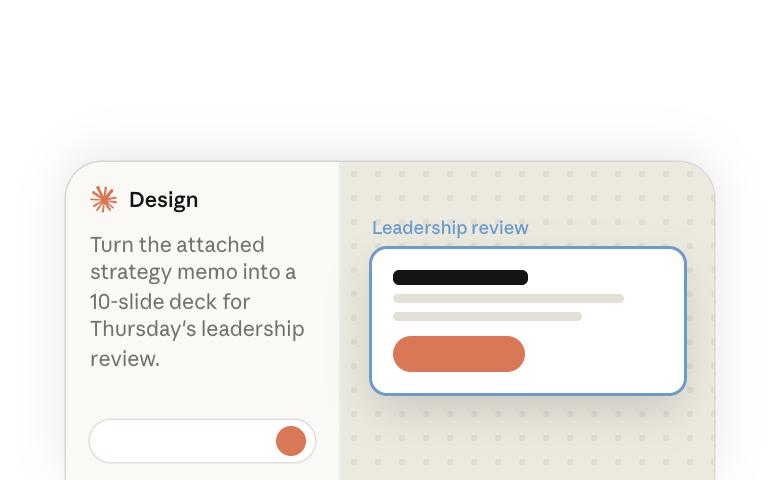
Environ un tiers des conversations avec Claude produisent un livrable écrit, comme un document ou une présentation (Anthropic Economic Index(s’ouvre dans un nouvel onglet), juin 2026). Avec Claude Slides, vous pouvez demander une présentation dans n'importe quelle conversation avec Claude. Elle s'ouvre à côté de la conversation, où vous pouvez la modifier, la présenter et la télécharger.
1. Demander une présentation
Vous pouvez demander une présentation dans n'importe quelle conversation avec Claude(s’ouvre dans un nouvel onglet), sur le web, dans l'application de bureau, dans l'application mobile ou dans Claude Code.
Avant de faire votre demande, réfléchissez à ce que Claude doit savoir. Plus il dispose de contexte, meilleure sera la présentation. Indiquez à quoi sert la présentation et qui la lira, puis donnez à Claude :
- Informations : Joignez vos fichiers, comme une note de service ou vos notes de réunion, ou indiquez le nom du projet ou de l'outil connecté dans lequel ils se trouvent.
- Design : Joignez une présentation précédente que vous aimez, ou indiquez le nom de votre système de design.
Vous pouvez aussi commencer sans aucun fichier. Collez des notes brutes, ou utilisez la dictée ou le mode vocal(s’ouvre dans un nouvel onglet) pour exprimer ce que vous voulez dire. Demandez à Claude un plan, corrigez-le, puis demandez la présentation.
Voici quelques façons de formuler votre demande :
- À partir d'un document ou de notes : « Transforme la note de stratégie ci-jointe en une présentation de 10 diapositives pour la revue de direction de jeudi. Construis-la autour des recommandations de la note, une diapositive par recommandation, et termine sur les décisions que nous attendons de la salle. »
- À partir de chiffres dans un outil connecté : « Récupère le chiffre d'affaires du T3, les nouveaux clients et le taux de désabonnement de mes comptes dans notre CRM, et crée une présentation de revue trimestrielle pour la direction régionale. Limite-toi à un graphique par diapositive. »
- À partir d'une présentation que vous avez déjà : « Utilise la mise à jour du conseil d'administration du trimestre dernier (ci-jointe) comme modèle et reconstruis-la avec les chiffres du T3 de cette feuille de calcul. Signale toute diapositive où le récit a changé de direction. »
Vous pouvez aussi ouvrir Artefacts dans la barre latérale et démarrer une présentation sous Créer quelque chose de nouveau, puis la décrire dans la conversation qui s'ouvre.
2. À quoi s'attendre pendant que Claude construit
Lorsque vous donnez à Claude beaucoup d'informations, il peut se mettre directement au travail. Lorsque votre demande est plus courte, il peut d'abord poser quelques questions, ou partager un bref plan auquel vous pouvez répondre.
Si un fait ou un chiffre ne figure pas dans votre matériel, Claude est conçu pour vous le demander, ou pour laisser un espace réservé visible sur la diapositive et le mentionner dans sa réponse.
Vérifiez toujours le travail de Claude et contrôlez les détails. Examinez les endroits où Claude a fait une hypothèse, et vérifiez les chiffres par rapport à votre matériel source avant de présenter. Pour en savoir plus sur l'évaluation des résultats de Claude, lisez Comment les gens vérifient le travail de Claude(s’ouvre dans un nouvel onglet), notre rapport pédagogique.
Dans cet exemple, Claude partage son plan avant de construire, puis laisse un espace réservé pour un chiffre qu'il n'avait pas :
3. Respecter votre image de marque
Claude peut créer votre présentation avec les polices et les couleurs de votre marque lorsque vous avez configuré un système de design dans Claude. Ce qu'il faut faire dépend de ce que vous avez déjà :
- Vous avez un système de design : Claude utilise celui par défaut de votre organisation. S'il n'y en a pas, il demande quel système de design utiliser. Pour en utiliser un autre pour cette présentation, choisissez-le dans la zone de message sous + > Système de design avant d'envoyer votre demande.
- Votre système de design se trouve dans Claude Design autonome (claude.ai/design) : il doit d'abord être migré. Une seule personne peut migrer tous les systèmes de design de votre organisation depuis la page Artefacts. Consultez Migrer depuis Claude Design autonome(s’ouvre dans un nouvel onglet).
- Vous n'en avez pas encore : joignez une présentation ou un fichier de marque et demandez à Claude d'en reproduire le style. Pour que chaque future présentation respecte votre marque dès le départ, consultez Configurer un système de design dans Claude(s’ouvre dans un nouvel onglet).
4. Modifier la présentation
Vous pouvez modifier la présentation vous-même, laisser un commentaire pour Claude, ou le demander dans la conversation. Les modifications sont enregistrées au fur et à mesure, il n'y a donc pas de bouton Enregistrer.
À la main
Modifiez une diapositive comme vous le feriez dans PowerPoint ou Keynote : cliquez pour sélectionner, double-cliquez sur le texte pour le retaper, et faites glisser pour déplacer ou redimensionner. Utilisez la barre d'outils pour ajouter du texte, des images, des tableaux et des formes. Propriétés affiche les paramètres de l'élément sélectionné, comme la police et la couleur.
Utilisez les vignettes des diapositives pour en ajouter, les réorganiser ou les dupliquer. Ignorer la diapositive l'exclut lorsque vous présentez ou téléchargez, sans la supprimer.
Avec un commentaire
Utilisez un commentaire pour modifier une partie d'une diapositive. Activez les commentaires, cliquez sur le graphique ou le texte que vous souhaitez modifier, et rédigez votre demande. Laissez Envoyer à Claude coché et publiez-le. Claude effectue la modification et répond dans le fil de commentaires. Vous devez disposer d'un accès en modification à la présentation pour envoyer un commentaire à Claude.
En le demandant
Pour modifier plusieurs diapositives, leur ordre, ou l'apparence de toute la présentation, demandez-le dans la conversation à côté de la présentation. Précisez de quelles diapositives vous parlez, par numéro ou par titre, et Claude est conçu pour ne modifier que celles-ci. Par exemple :
- « La diapositive 4 est un mur de texte. Transforme-la en un graphique et une phrase clé à retenir. »
- « Réduis cela à une version de cinq diapositives pour le résumé exécutif, et déplace la diapositive des risques avant celle du calendrier. »
5. Ajouter des graphiques et des images
Graphiques : indiquez à Claude quelles données afficher, ou nommez le fichier ou l'outil connecté dans lequel elles se trouvent, et Claude dessine le graphique sur la diapositive. Le graphique affiche les données telles qu'elles étaient au moment où Claude l'a créé. Si les chiffres changent, demandez à Claude de le mettre à jour.
Images : joignez les logos, les photos de produits et les images que vous souhaitez utiliser, ou déposez-les vous-même sur une diapositive. Il se peut que Claude ne puisse pas trouver ou créer de photos pour vous.
6. Ajouter des notes et présenter
Claude peut rédiger des notes de présentateur pour vous. Demandez-les sous forme de script à lire, ce qui vous permet de garder moins de texte sur les diapositives. Vous pouvez aussi taper les vôtres sous chaque diapositive. Les notes n'apparaissent jamais sur la diapositive elle-même.
Présenter lance la présentation en plein écran depuis Claude. Une fois que la présentation comporte des notes, Présenter avec les notes du présentateur ouvre une seconde fenêtre avec vos notes, une horloge, et les diapositives actuelle et suivante.
7. Partager ou télécharger
Les autres personnes ne peuvent pas ouvrir votre présentation tant que vous ne l'avez pas partagée. Avec Partager, vous choisissez qui peut l'ouvrir et si ces personnes peuvent la consulter, la commenter ou la modifier. Les personnes que vous invitez doivent disposer d'un compte Claude. Sur les forfaits Team et Enterprise, un propriétaire de votre organisation décide si vous pouvez partager en dehors de celle-ci. Pour connaître les options de chaque forfait, consultez Partager des artefacts(s’ouvre dans un nouvel onglet) dans le Centre d'aide.
Les coéquipiers disposant d'un accès en modification peuvent travailler dans la présentation en même temps que vous, et les vignettes des diapositives indiquent qui se trouve sur chaque diapositive.
Pour une personne qui ne peut pas ouvrir le lien, téléchargez la présentation et envoyez le fichier. Avec Télécharger, vous pouvez l'enregistrer sous :
- Page web (.html), qui se lit dans un navigateur comme le fait Présenter et conserve les transitions entre diapositives
- Diapositive actuelle sous forme d'image (.png)
- PowerPoint, polices actuelles
- PowerPoint, polices de base, qui remplace vos polices par des polices présentes sur tous les ordinateurs
Dans PowerPoint, vous pouvez continuer à modifier les zones de texte, les tableaux, les images, les arrière-plans de diapositives et les notes du présentateur. Les graphiques, icônes et formes deviennent des images. Les transitions entre diapositives et les diapositives ignorées ne sont pas conservées.
Si vous avez connecté Google Drive(s’ouvre dans un nouvel onglet), vous pouvez aussi envoyer la présentation vers Google Slides. Ouvrez Partager, choisissez Exporter, puis sélectionnez Google Slides sous Envoyer vers. Vous obtenez une copie modifiable dans votre Google Drive.
Si votre présentation est déjà un fichier PowerPoint, Claude peut travailler directement dans PowerPoint. Consultez Créer un PowerPoint avec Claude(s’ouvre dans un nouvel onglet).
Si quelque chose ne va pas
| Ce que vous voyez | Que faire |
|---|---|
| La présentation est générique et passe à côté de vos points | Claude disposait de peu d'éléments pour travailler. Donnez-lui vos notes, le fichier source ou la conversation précédente, et redemandez. |
| Vous vouliez une présentation modifiable dans Claude et vous avez obtenu un fichier PowerPoint | Demandez à Claude : « Transforme ceci en présentation Slides. » Si cela ne fonctionne pas, vérifiez que vous pouvez démarrer une présentation sous Artefacts > Créer quelque chose de nouveau. |
| Vous vouliez un fichier PowerPoint et vous avez obtenu une présentation dans Claude | Demandez « un .pptx » par son nom, ou ouvrez la présentation et utilisez Télécharger. |
| Slides n'est proposé nulle part | Sur les forfaits Team et Enterprise, un propriétaire l'active(s’ouvre dans un nouvel onglet) dans Paramètres de l'organisation > Artefacts. |
| La présentation ne ressemble pas à votre marque | Vérifiez quel système de design est sélectionné dans la zone de message sous + > Système de design. |
Ressources supplémentaires
- Utiliser Claude pour les prototypes et l'UX(s’ouvre dans un nouvel onglet) pour les écrans, les parcours et les prototypes cliquables.
- Configurer un système de design dans Claude(s’ouvre dans un nouvel onglet) pour que chaque présentation respecte votre marque dès le départ.
- Collaborer avec votre équipe dans les artefacts Claude(s’ouvre dans un nouvel onglet) pour savoir comment les présentations, documents et designs sont partagés et modifiés.
- Créer un PowerPoint avec Claude(s’ouvre dans un nouvel onglet) lorsque votre présentation est déjà un fichier PowerPoint.
- Consultez le Centre d'aide(s’ouvre dans un nouvel onglet) pour plus d'assistance et de dépannage.