Ce que sont les Artefacts
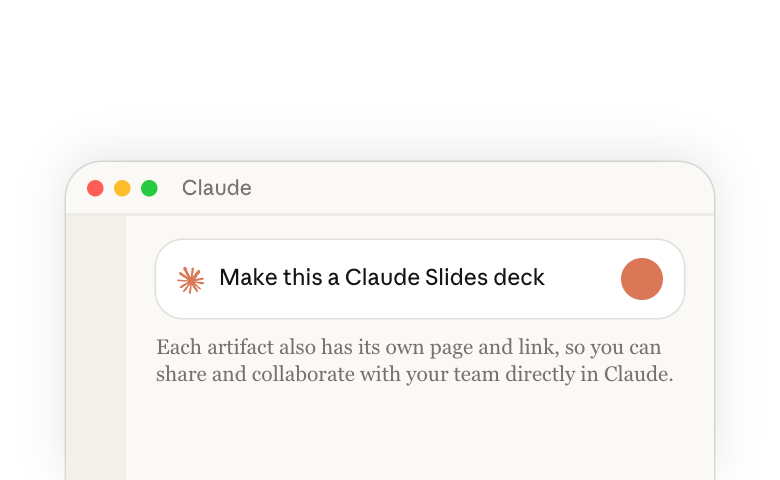
Demandez à Claude un document, une présentation, un design, un tableau de bord ou une animation, et le résultat s'ouvre dans un panneau à côté de votre conversation. Le travail que Claude crée ainsi, et qu'il garde ouvert à côté de votre discussion, est un Artefact. Chaque Artefact possède également sa propre page et son propre lien, afin que vous puissiez le partager et collaborer dessus avec votre équipe directement dans Claude.
Tout ce que Claude crée à côté de la discussion n'est pas un Artefact. Claude peut aussi créer un fichier que vous pouvez télécharger, ou l'exporter vers d'autres destinations comme PowerPoint ou Google Docs. Un Artefact possède une page que vous pouvez partager et modifier avec vos coéquipiers directement dans Claude.
Demander un Artefact à Claude
Vous pouvez préciser le type que vous souhaitez, ou décrire le travail et Claude choisira ce qui convient à la tâche. Lorsque votre travail ne correspond à aucun de ces types, comme un outil de suivi ou un quiz, Claude crée un Artefact personnalisé pour cela. Si Claude se trompe de type, indiquez celui que vous vouliez, par exemple « transforme ceci en présentation Claude Slides » ou « donne-moi ceci sous forme de fichier pour PowerPoint ».
Pour en savoir plus sur chaque type, consultez le Centre d'aide(s’ouvre dans un nouvel onglet). Pour vérifier quels types votre forfait inclut, consultez Ce que votre forfait inclut.
Créer à partir de la conversation
Directement depuis la discussion où vous travaillez, Claude peut créer des Artefacts. Il peut utiliser toute information que vous fournissez, comme vos connecteurs ou vos Compétences, ou ce qui se trouve déjà dans la conversation :
- La conversation elle-même, lorsque vous discutez d'abord d'une idée ou que vous réfléchissez avec Claude : « Crée une maquette de page d'accueil pour l'idée que nous venons d'élaborer, dans Claude Design, en utilisant notre système de design. »
- Les fichiers que vous joignez, comme des notes de réunion, un rapport ou une photo d'un tableau blanc : « Crée une présentation Claude Slides de six diapositives à partir de ce rapport pour mon équipe de direction. »
- Les outils que vous avez connectés(s’ouvre dans un nouvel onglet), comme votre drive, votre calendrier ou votre messagerie d'équipe : « Récupère les chiffres de ce trimestre depuis [l'outil] dans une mise à jour d'une page pour mon équipe, sous forme de Claude Doc. »
- Les chiffres qui changent constamment : un document affiche les chiffres tels qu'ils étaient au moment où Claude les a récupérés, et vous pouvez redemander les plus récents. Pour des chiffres qui restent à jour, demandez un tableau de bord ou un Artefact personnalisé qui lit vos outils connectés : « Crée un tableau de bord du chiffre d'affaires de ce trimestre par région à partir de [l'outil]. »
Obtenir une meilleure première version
Claude fait un meilleur travail lorsqu'il dispose de plus d'informations et de contexte sur votre travail. Voici quelques façons de les lui fournir :
- Indiquez le public et l'objectif : « C'est pour mon équipe de direction, qui l'utilisera pour fixer le budget du prochain trimestre. »
- Montrez un exemple : joignez une présentation, un document ou une capture d'écran que vous aimez et précisez ce qu'il faut en retenir : « Reprends la structure de cette présentation, pas ses couleurs. »
- Utilisez votre système de design : une fois que votre organisation a configuré ses couleurs, sa typographie et ses composants dans Claude, les présentations et les designs respectent automatiquement votre identité de marque.
- Apprenez une fois pour toutes vos préférences à Claude : intégrez votre style maison (ton, habitudes de mise en page, mots à éviter) dans une Compétence, afin de ne pas avoir à le répéter. Enregistrer votre méthode de création d'Artefacts explique comment faire.
Modifiez-le vous-même ou demandez à Claude
Vous et Claude travaillez sur le même Artefact. Modifiez-le vous-même ou demandez à Claude de le faire, à tout moment, et choisissez la méthode adaptée à l'ampleur du changement.
- Une petite correction, comme un mot ou un chiffre : dans une présentation, un document ou un design, cliquez dedans et tapez, faites glisser ou redimensionnez. Dans une animation, ouvrez Tweaks pour retaper le texte affiché à l'écran. Les modifications sont enregistrées au fur et à mesure.
- Une modification d'une partie : cliquez sur Comment, cliquez à l'endroit concerné, rédigez votre demande, et laissez Send to Claude coché. Dans un document, sélectionnez le texte, ajoutez un commentaire et mentionnez @Claude.
- Une modification de l'ensemble : demandez-le dans la conversation, par exemple « Réduis ceci à cinq diapositives » ou « Restylise ceci selon notre système de design. »
Pour modifier un tableau de bord ou un Artefact personnalisé, demandez-le dans la conversation, ou laissez un commentaire avec Send to Claude coché. Si vous avez modifié une présentation ou un design à la main, précisez ce qu'il faut conserver lorsque vous demandez à Claude de le retravailler.
Une fois que vous avez un Artefact, créez le suivant à partir de celui-ci sans avoir à réexpliquer le travail, par exemple « Transforme ce Claude Doc en une présentation de six diapositives. »
Partager, collaborer et exporter
Vous pouvez partager un Artefact et le modifier directement avec votre équipe, sur une page hébergée par Claude. Tout le monde ouvre la même page et voit l'Artefact ainsi que ses commentaires, mais pas votre conversation avec Claude. Dans un document, une présentation ou un design, les personnes disposant d'un accès en modification peuvent travailler en même temps et voir les modifications des autres en temps réel. Claude continue également à y travailler, chaque fois que vous ou un coéquipier disposant d'un accès en modification demande un changement.
Les autres personnes ne peuvent pas ouvrir un Artefact tant que vous ne l'avez pas partagé. Pour le partager, cliquez sur Share en haut à droite de l'Artefact et choisissez ce que chaque personne peut faire. Les personnes que vous invitez doivent disposer d'un compte Claude. Pour tous les paramètres de partage et les options de chaque forfait, consultez Partager des Artefacts(s’ouvre dans un nouvel onglet) dans le Centre d'aide.
Lorsque le travail doit quitter Claude, exportez un fichier dans le format requis par la destination, comme PowerPoint ou Google Slides pour une présentation, Word ou Google Docs pour un document, ou MP4 pour une animation. Ouvrez Share ou le menu du titre de l'Artefact et choisissez Export.
Ce que votre forfait inclut
- Tous les forfaits, y compris Free : vous pouvez demander un Artefact et créer des Claude Docs, Slides et Design.
- Forfaits payants (Pro, Max, Team, Enterprise) : Claude Dashboards (en version bêta), l'enregistrement d'entrées dans un Artefact, et sa connexion à vos outils.
- Team et Enterprise : Claude Motion (en version bêta). Un propriétaire de votre organisation décide quels types vous pouvez utiliser(s’ouvre dans un nouvel onglet) et si vous pouvez partager en dehors de celle-ci.
Pour les détails de chaque forfait, consultez Ce que sont les Artefacts et comment les utiliser(s’ouvre dans un nouvel onglet) dans le Centre d'aide.
Retrouvez tout ce que vous avez créé au même endroit
Tout ce que vous créez est enregistré sur la page Artifacts dans la barre latérale, quel que soit l'endroit où vous l'avez commencé, afin que vous puissiez rouvrir chaque élément depuis n'importe quel appareil. Vous pouvez démarrer un Artefact sur le web, dans l'application de bureau, dans l'application mobile ou dans Claude Code, et vous pouvez modifier un document, une présentation ou un design dans l'application mobile. Depuis la page Artifacts, vous pouvez également en créer un nouveau en choisissant le type souhaité sous Make something new.
Enregistrer votre méthode de création d'Artefacts
Grâce aux Compétences(s’ouvre dans un nouvel onglet), vous pouvez enregistrer votre format et vos vérifications une seule fois, et Claude les suit à chaque fois que vous demandez ce travail. Une Compétence est un ensemble d'instructions pour un type de travail donné, comme la présentation de statut du lundi ou la mise à jour mensuelle du conseil d'administration.
Pour en créer une, décrivez votre méthode dans une conversation, et Claude rédige la Compétence. Indiquez d'où viennent les notes ou les chiffres, le type d'Artefact souhaité, qui le lira, et ce que vous vérifieriez avant de l'envoyer. Par exemple : « Crée une Compétence pour ma présentation de statut du lundi. Récupère les mises à jour de la semaine dernière depuis [l'outil], crée une présentation Claude Slides de cinq diapositives pour les chefs d'équipe, et vérifie chaque chiffre par rapport à sa source avant de terminer. »
Et ensuite ?
Commencez par un travail que vous devez rendre cette semaine : demandez à Claude une première version, puis partagez-la avec un coéquipier.
Pour plus de détails, consultez :
- Présentations : Créer des diapositives et des présentations avec Claude(s’ouvre dans un nouvel onglet)
- Prototypes : Utiliser Claude pour les prototypes et l'UX(s’ouvre dans un nouvel onglet)
- Présentations et designs conformes à votre marque : Configurer un système de design dans Claude(s’ouvre dans un nouvel onglet)
- Outils de suivi, quiz et autres Artefacts personnalisés : Créer et partager des outils dans Claude avec des Artefacts personnalisés(s’ouvre dans un nouvel onglet)