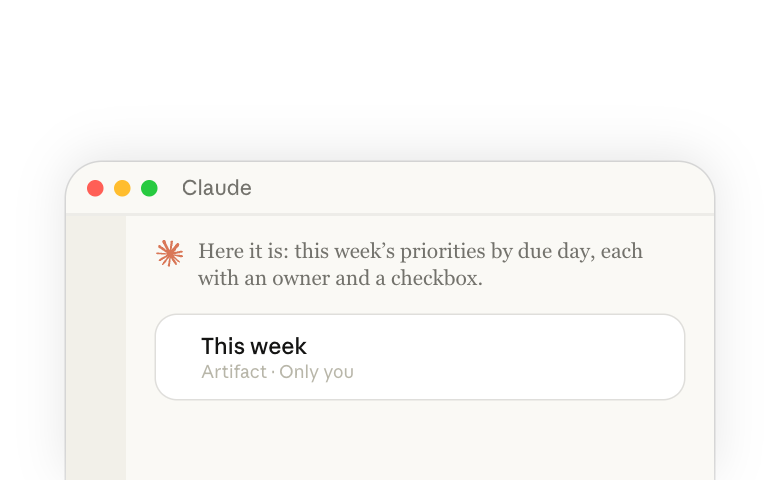
Beschreibe eine interaktive Seite, die deine Arbeit braucht, wie einen Tracker, ein Quiz oder einen Planer, und Claude erstellt eine funktionierende erste Version, die sich neben deinem Gespräch öffnet. Die Seite, die Claude auf diese Weise erstellt, von Grund auf für deine Anfrage, ist ein benutzerdefiniertes Artefakt. Jedes Artefakt hat außerdem einen eigenen Link, sodass du es mit deinem Team teilen und gemeinsam daran arbeiten kannst.
Von dort aus kannst du Claude bitten:
- Es zu ändern, im Gespräch oder in einem Kommentar, den du auf der Seite hinterlässt.
- Zu speichern, was Leute eintragen, damit dein Team gemeinsam in einem Artefakt arbeitet.
- Deine verbundenen Tools zu nutzen, wie Google Kalender oder Asana, um Live-Informationen in das Artefakt zu bringen.
- Claude dem Artefakt selbst hinzuzufügen, damit Leute Claude darin nutzen können.
Was sind benutzerdefinierte Artefakte und wann solltest du sie verwenden?
Claude verfügt über benannte Artefakttypen für gängige Arbeiten, wie Dokumente, Präsentationen und Designs. Wenn deine Arbeit in keinen davon passt, bitte um ein benutzerdefiniertes Artefakt, wie ein interaktives Tool oder einen Tracker. Du kannst in deiner Anfrage angeben, welche Art du möchtest, oder die Arbeit beschreiben, und Claude wählt, was zur Aufgabe passt.
| Art des Artefakts | Am besten geeignet für |
|---|---|
| Claude Docs(öffnet in neuem Tab) | Ein Dokument, in das du, deine Teammitglieder und Claude gleichzeitig schreiben |
| Claude Slides(öffnet in neuem Tab) | Eine Präsentation, die aus deinem Gespräch erstellt wird, um Folie für Folie zu bearbeiten und direkt aus Claude heraus zu präsentieren |
| Claude Design(öffnet in neuem Tab) | Ein Design oder klickbarer Prototyp in den Farben und der Schrift deiner Marke |
| Claude Dashboards(öffnet in neuem Tab) (Beta, kostenpflichtige Pläne) | Diagramme und Zahlen aus deinen Daten, für schnelle, explorative Fragen |
| Claude Motion(öffnet in neuem Tab) (Beta, Team und Enterprise) | Ein animierter Erklärfilm, ein Diagramm oder eine Produkttour |
| Benutzerdefiniertes Artefakt | Eine interaktive Seite, die für deine Anfrage erstellt wurde, wie ein Tracker oder ein Aufnahmeformular, die speichern kann, was Leute eintragen |
Arbeite mit deinem Team in Claude-Artefakten zusammen(öffnet in neuem Tab) zeigt jede Art.
Erstelle dein erstes benutzerdefiniertes Artefakt
Beginne in jedem Gespräch mit dem, was du tun möchtest, und baue dann auf dem auf, was Claude dir gibt.
- Beschreibe, was du tun möchtest. Sag, wofür es ist, und, falls ein Problem dahintersteckt, was im Weg steht, wie „Ich möchte an einem Ort sehen, welche Launch-Aufgaben hinterherhinken, weil sie gerade über drei Tabellen verteilt sind.“
- Lass dich von Claude befragen. Claude stellt oft zuerst ein paar Fragen, etwa wer es nutzen wird und was es zeigen muss. Falls nicht, bitte Claude darum.
- Bitte Claude, es zu erstellen. Wenn die Idee klar ist, bitte direkt darum, zum Beispiel „Erstelle das als Artefakt.“
Das Artefakt öffnet sich neben deinem Gespräch. Es wird außerdem auf der Artefakte-Seite in der Seitenleiste gespeichert, sodass du es später im Web, in der Desktop-App oder in der mobilen App wieder öffnen kannst.
Passe dein Artefakt für dich und dein Team weiter an
Sobald Claude dein Artefakt erstellt hat, kannst du es verbessern oder zusätzliche Funktionen hinzufügen, indem du Claude einfach darum bittest. Das Speichern von Einträgen und die Nutzung verbundener Tools erfordern einen kostenpflichtigen Plan(öffnet in neuem Tab).
Ändere, was Claude erstellt hat
- Eine Änderung am gesamten Artefakt: Frage im Gespräch, zum Beispiel „Gruppiere die Prioritäten nach Verantwortlichem statt nach Tag.“
- Eine Änderung an einem Teil: Klicke auf Kommentar, klicke auf die Stelle, schreibe deine Anfrage, und lasse An Claude senden aktiviert.
- Vor einer großen Änderung: Wähle Duplizieren aus dem Titelmenü des Artefakts, damit du die beiden vergleichen oder zurückgehen kannst.
Speichere, was Leute eintragen
Gespeicherte Einträge sind auch beim nächsten Öffnen des Artefakts noch vorhanden, selbst nachdem Claude es geändert hat.
- Um Einträge in deinem Artefakt zu speichern, sag Claude, was das Artefakt behalten soll.
- Jedes Artefakt hat ein Speicherlimit, das das Hilfe-Center(öffnet in neuem Tab) auflistet.
Nutze deine verbundenen Tools im Artefakt
Ein Artefakt kann aus Tools lesen, die du verbunden hast, wie Asana, Google Kalender oder Slack, und Änderungen darin vornehmen.
- Um ein Tool mit deinem Claude-Konto zu verbinden, wie deinen Kalender, deine E-Mail oder dein Laufwerk, sieh dir Verbinde deine Tools mit Claude(öffnet in neuem Tab) an.
- Jede Person verbindet ihre eigenen Tools(öffnet in neuem Tab), selbst bei einem gemeinsam genutzten Artefakt. Das Artefakt nutzt ihre Verbindungen, nicht deine, daher zeigt dieser Teil einen Fehler anstelle deiner Daten an, wenn jemand keinen Zugriff auf eine Quelle hat.
Füge Claude zu deinem Artefakt hinzu
Bitte im Gespräch darum, Claude zu deinem Artefakt hinzuzufügen, und Leute können Claude darin nutzen, ohne etwas einrichten zu müssen. Die Nutzung jeder Person zählt zu ihrem eigenen Plan, wie jede andere Nachricht.
Dateien im Artefakt herunter- und hochladen
Ein Artefakt kann Leuten eine Datei zum Speichern geben, wie eine Tabelle oder ein PDF der Einträge. Versuche zum Beispiel, Claude zu bitten: „Füge eine Schaltfläche hinzu, die die Prioritäten dieser Woche als Tabelle herunterlädt.“
Personen in deiner Organisation, die das Artefakt bearbeiten können, können auch Dateien dazu hochladen, wie Bilder, PDFs oder als CSV gespeicherte Tabellen.
Frage Claude nach den Einträgen deines Teams
Sobald ein Artefakt Einträge speichert, kannst du Claude im Gespräch danach fragen oder Claude bitten, die gespeicherten Einträge zu ändern.
- Frage zum Beispiel vor einem Meeting „Fasse zusammen, was das Team diese Woche hinzugefügt hat.“
- Um einen neuen Tracker zu füllen, hänge eine Tabelle an und frage „Lade diese vierzig Zeilen in den Tracker.“
- Zu Beginn eines Monats frage „Lösche die Einträge des letzten Monats.“
Teile dein Artefakt mit deinem Team
Teile dein Artefakt mit deinem Team, und ihr könnt alle dasselbe ansehen und bearbeiten.
- Klicke auf Teilen und füge deine Teammitglieder per E-Mail hinzu, oder teile es mit allen in deiner Organisation und sende ihnen den Link.
- Damit Teammitglieder in deiner Organisation gemeinsam mit dir die geteilten Einträge hinzufügen und ändern können, gib ihnen mehr Zugriff in Teilen. Personen, die du hinzufügst, können zunächst kommentieren.
- Um die Änderungen der anderen in Echtzeit zu sehen, ohne neu zu laden, frage Claude.
- Personen, mit denen du teilst, sehen das Artefakt und seine Kommentare, aber nicht dein Gespräch mit Claude.
Um mehr zu erfahren, sieh dir Artefakte teilen(öffnet in neuem Tab) im Hilfe-Center an.
Inspiration für dein erstes benutzerdefiniertes Artefakt
Diese kombinieren gespeicherte Einträge, Dateien und Claude auf unterschiedliche Weise.
Prüfer und Checker: Erstelle ein Einreichungsportal, in dem Claude jeden Entwurf gegen eure Tonalität und Schreibstandards prüft.
Content-Tools: Erstelle eine Seite, auf der Claude dein Update für verschiedene Kanäle umwandelt.
Analyse und Entscheidungshilfe: Gib Claude deinen Kontext, wie deine Dateien, und sieh deine Optionen nebeneinander aufgeführt.
Nutze dein Artefakt außerhalb von Claude
Wenn die Arbeit Claude verlassen muss, exportiere dein Artefakt als Datei oder erstelle es als Software, die du selbst ausführst.
- Als HTML-Datei: Wähle Exportieren im Titelmenü des Artefakts und wähle HTML. In der exportierten Kopie funktionieren die Teile, die Einträge speichern, Claude nutzen oder verbundene Tools verwenden, nicht mehr.
- Als Software, die du selbst ausführst: Bitte Claude um seinen Code und erstelle die Vollversion in Claude Code.
Weitere Ressourcen
- Lies Arbeite mit deinem Team in Claude-Artefakten zusammen(öffnet in neuem Tab) für Dokumente, Präsentationen, Designs, Dashboards und Animationen.
- Um dieselbe Art von Artefakt für jedes Projekt erneut zu erstellen, sieh dir wie man einen Skill durch ein Gespräch erstellt(öffnet in neuem Tab) an.
- Lies Verbinde deine Tools mit Claude(öffnet in neuem Tab), um die Tools einzurichten, die deine Artefakte nutzen.
- Besuche das Hilfe-Center für mehr zu Artefakten(öffnet in neuem Tab) und Teilen(öffnet in neuem Tab).
- Artefakte, die du vor dem 16. September 2026 in einem Chat erstellt hast, funktionieren weiterhin, und ihre veröffentlichten Links öffnen sich weiterhin. Das Hilfe-Center erklärt wie man eines teilt oder die Veröffentlichung aufhebt(öffnet in neuem Tab).