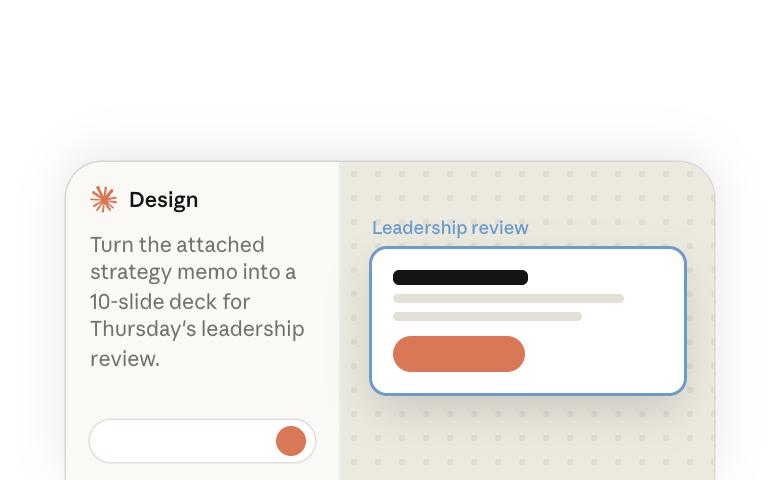
Etwa ein Drittel der Gespräche mit Claude führt zu einem schriftlichen Ergebnis, wie einem Dokument oder einer Präsentation (Anthropic Economic Index(öffnet in neuem Tab), Juni 2026). Mit Claude Slides kannst du in jedem Gespräch mit Claude nach einer Präsentation fragen. Sie öffnet sich neben dem Gespräch, wo du sie bearbeiten, präsentieren und herunterladen kannst.
1. Nach einer Präsentation fragen
Du kannst in jedem Gespräch mit Claude(öffnet in neuem Tab) nach einer Präsentation fragen – im Web, in der Desktop-App, in der mobilen App oder in Claude Code.
Bevor du fragst, überlege, was Claude wissen sollte. Je mehr Kontext es hat, desto besser wird die Präsentation. Sag, wofür die Präsentation gedacht ist und wer sie lesen wird, und gib Claude dann:
- Informationen: Hänge deine Dateien an, etwa ein Memo oder deine Besprechungsnotizen, oder nenne das Projekt oder das verbundene Tool, in dem sie sich befinden.
- Design: Hänge eine frühere Präsentation an, die dir gefällt, oder nenne dein Designsystem.
Du kannst auch ohne Dateien beginnen. Füge grobe Notizen ein oder nutze Diktat oder den Sprachmodus(öffnet in neuem Tab), um durchzusprechen, was du sagen möchtest. Bitte Claude um eine Gliederung, korrigiere sie und bitte dann um die Präsentation.
Hier sind ein paar Möglichkeiten zu fragen:
- Aus einem Dokument oder Notizen: „Verwandle das angehängte Strategiememo in eine 10-Folien-Präsentation für das Leadership-Review am Donnerstag. Baue sie um die Empfehlungen des Memos herum auf, eine Folie pro Empfehlung, und ende mit den Entscheidungen, die wir vom Raum brauchen."
- Aus Zahlen in einem verbundenen Tool: „Hol dir den Q3-Umsatz, die Neukunden und die Abwanderung für meine Accounts aus unserem CRM und erstelle eine Quartalsreview-Präsentation für die regionale Führung. Beschränke dich auf ein Diagramm pro Folie."
- Aus einer Präsentation, die du bereits hast: „Verwende das Board-Update vom letzten Quartal (angehängt) als Vorlage und baue es mit den Q3-Zahlen aus dieser Tabelle neu auf. Markiere jede Folie, bei der sich die Geschichte in eine andere Richtung entwickelt hat."
Du kannst auch Artefakte in der Seitenleiste öffnen und eine Präsentation unter Etwas Neues erstellen beginnen und sie dann im sich öffnenden Gespräch beschreiben.
2. Was zu erwarten ist, während Claude baut
Wenn du Claude viele Informationen gibst, macht es sich möglicherweise direkt an die Arbeit. Wenn deine Anfrage kürzer ist, stellt es vielleicht zunächst ein paar Fragen oder teilt eine kurze Gliederung, auf die du reagieren kannst.
Wenn eine Tatsache oder Zahl nicht in deinem Material enthalten ist, ist Claude darauf ausgelegt, dich danach zu fragen oder einen sichtbaren Platzhalter auf der Folie zu hinterlassen und dies in seiner Antwort zu erwähnen.
Überprüfe Claudes Arbeit immer und kontrolliere die Details. Schau dir die Stellen an, an denen Claude eine Annahme getroffen hat, und vergleiche Zahlen mit deinem Ausgangsmaterial, bevor du präsentierst. Um mehr über die Bewertung von Claudes Ausgaben zu erfahren, lies Wie Menschen Claudes Arbeit überprüfen(öffnet in neuem Tab), unseren Bildungsbericht.
In diesem Beispiel teilt Claude seinen Plan, bevor es baut, und hinterlässt dann einen Platzhalter für eine Zahl, die es nicht hatte:
3. Markenkonform bleiben
Claude kann deine Präsentation in den Schriftarten und Farben deiner Marke erstellen, wenn du ein Designsystem in Claude eingerichtet hast. Was zu tun ist, hängt davon ab, was du hast:
- Du hast ein Designsystem: Claude verwendet den Standard deiner Organisation. Wenn es keinen Standard gibt, fragt es, welches Designsystem verwendet werden soll. Um für diese Präsentation ein anderes zu verwenden, wähle es im Nachrichtenfeld unter + > Designsystem aus, bevor du die Anfrage sendest.
- Dein Designsystem befindet sich im eigenständigen Claude Design (claude.ai/design): Es muss zuerst migriert werden. Eine Person kann jedes Designsystem in deiner Organisation von der Seite Artefakte aus migrieren. Siehe Migration vom eigenständigen Claude Design(öffnet in neuem Tab).
- Du hast noch keines: Hänge eine Präsentation oder Markendatei an und bitte Claude, deren Look zu übernehmen. Um jede zukünftige Präsentation markenkonform zu starten, siehe Ein Designsystem in Claude einrichten(öffnet in neuem Tab).
4. Die Präsentation ändern
Du kannst die Präsentation selbst ändern, einen Kommentar für Claude hinterlassen oder im Gespräch fragen. Änderungen werden gespeichert, sobald du sie vornimmst, es gibt also keine Speichern-Schaltfläche.
Von Hand
Bearbeite eine Folie so, wie du es in PowerPoint oder Keynote tun würdest: klicke, um auszuwählen, doppelklicke auf Text, um ihn neu einzugeben, und ziehe, um zu verschieben oder die Größe zu ändern. Verwende die Symbolleiste, um Text, Bilder, Tabellen und Formen hinzuzufügen. Eigenschaften zeigt die Einstellungen für das Ausgewählte, wie Schriftart und Farbe.
Verwende die Folienminiaturen, um Folien hinzuzufügen, neu anzuordnen oder zu duplizieren. Folie überspringen lässt eine Folie beim Präsentieren oder Herunterladen aus, ohne sie zu löschen.
Mit einem Kommentar
Verwende einen Kommentar, um einen Teil einer Folie zu ändern. Schalte Kommentare ein, klicke auf das Diagramm oder den Text, den du ändern möchtest, und schreibe deine Anfrage. Lass An Claude senden aktiviert und poste es. Claude nimmt die Änderung vor und antwortet im Kommentarthread. Du benötigst Bearbeitungszugriff auf die Präsentation, um einen Kommentar an Claude zu senden.
Durch Fragen
Um mehrere Folien, ihre Reihenfolge oder den Look der gesamten Präsentation zu ändern, frage im Gespräch neben der Präsentation. Sag, welche Folien du meinst, nach Nummer oder Titel, und Claude ist darauf ausgelegt, nur diese zu ändern. Zum Beispiel:
- „Folie 4 ist eine Textwand. Mach daraus ein Diagramm und eine Kernaussage."
- „Kürze das auf eine Fünf-Folien-Version für die Management-Zusammenfassung und verschiebe die Risiken-Folie vor die Zeitleiste."
5. Diagramme und Bilder hinzufügen
Diagramme: Sag Claude, welche Daten gezeigt werden sollen, oder nenne die Datei oder das verbundene Tool, in dem sie sich befinden, und Claude zeichnet das Diagramm auf die Folie. Das Diagramm zeigt die Daten von dem Zeitpunkt, als Claude es erstellt hat. Wenn sich die Zahlen ändern, bitte Claude, es zu aktualisieren.
Bilder: Hänge die Logos, Produktfotos und Bilder an, die du verwenden möchtest, oder ziehe sie selbst auf eine Folie. Claude kann möglicherweise keine Fotos für dich finden oder erstellen.
6. Notizen hinzufügen und präsentieren
Claude kann Sprechernotizen für dich schreiben. Bitte darum als Skript zum Vorlesen, dann kannst du weniger Text auf den Folien behalten. Du kannst auch deine eigenen unter jeder Folie eintippen. Notizen erscheinen nie auf der Folie selbst.
Präsentieren spielt die Präsentation im Vollbildmodus direkt aus Claude ab. Sobald die Präsentation Notizen hat, öffnet Mit Sprechernotizen präsentieren ein zweites Fenster mit deinen Notizen, einer Uhr sowie der aktuellen und der nächsten Folie.
7. Teilen oder herunterladen
Andere Personen können deine Präsentation erst öffnen, wenn du sie teilst. Mit Teilen wählst du aus, wer sie öffnen kann und ob sie ansehen, kommentieren oder bearbeiten dürfen. Personen, die du einlädst, benötigen ein Claude-Konto. Bei Team- und Enterprise-Plänen entscheidet ein Owner deiner Organisation, ob du außerhalb davon teilen kannst. Die Optionen für jeden Plan findest du unter Artefakte teilen(öffnet in neuem Tab) im Help Center.
Teammitglieder mit Bearbeitungszugriff können gleichzeitig mit dir an der Präsentation arbeiten, und die Folienminiaturen zeigen, wer sich auf welcher Folie befindet.
Für jemanden, der den Link nicht öffnen kann, lade die Präsentation herunter und sende die Datei. Mit Herunterladen kannst du sie speichern als:
- Webseite (.html), die in einem Browser wie bei Präsentieren abgespielt wird und die Folienübergänge beibehält
- Aktuelle Folie als Bild (.png)
- PowerPoint, aktuelle Schriftarten
- PowerPoint, Standardschriftarten, wodurch deine Schriftarten durch solche ersetzt werden, die jeder Computer hat
In PowerPoint kannst du weiterhin Textfelder, Tabellen, Bilder, Folienhintergründe und Sprechernotizen bearbeiten. Diagramme, Symbole und Formen werden zu Bildern. Folienübergänge und übersprungene Folien werden weggelassen.
Wenn du Google Drive verbunden hast(öffnet in neuem Tab), kannst du die Präsentation auch an Google Slides senden. Öffne Teilen, wähle Exportieren und wähle Google Slides unter Senden an. Du erhältst eine bearbeitbare Kopie in deinem Google Drive.
Wenn deine Präsentation bereits eine PowerPoint-Datei ist, kann Claude direkt in PowerPoint arbeiten. Siehe Eine PowerPoint-Präsentation mit Claude erstellen(öffnet in neuem Tab).
Wenn etwas nicht stimmt
| Was du siehst | Was zu tun ist |
|---|---|
| Die Präsentation ist generisch und verfehlt deine Punkte | Claude hatte wenig, womit es arbeiten konnte. Gib ihm deine Notizen, die Quelldatei oder das frühere Gespräch und frage erneut. |
| Du wolltest eine Präsentation, die du in Claude bearbeiten kannst, und hast eine PowerPoint-Datei erhalten | Bitte Claude: „Mach daraus eine Slides-Präsentation." Wenn das nicht funktioniert, prüfe, ob du eine Präsentation unter Artefakte > Etwas Neues erstellen starten kannst. |
| Du wolltest eine PowerPoint-Datei und hast eine Präsentation in Claude erhalten | Bitte namentlich um „eine .pptx" oder öffne die Präsentation und verwende Herunterladen. |
| Slides wird nirgendwo angeboten | Bei Team- und Enterprise-Plänen schaltet(öffnet in neuem Tab) ein Owner es unter Organisationseinstellungen > Artefakte ein. |
| Die Präsentation sieht nicht wie deine Marke aus | Prüfe, welches Designsystem im Nachrichtenfeld unter + > Designsystem ausgewählt ist. |
Weitere Ressourcen
- Claude für Prototypen und UX verwenden(öffnet in neuem Tab) für Screens, Abläufe und klickbare Prototypen.
- Ein Designsystem in Claude einrichten(öffnet in neuem Tab), damit jede Präsentation markenkonform startet.
- Mit deinem Team in Claude-Artefakten zusammenarbeiten(öffnet in neuem Tab) dazu, wie Präsentationen, Dokumente und Designs geteilt und bearbeitet werden.
- Eine PowerPoint-Präsentation mit Claude erstellen(öffnet in neuem Tab), wenn deine Präsentation bereits eine PowerPoint-Datei ist.
- Besuche das Help Center(öffnet in neuem Tab) für weitere Unterstützung und Fehlerbehebung.