Was Artefakte sind
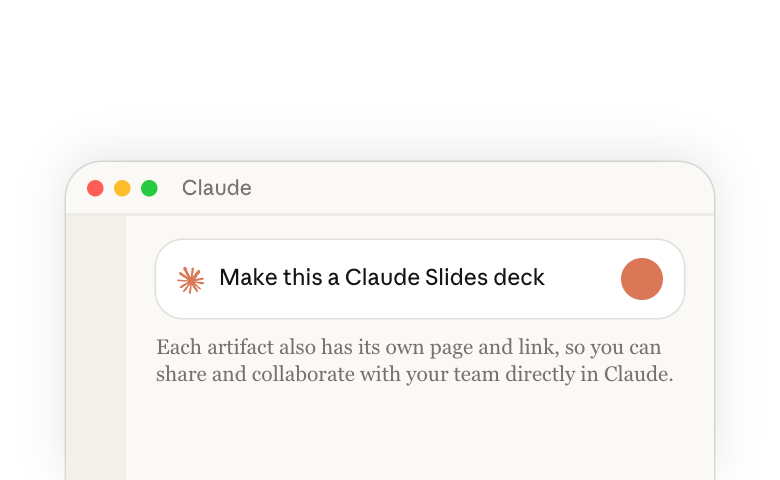
Bitte Claude um ein Dokument, eine Präsentation, ein Design, ein Dashboard oder eine Animation, und das Ergebnis öffnet sich in einem Bereich neben deiner Unterhaltung. Die Arbeit, die Claude auf diese Weise erstellt und neben deinem Chat geöffnet hält, ist ein Artefakt. Jedes Artefakt hat außerdem eine eigene Seite und einen eigenen Link, sodass du es direkt in Claude mit deinem Team teilen und gemeinsam daran bearbeiten kannst.
Nicht alles, was Claude neben dem Chat erstellt, ist ein Artefakt. Claude kann auch eine Datei zum Herunterladen erstellen oder sie an andere Orte wie PowerPoint oder Google Docs exportieren. Ein Artefakt hat eine Seite, die du direkt in Claude mit Teammitgliedern teilen und bearbeiten kannst.
Claude um ein Artefakt bitten
Du kannst angeben, welche Art du möchtest, oder die Arbeit beschreiben, und Claude wählt, was zur Aufgabe passt. Wenn deine Arbeit zu keiner dieser Arten passt, wie ein Tracker oder ein Quiz, erstellt Claude dafür ein benutzerdefiniertes Artefakt. Wenn Claude das falsche erstellt, sag, welches du wolltest, zum Beispiel „mach daraus eine Claude-Slides-Präsentation" oder „gib mir das als Datei für PowerPoint."
Weitere Informationen zu den einzelnen Arten findest du im Hilfe-Center(öffnet in neuem Tab). Um zu prüfen, welche Arten dein Plan enthält, sieh dir Was dein Plan beinhaltet an.
Aus der Unterhaltung heraus erstellen
Direkt im Chat, in dem du arbeitest, kann Claude Artefakte erstellen. Dabei kann Claude alle Informationen nutzen, die du bereitstellst, wie deine Konnektoren oder Skills, oder das, was bereits in der Unterhaltung steht:
- Die Unterhaltung selbst, wenn du eine Idee zuerst durchsprichst oder mit Claude brainstormst: „Entwirf eine Landingpage für die Idee, die wir gerade erarbeitet haben, in Claude Design, unter Verwendung unseres Designsystems."
- Dateien, die du anhängst, wie Meeting-Notizen, einen Bericht oder ein Foto eines Whiteboards: „Erstelle aus diesem Bericht eine sechsseitige Claude-Slides-Präsentation für mein Führungsteam."
- Tools, die du verbunden hast(öffnet in neuem Tab), wie dein Drive, Kalender oder Team-Chat: „Ziehe die Zahlen dieses Quartals aus [dem Tool] in ein einseitiges Update für mein Team, als Claude Doc."
- Zahlen, die sich ständig ändern: Ein Dokument zeigt die Zahlen so, wie sie waren, als Claude sie abgerufen hat, und du kannst erneut nach den aktuellsten fragen. Für Zahlen, die aktuell bleiben sollen, bitte um ein Dashboard oder ein benutzerdefiniertes Artefakt, das aus deinen verbundenen Tools liest: „Erstelle ein Dashboard des Umsatzes dieses Quartals nach Region aus [dem Tool]."
Eine bessere erste Version erhalten
Claude leistet bessere Arbeit, wenn es mehr Informationen und Kontext zu deiner Arbeit hat. Hier sind ein paar Möglichkeiten, ihm das zu geben:
- Nenne die Zielgruppe und den Zweck: „Das ist für mein Führungsteam, das es nutzen wird, um das Budget für das nächste Quartal festzulegen."
- Zeig ein Beispiel: Hänge eine Präsentation, ein Dokument oder einen Screenshot an, der dir gefällt, und sag, was davon übernommen werden soll: „Übernimm die Struktur dieser Präsentation, nicht ihre Farben."
- Nutze dein Designsystem: Sobald deine Organisation ihre Farben, Schriften und Komponenten in Claude eingerichtet hat, entsprechen Präsentationen und Designs automatisch eurer Marke.
- Bring Claude einmal deinen Stil bei: Lege deinen Hausstil (Tonfall, Layout-Gewohnheiten, zu vermeidende Wörter) in einem Skill fest, damit du ihn nicht jedes Mal wiederholen musst. Speichere deinen Prozess für die Erstellung von Artefakten erklärt, wie das geht.
Selbst bearbeiten oder Claude bitten
Du und Claude arbeiten am selben Artefakt. Ändere es selbst oder bitte Claude jederzeit darum, und wähle die Methode, die zur Größe der Änderung passt.
- Eine kleine Korrektur, wie ein Wort oder eine Zahl: Klicke in einer Präsentation, einem Dokument oder einem Design hinein und tippe, ziehe oder ändere die Größe. Öffne bei einer Animation Tweaks, um den Text auf dem Bildschirm neu einzugeben. Es wird automatisch gespeichert, während du arbeitest.
- Eine Änderung an einem Teil: Klicke auf Kommentieren, klicke auf die Stelle, schreibe die Anfrage und lasse An Claude senden aktiviert. Wähle in einem Dokument den Text aus, füge einen Kommentar hinzu und erwähne @Claude.
- Eine Änderung am gesamten Inhalt: Frage in der Unterhaltung, zum Beispiel „Kürze das auf fünf Folien" oder „Gestalte das in unserem Designsystem neu."
Um ein Dashboard oder ein benutzerdefiniertes Artefakt zu ändern, frage in der Unterhaltung oder hinterlasse einen Kommentar mit aktiviertem An Claude senden. Wenn du eine Präsentation oder ein Design von Hand bearbeitet hast, sag, was beibehalten werden soll, wenn du Claude um eine Überarbeitung bittest.
Sobald du ein Artefakt hast, erstelle das nächste daraus, ohne die Arbeit erneut zu erklären, zum Beispiel „Mach aus diesem Claude Doc eine sechsseitige Präsentation."
Teilen, zusammenarbeiten und exportieren
Du kannst ein Artefakt teilen und direkt mit deinem Team bearbeiten, auf einer Seite, die Claude hostet. Alle öffnen dieselbe Seite und sehen das Artefakt und seine Kommentare, nicht deine Unterhaltung mit Claude. In einem Dokument, einer Präsentation oder einem Design können Personen mit Bearbeitungszugriff gleichzeitig arbeiten und die Änderungen der anderen in Echtzeit sehen. Claude arbeitet ebenfalls weiter daran, wann immer du oder ein Teammitglied mit Bearbeitungszugriff um eine Änderung bittet.
Andere Personen können ein Artefakt erst öffnen, wenn du es teilst. Klicke zum Teilen oben rechts im Artefakt auf Teilen und wähle aus, was jede Person tun kann. Personen, die du einlädst, benötigen ein Claude-Konto. Alle Freigabeeinstellungen und die Optionen für jeden Plan findest du unter Artefakte teilen(öffnet in neuem Tab) im Hilfe-Center.
Wenn die Arbeit Claude verlassen muss, exportiere eine Datei in dem Format, das das Ziel benötigt, wie PowerPoint oder Google Slides für eine Präsentation, Word oder Google Docs für ein Dokument oder MP4 für eine Animation. Öffne Teilen oder das Titelmenü des Artefakts und wähle Exportieren.
Was dein Plan beinhaltet
- Jeder Plan, einschließlich Free: Du kannst um ein Artefakt bitten und Claude Docs, Slides und Design erstellen.
- Kostenpflichtige Pläne (Pro, Max, Team, Enterprise): Claude Dashboards (in Beta), das Speichern von Einträgen in einem Artefakt und die Verbindung mit deinen Tools.
- Team und Enterprise: Claude Motion (in Beta). Ein Owner deiner Organisation entscheidet, welche Arten du verwenden kannst(öffnet in neuem Tab) und ob du außerhalb davon teilen kannst.
Die Details zu jedem Plan findest du unter Was sind Artefakte und wie verwende ich sie(öffnet in neuem Tab) im Hilfe-Center.
Alles, was du erstellt hast, an einem Ort sehen
Alles, was du erstellst, wird auf der Artefakte-Seite in der Seitenleiste gespeichert, egal wo du es begonnen hast, sodass du jedes davon von jedem Gerät aus wieder öffnen kannst. Du kannst ein Artefakt im Web, in der Desktop-App, in der mobilen App oder in Claude Code starten, und du kannst ein Dokument, eine Präsentation oder ein Design in der mobilen App bearbeiten. Auf der Artefakte-Seite kannst du auch ein neues starten, indem du die gewünschte Art unter Etwas Neues erstellen auswählst.
Speichere deinen Prozess für die Erstellung von Artefakten
Mit Skills(öffnet in neuem Tab) kannst du dein Format und deine Prüfungen einmal speichern, und Claude folgt ihnen jedes Mal, wenn du um diese Arbeit bittest. Ein Skill ist eine Reihe von Anweisungen für eine bestimmte Art von Arbeit, wie die Montags-Statuspräsentation oder das monatliche Board-Update.
Um einen zu erstellen, beschreibe deinen Prozess in einer Unterhaltung, und Claude schreibt den Skill. Sag, woher die Notizen oder Zahlen kommen, welche Art von Artefakt du möchtest, wer es liest und was du vor dem Versenden prüfen würdest. Zum Beispiel: „Erstelle einen Skill für meine Montags-Statuspräsentation. Ziehe die Updates der letzten Woche aus [dem Tool], erstelle eine fünfseitige Claude-Slides-Präsentation für die Team-Leads und prüfe jede Zahl gegen ihre Quelle, bevor du fertig bist."
Wie es weitergeht
Beginne mit Arbeit, die diese Woche fällig ist: Bitte Claude um eine erste Version und teile sie dann mit einem Teammitglied.
Weitere Details findest du hier:
- Präsentationen: Folien und Präsentationen mit Claude erstellen(öffnet in neuem Tab)
- Prototypen: Claude für Prototypen und UX verwenden(öffnet in neuem Tab)
- Präsentationen und Designs, die zu deiner Marke passen: Ein Designsystem in Claude einrichten(öffnet in neuem Tab)
- Tracker, Quizze und andere benutzerdefinierte Artefakte: Tools in Claude mit benutzerdefinierten Artefakten erstellen und teilen(öffnet in neuem Tab)