載入中
您的第一個提示
摘要逐字稿
您與 Claude Code 對話的方式,就像與任何 AI 助手對話一樣。在輸入提示時,以下是一些需要考慮的事項,這些事項既能保護您,也能讓事情變得更簡單。
選擇權限模式
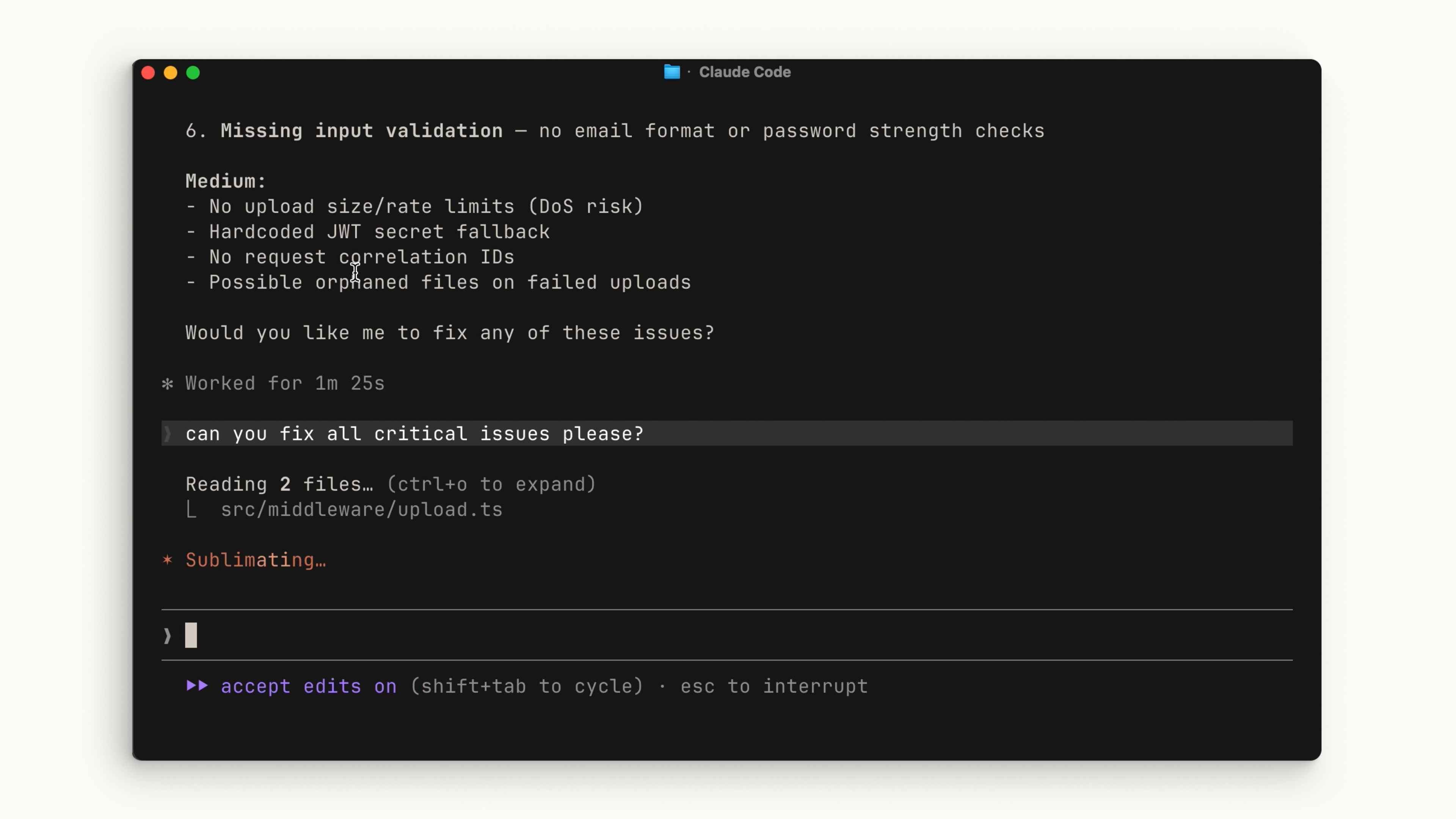
您可以選擇在 Claude 工作時保留多少監督。按下 Shift + Tab 可在各模式之間切換。
- 手動模式: Claude 每次想要編輯檔案或執行指令時都會徵求您的許可。
- 自動接受模式: 檔案編輯和常見的檔案系統指令(如
mkdir、mv和rm)會自動獲得批准,但其他指令仍需要您的許可。 - 自動模式: Claude 在背景安全檢查篩選大多數動作的同時,無需例行的許可提示即可工作;當某項動作被阻擋時,Claude 通常會找到更安全的方法,或徵求您的同意。
沒有對錯之分——一切取決於您感到自在的方式。
計劃模式
在 Shift + Tab 選單中有計劃模式(Plan Mode)。計劃模式會接收您的提示,然後讀取檔案並執行 shell 指令,以分析您的程式碼庫並研究您建議的實作方式,而不會編輯您的原始檔案。它會在過程中提出澄清問題,然後回傳一份可以執行的詳細計劃。
計劃模式非常適合規劃複雜的變更或進行安全的程式碼審查。很多時候,您會要求 Claude 處理朝向某項功能的多步驟實作,而這正是計劃模式擅長之處。
範例:新增深色模式切換開關
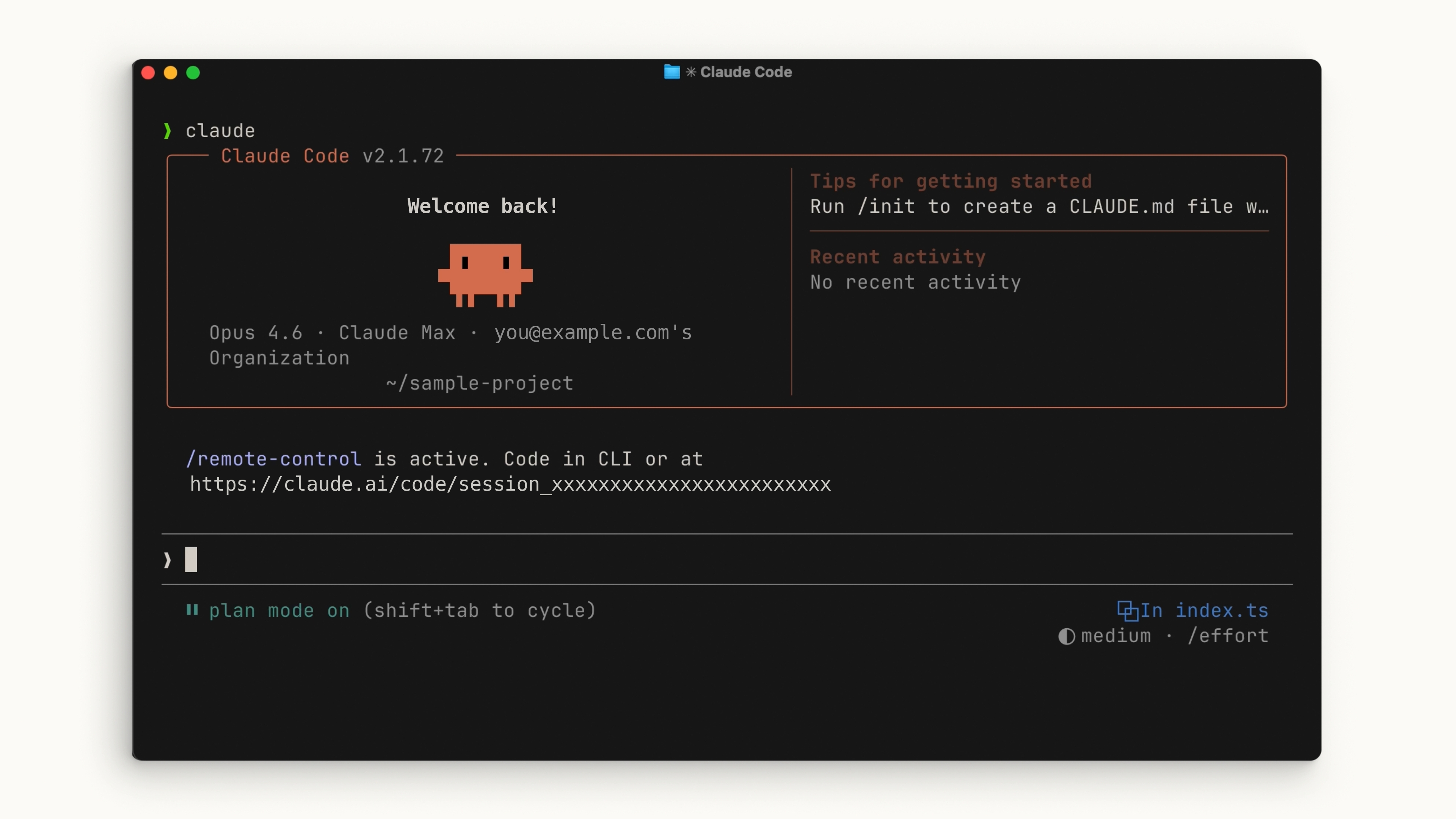
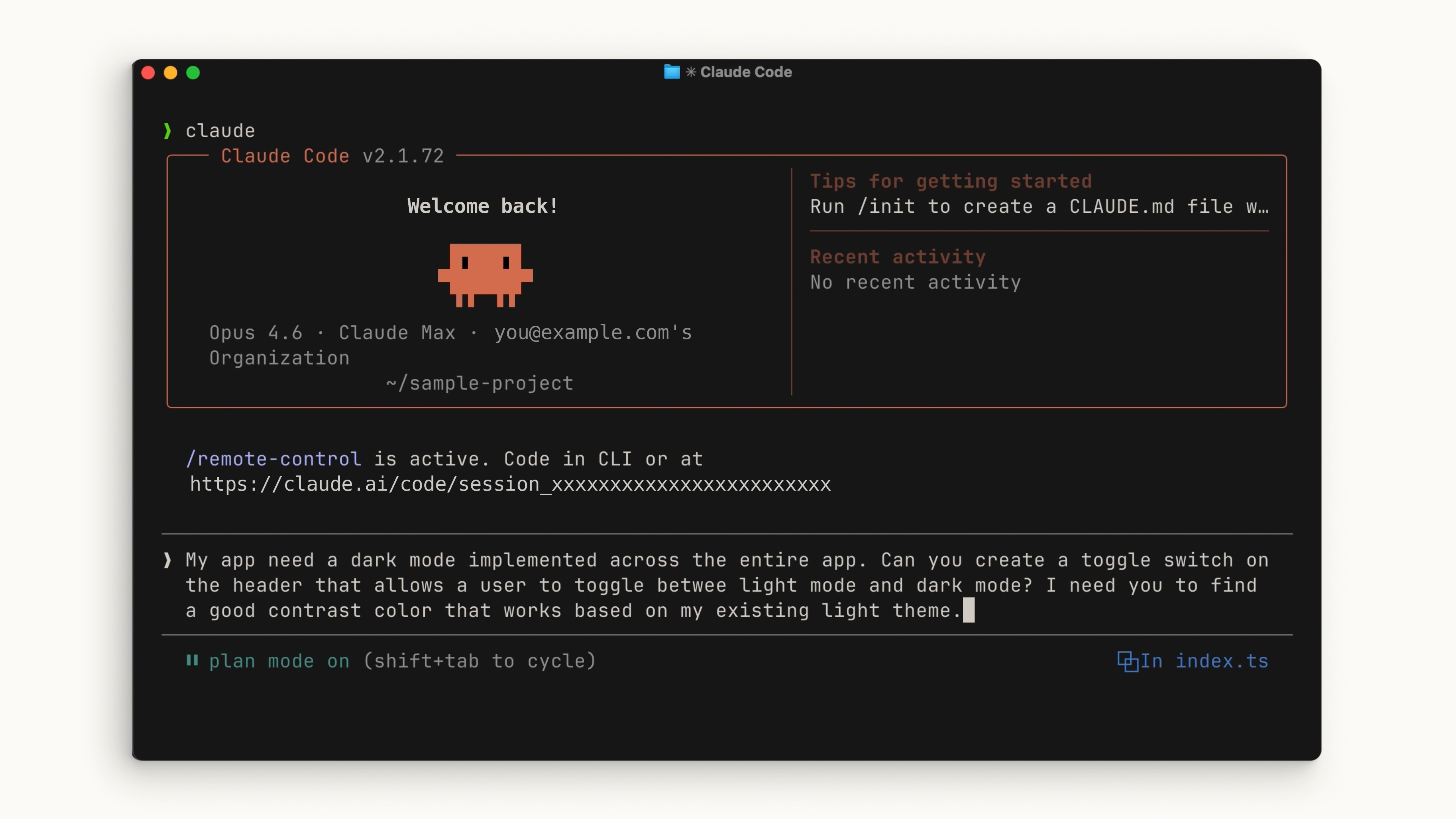
讓我們來看一個範例。假設您有一個應用程式需要深色模式切換開關。開啟您專案的根目錄並執行 claude。按下 Shift + Tab 直到狀態列顯示 plan mode on,然後撰寫如下的提示:
我的應用程式需要在整個應用程式中實作深色模式。您能在標頭上建立一個切換開關,讓使用者可以在淺色模式和深色模式之間切換嗎?我需要您根據我現有的淺色主題,找出一個對比度良好的顏色。
讓 Claude 規劃出來。審查計劃後,如果看起來不錯,就接受它,讓 Claude 著手處理——根據您的權限模式,它可能會在過程中與您確認。最後,您可以確切看到 Claude 做了什麼,以及它是如何得出結論的。
回顧
使用 Claude Code 時,請盡量讓您的提示具有描述性。如果您想在每個步驟都保持參與,您可以這樣做。使用計劃模式,讓 Claude 在執行任何程式碼之前,深入了解您想要達成的目標細節。