安裝 Claude Code
無論您想在終端機、網頁上,還是在 IDE 中使用 Claude Code,安裝都很簡單。
終端機
在 macOS、Linux 或 WSL 上,使用 curl 指令即可一次完成安裝。如果您偏好使用 Homebrew,也可以使用 brew install,但請注意此方法預設不會自動更新。
在 Windows 上,有幾種選項。在 PowerShell 中,使用 Invoke-RestMethod 指令。在 CMD 中,使用 curl 指令。另外也有 winget 指令可用,不過和 Homebrew 一樣,它預設不會自動更新。
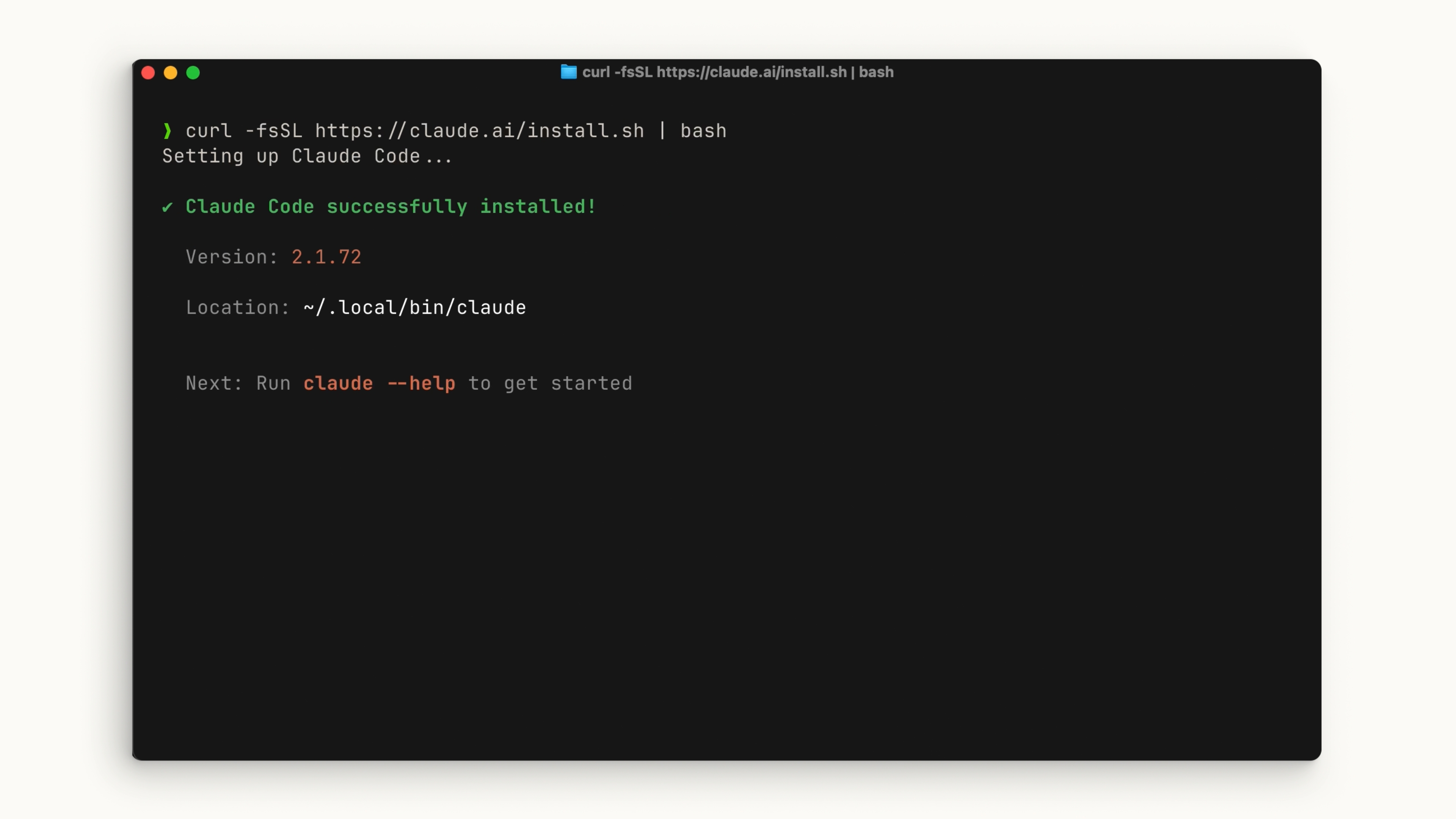
安裝完成後,您應該能夠執行 claude 指令。如果不行,請重新啟動您的終端機。導覽至您的專案目錄並執行:
claude您將會經歷一些初始設定步驟,例如選擇您的配色主題,以及使用您的 Claude 帳戶(Pro、Max、Team 或 Enterprise)登入,或使用 API 金鑰。如果您的組織擁有 Claude Enterprise 帳戶,請務必選擇該選項。
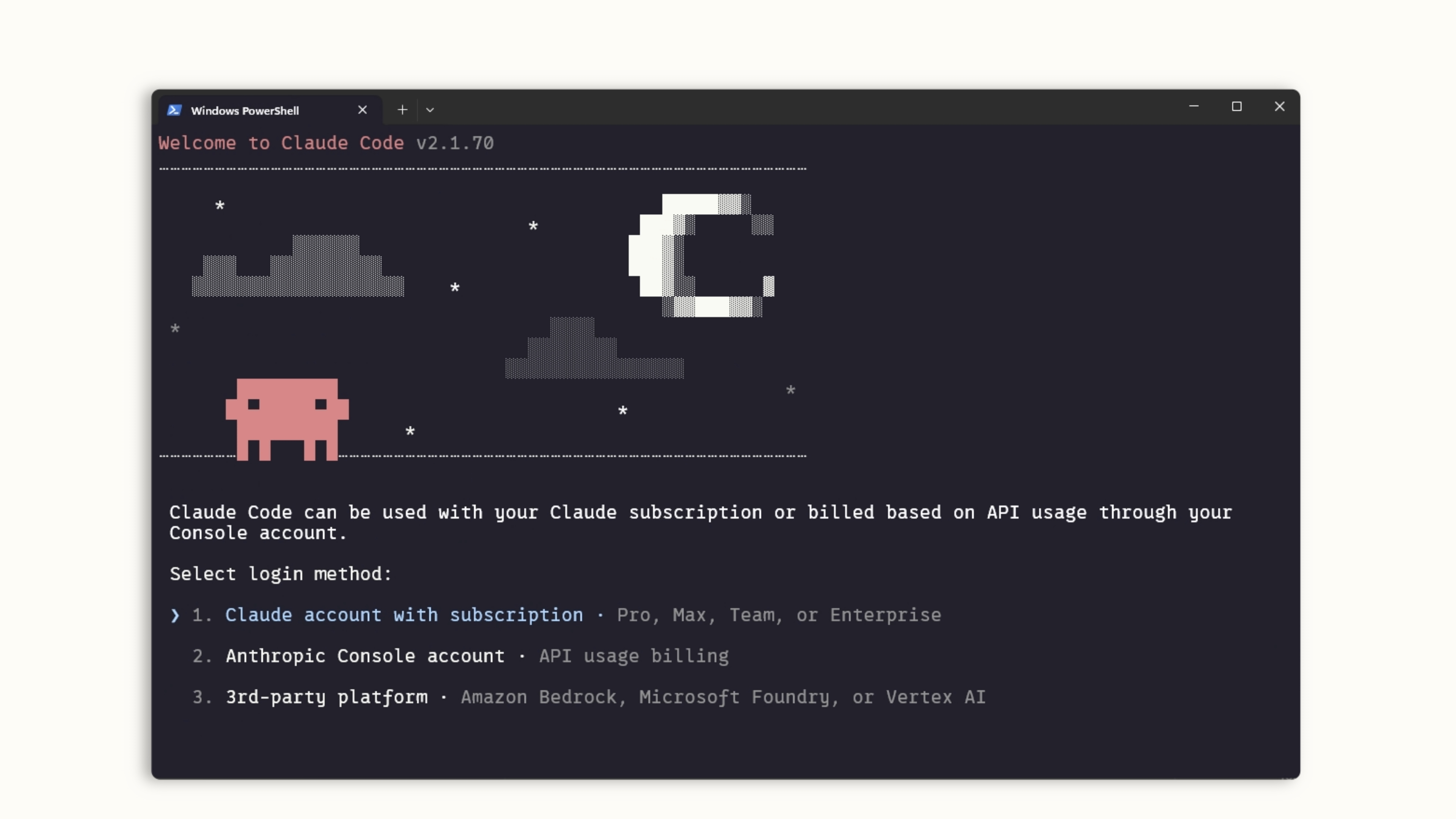
無論您在哪個目錄中執行 claude,它都將能夠存取該目錄及其所有子資料夾。
Visual Studio Code
開啟您的擴充功能面板,搜尋「Claude Code」。尋找由 Anthropic 提供、帶有藍色驗證勾號的擴充功能。點擊安裝。
安裝完成後,您可能需要重新啟動 VS Code。啟動後,使用 Ctrl/Cmd + Shift + P 開啟命令面板,並搜尋「Claude Code Open in New Tab」。您也可以點擊側邊欄中顯示的 Claude 標誌(如果可見的話)。
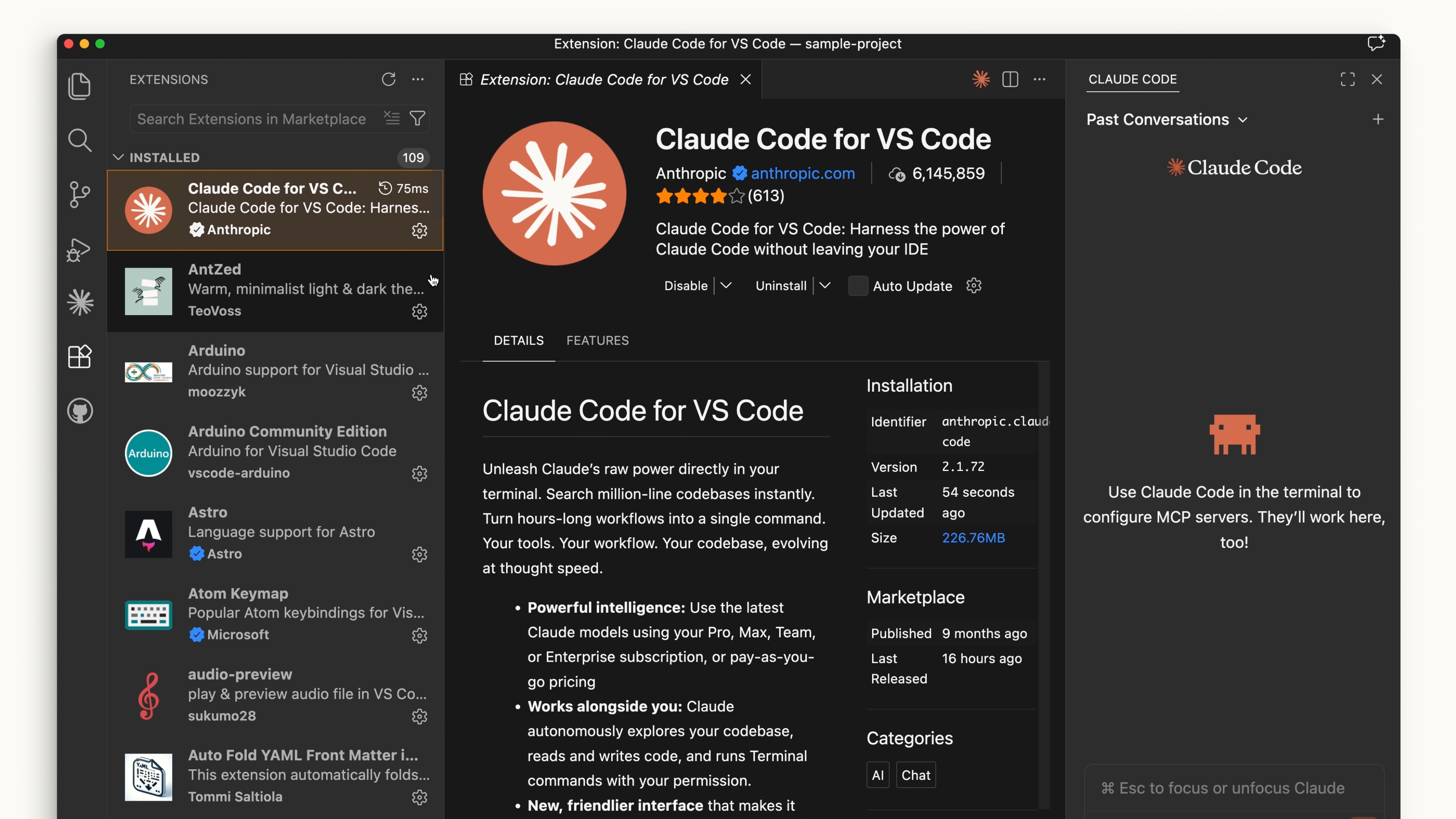
VS Code 擴充功能提供與終端機非常相似的體驗。您也可以在設定中選擇退出 UI,直接使用終端機體驗。
JetBrains
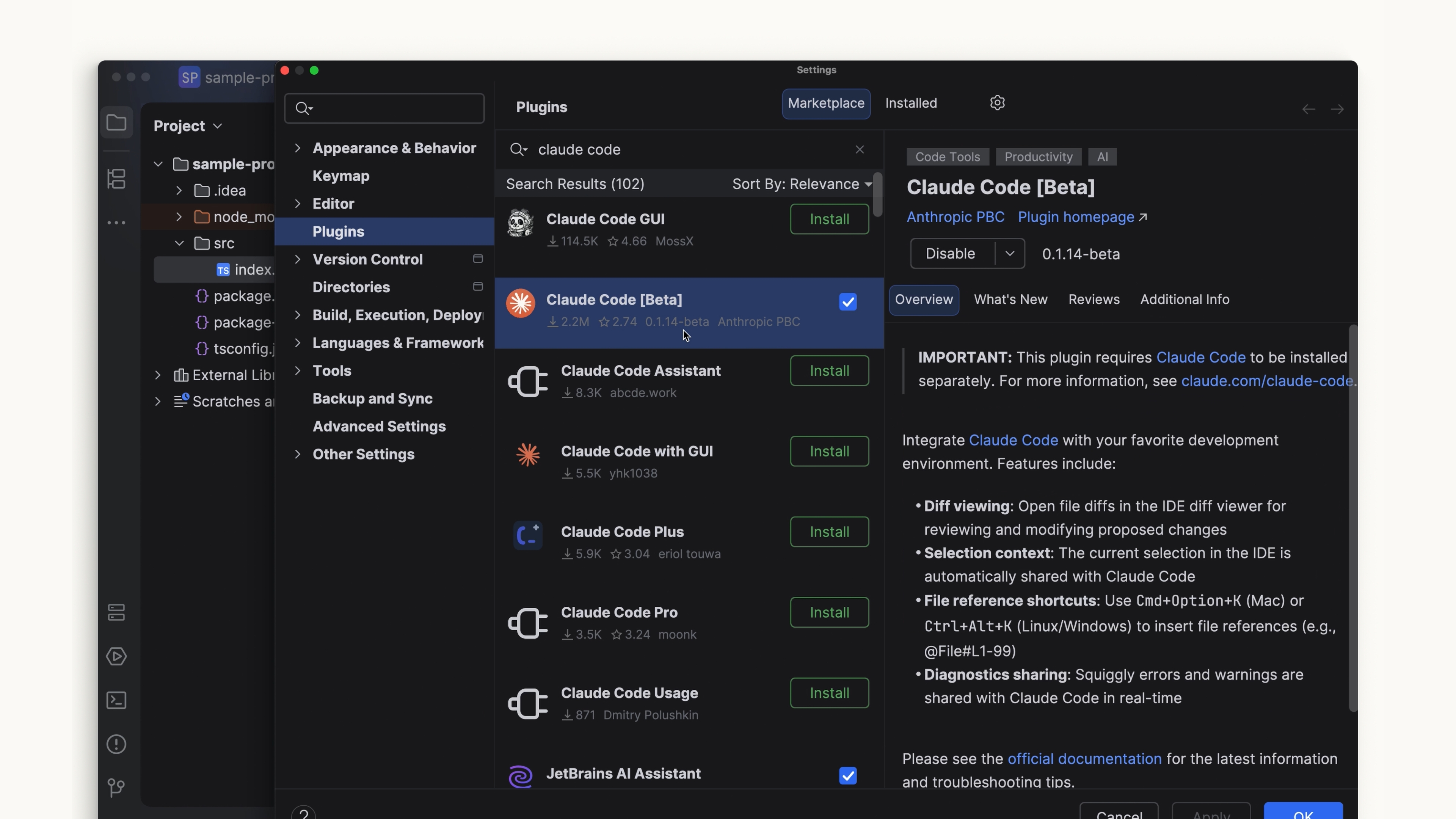
從 JetBrains Marketplace 安裝 Claude Code 外掛程式。安裝完成後,請重新啟動您的 IDE。重新開啟後,您將會看到 Claude 標誌。點擊它會開啟一個面板,提供與您的編輯器並行運作的終端機體驗。
桌面版
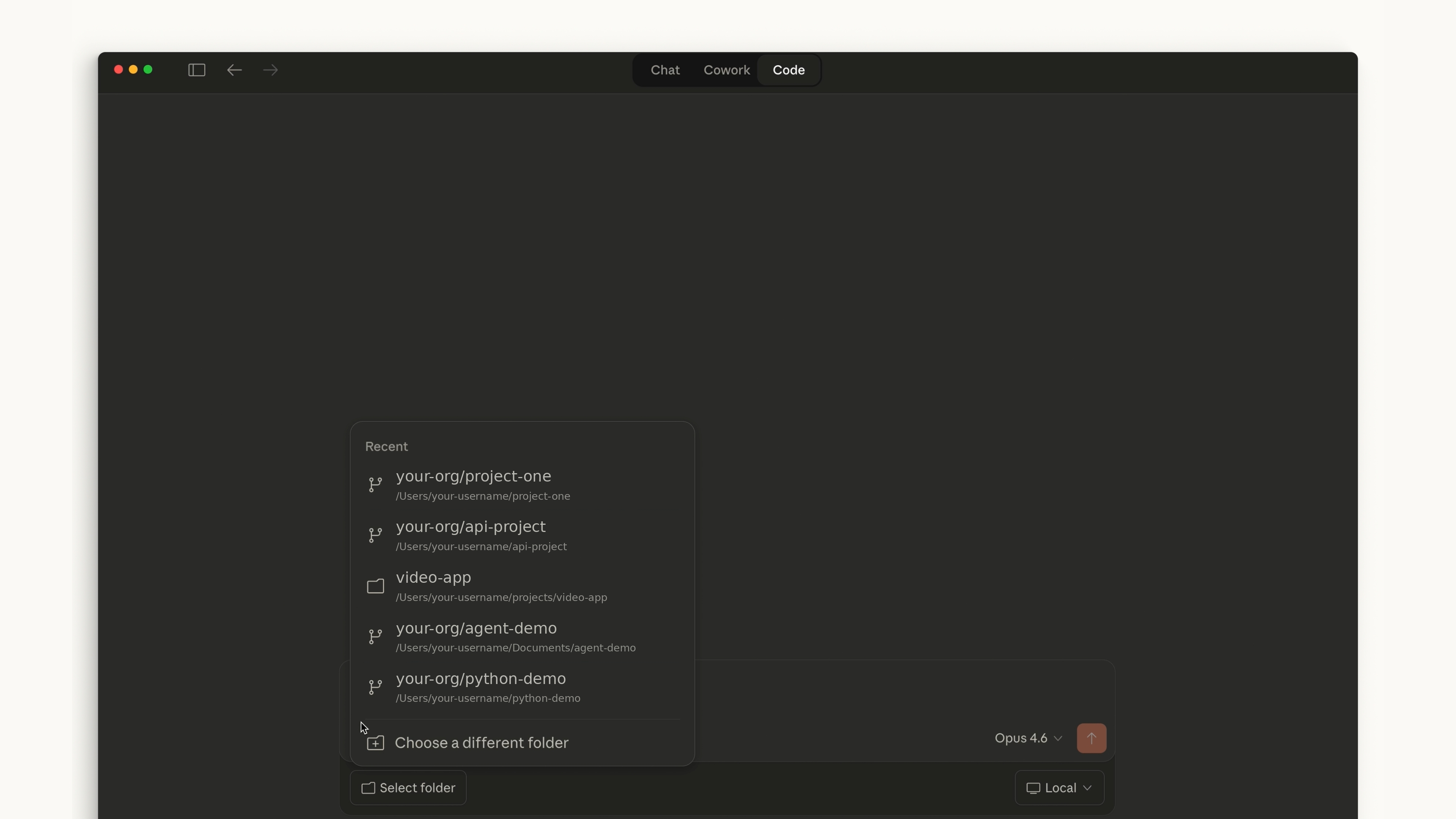
安裝並登入 Claude Desktop 後,您會在頂部看到一個標示為「Code」的分頁。其外觀和感覺與聊天介面相似,但它讓您可以在特定資料夾中工作、變更權限,甚至可以在雲端環境中工作。
網頁版
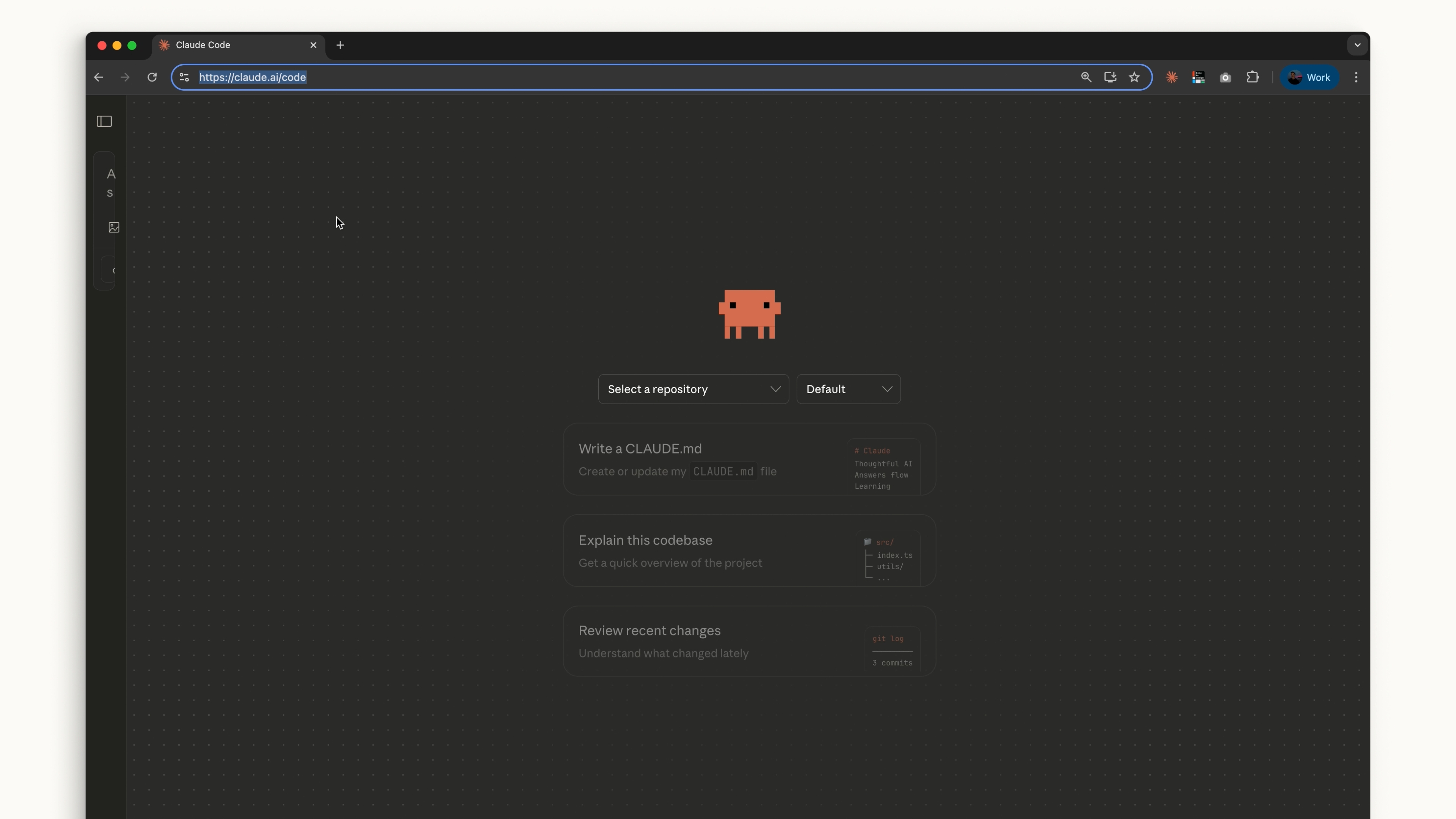
在網頁上,您可以前往 claude.ai/code,或點擊聊天應用程式側邊欄中的「Code」標籤來存取 Claude Code。這與桌面應用程式的運作方式類似,但您僅限於使用 GitHub 儲存庫。
我應該使用哪一種?
如果您想走在最前沿,終端機是您最好的選擇——新功能都會先在那裡推出。如果您希望 Claude Code 與您的程式碼編輯器更緊密結合,IDE 整合提供了幾乎相同的體驗。
桌面版非常適合讓 Claude 在背景執行,同時您處理其他任務。
如果您想透過 GitHub 儲存庫遠端處理專案,網頁版 Claude Code 是一個不錯的選擇。
至於您想如何使用 Claude Code,完全取決於您。