加载中
您的第一个提示
摘要文字记录
您与 Claude Code 交流的方式就像与任何 AI 助手交流一样。在输入提示时,以下是一些需要考虑的事项,它们既能保护您,又能让事情变得更简单。
选择权限模式
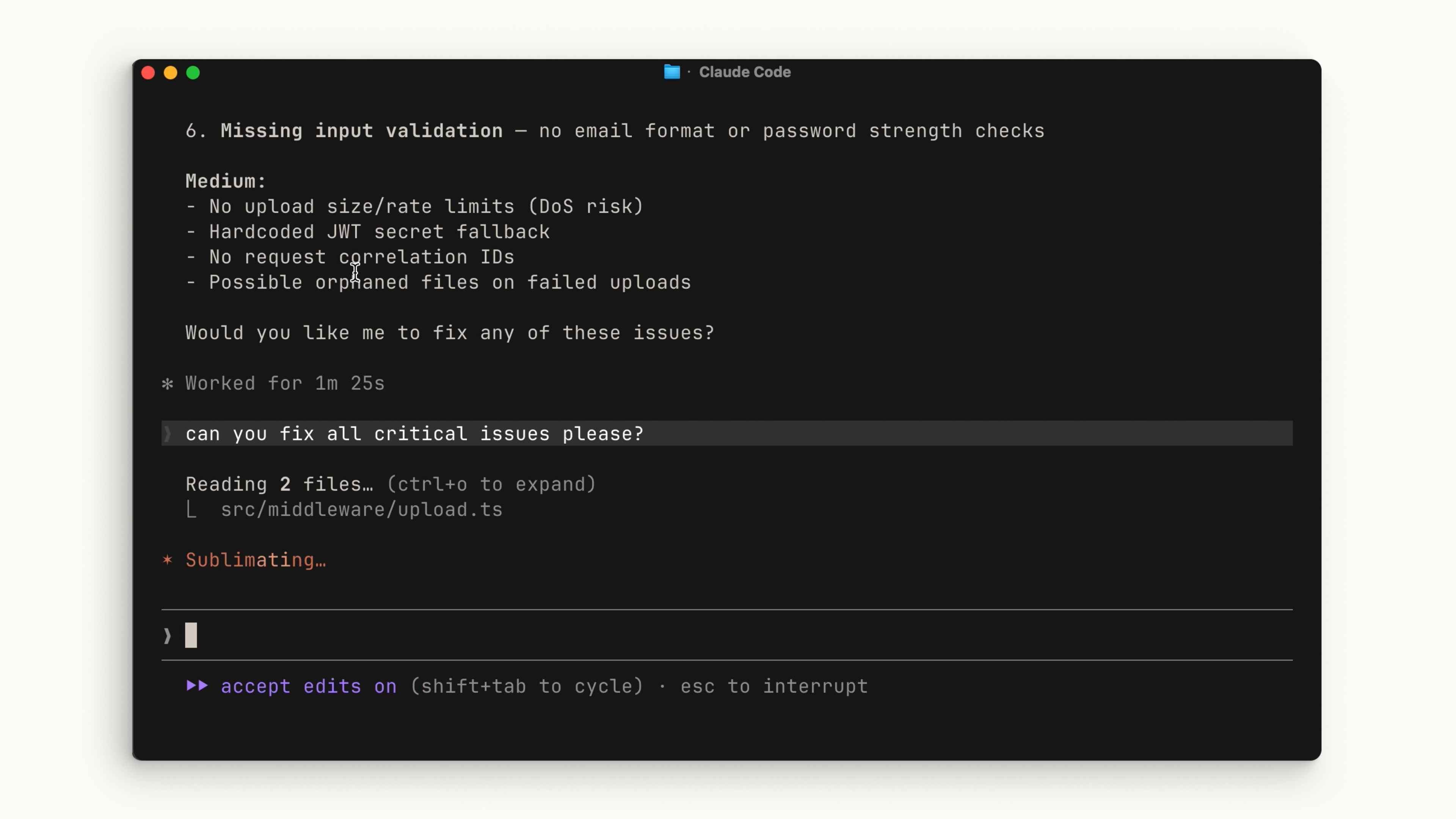
您可以选择在 Claude 工作时保留多少监督。按 Shift + Tab 可在各模式之间切换。
- 手动模式: 每次 Claude 想要编辑文件或运行命令时,都会请求您的许可。
- 自动接受模式: 文件编辑和常见的文件系统命令(如
mkdir、mv和rm)会被自动批准,但其他命令仍需要您的许可。 - 自动模式: Claude 在工作时无需常规的权限提示,同时后台安全检查会对大多数操作进行筛查;当某项操作被阻止时,Claude 通常会找到更安全的方法,或向您请求许可。
这没有对错之分——一切取决于您感到舒适的方式。
计划模式
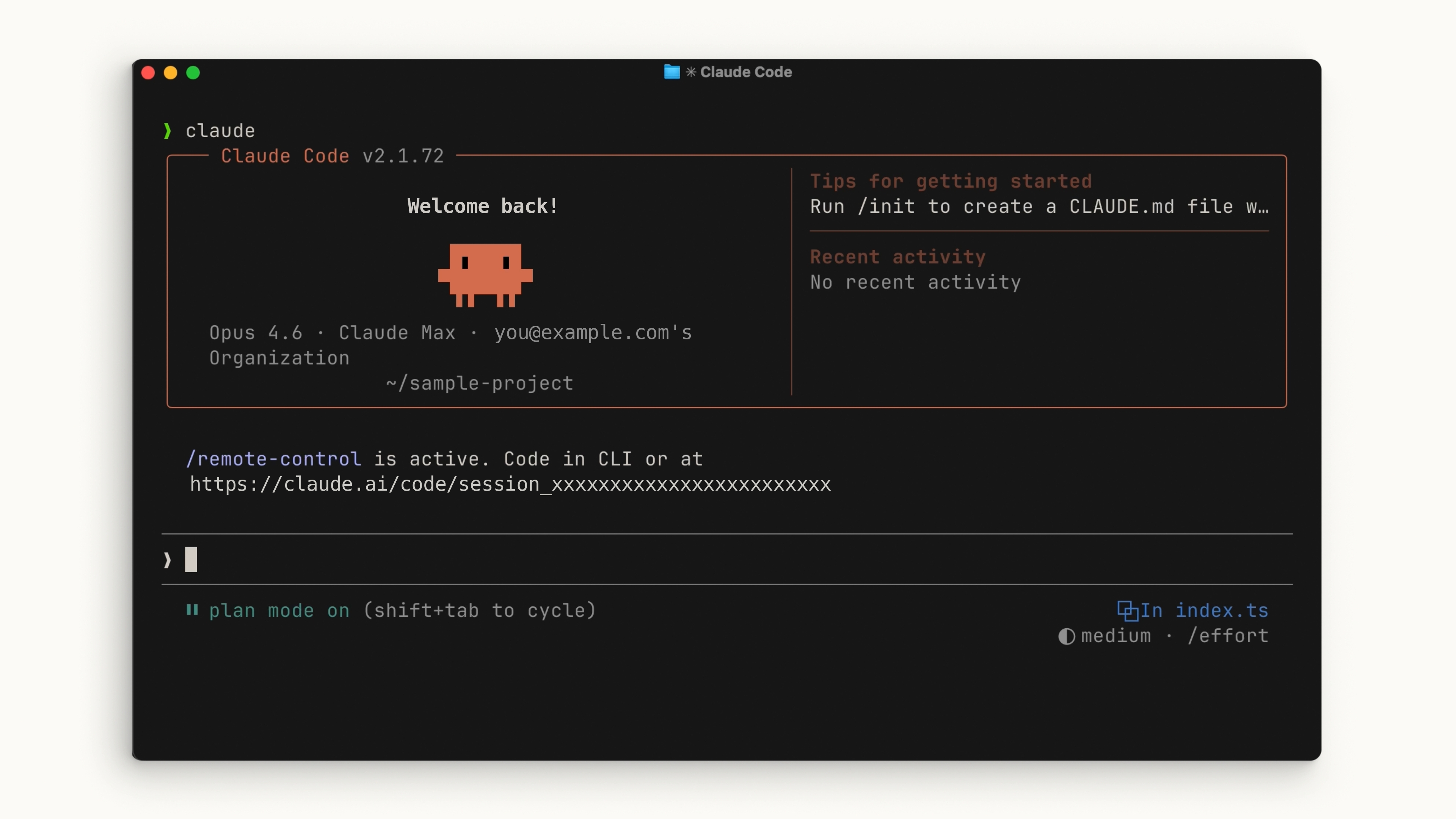
在 Shift + Tab 菜单中有一个计划模式。计划模式会接收您的提示,然后读取文件并运行 shell 命令来分析您的代码库,并研究您建议的实现方案,而不会编辑您的源文件。它会在此过程中提出澄清性问题,然后返回一份可以执行的详细计划。
计划模式非常适合规划复杂的更改或进行安全的代码审查。很多时候,您会要求 Claude 处理朝向某个功能的多步骤实现,而这正是计划模式大显身手的地方。
示例:添加深色模式切换开关
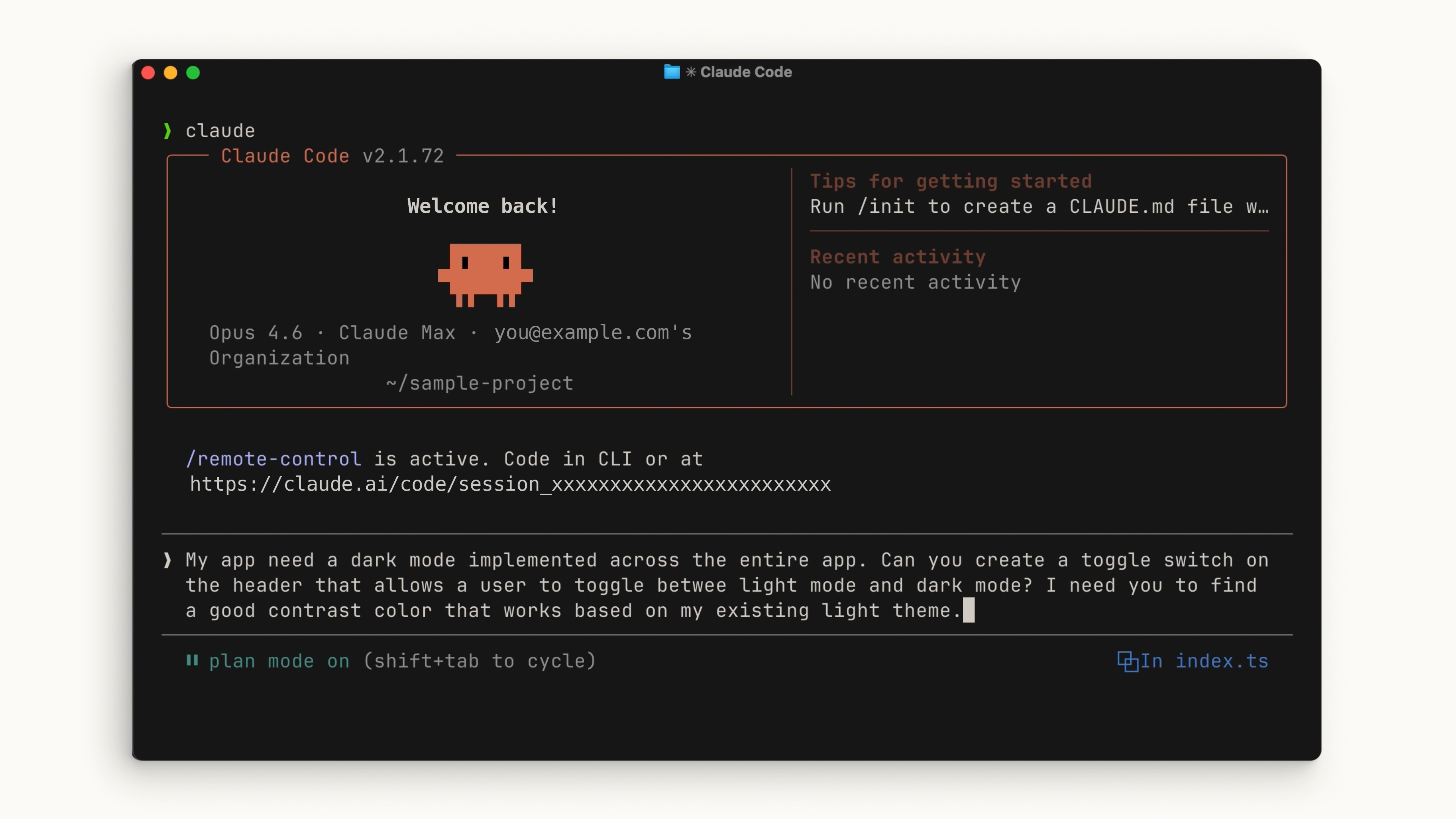
让我们来看一个示例。假设您有一个应用程序需要实现深色模式切换开关。打开项目的根目录并运行 claude。按 Shift + Tab 直到状态栏显示 plan mode on,然后编写如下提示:
我的应用需要在整个应用中实现深色模式。您能否在页眉上创建一个切换开关,让用户可以在浅色模式和深色模式之间切换?我需要您根据我现有的浅色主题找到一个效果良好的对比色。
让 Claude 制定计划。在审查计划后,如果看起来不错,就接受它,让 Claude 着手处理——根据您的权限模式,它可能会在过程中与您进行确认。最后,您可以清楚地看到 Claude 做了什么,以及它是如何得出结论的。
回顾
在使用 Claude Code 时,尽量让您的提示描述得尽可能详细。如果您想在每一步都保持参与,您可以做到这一点。使用计划模式,让 Claude 在执行任何代码之前深入研究您想要实现的目标的细节。