安装 Claude Code
无论您想在终端、网页还是 IDE 中使用 Claude Code,安装都非常简单。
终端
在 macOS、Linux 或 WSL 上,使用 curl 命令即可一次性完成安装。如果您更喜欢 Homebrew,也可以使用 brew install,但请注意,此方法默认不会自动更新。
在 Windows 上,有几种选择。在 PowerShell 中,使用 Invoke-RestMethod 命令。在 CMD 中,使用 curl 命令。此外还有一个 winget 命令可用,不过和 Homebrew 一样,它默认也不会自动更新。
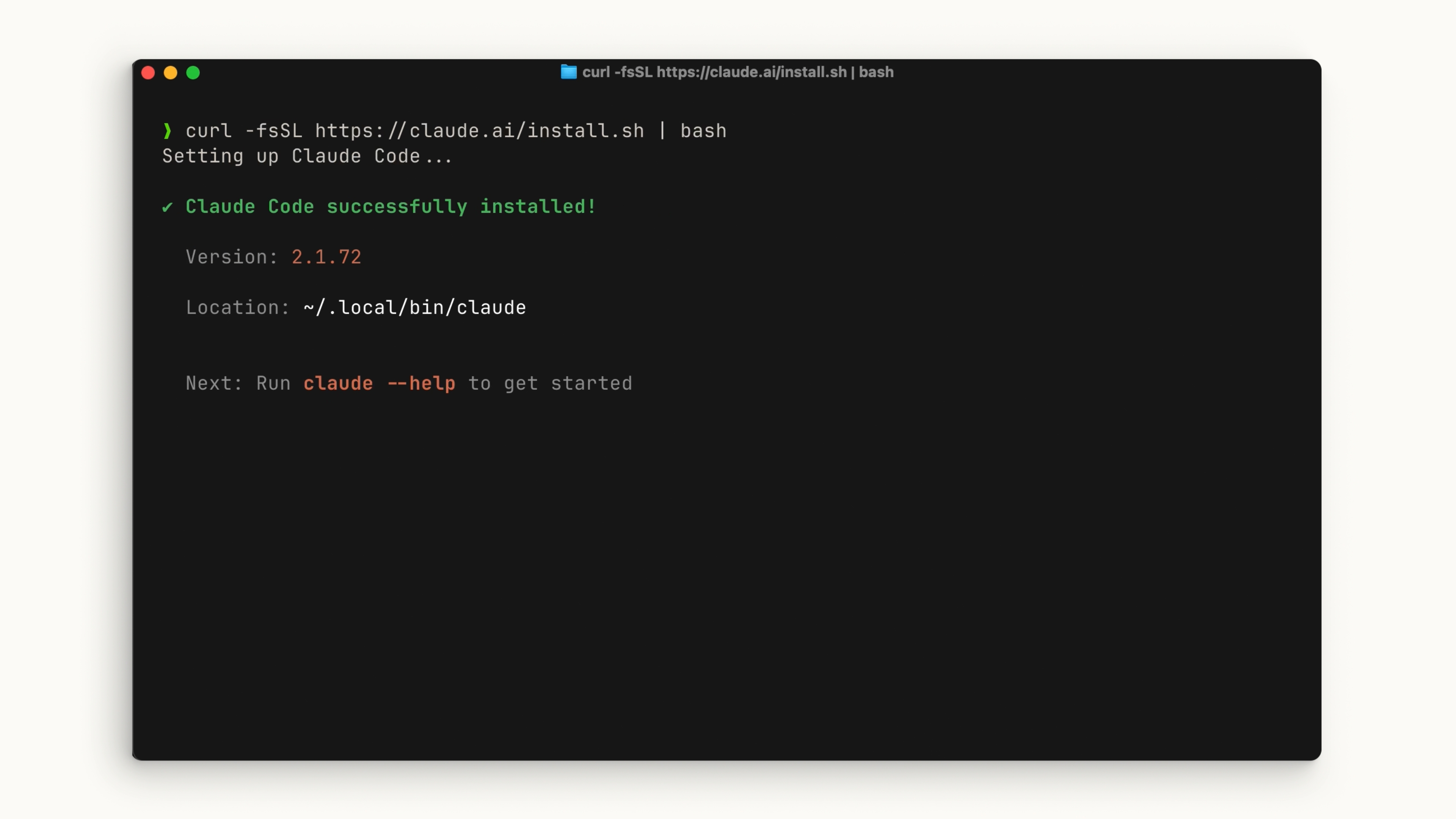
安装完成后,您应该能够运行 claude 命令。如果不行,请重启终端。导航到您的项目目录并运行:
claude您将经历一些初始设置步骤,比如选择配色主题,以及使用您的 Claude 账户(Pro、Max、Team 或 Enterprise)登录,或使用 API 密钥。如果您的组织拥有 Claude Enterprise 账户,请务必选择该选项。
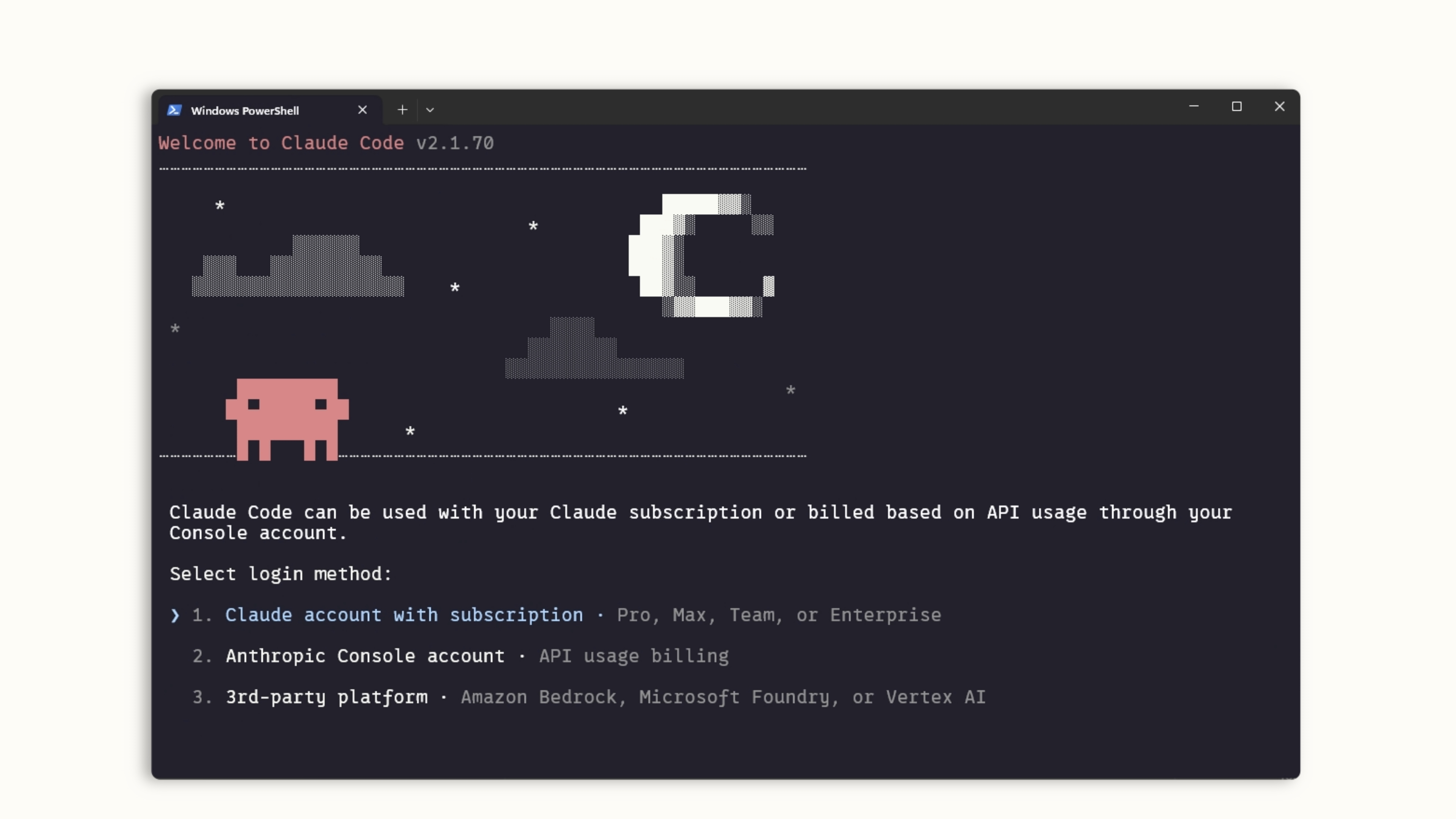
无论您在哪个目录中运行 claude,它都将能够访问该目录及其所有子文件夹。
Visual Studio Code
打开您的扩展面板,搜索"Claude Code"。找到由 Anthropic 发布、带有蓝色验证标志的扩展。点击安装。
安装完成后,您可能需要重启 VS Code。运行后,使用 Ctrl/Cmd + Shift + P 打开命令面板,搜索"Claude Code Open in New Tab"。如果侧边栏中可见 Claude 图标,您也可以直接点击它。
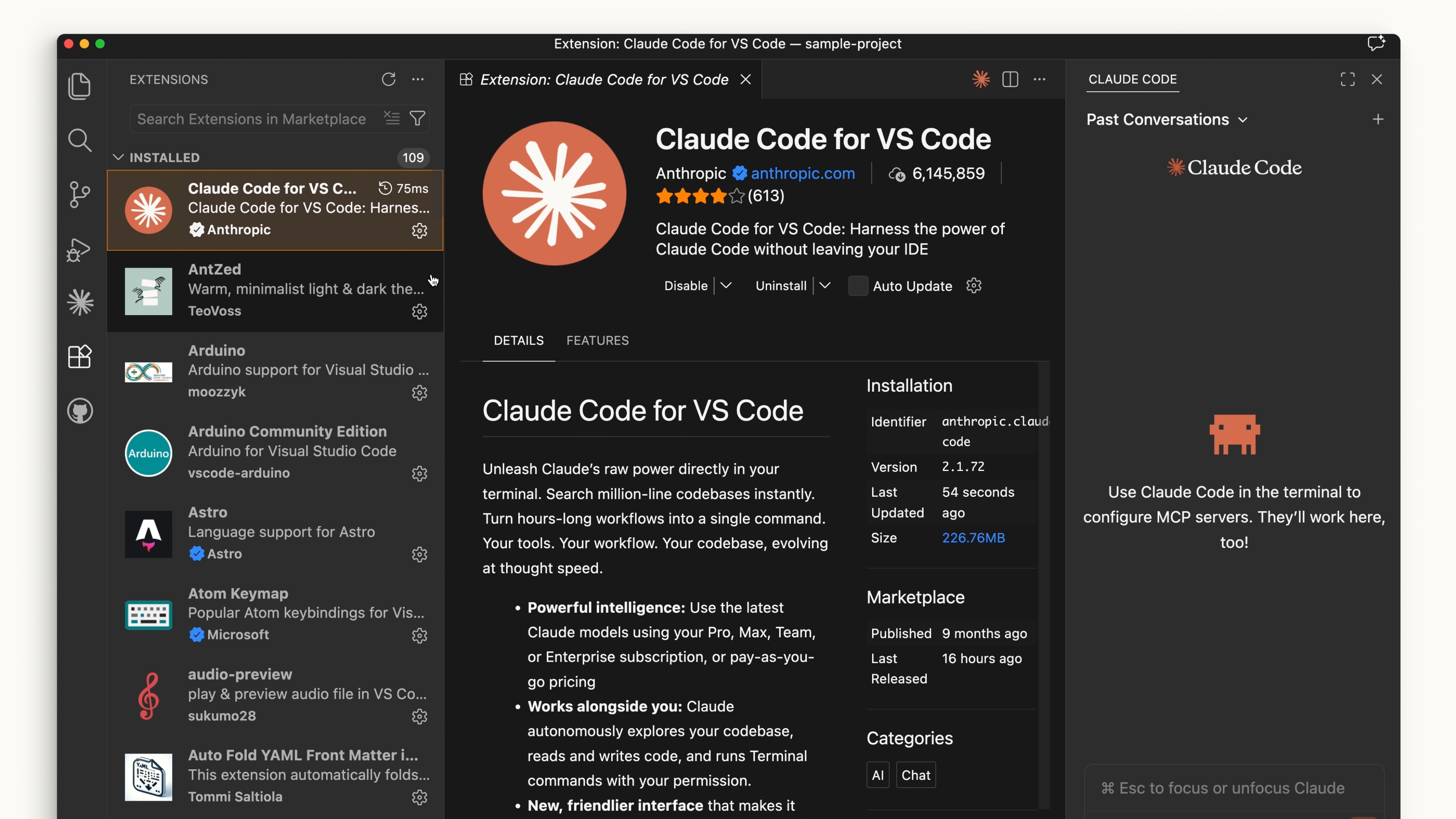
VS Code 扩展提供了与终端非常相似的体验。您也可以在设置中选择退出该 UI,直接使用终端体验。
JetBrains
从 JetBrains Marketplace 安装 Claude Code 插件。安装完成后,重启您的 IDE。重新打开后,您会看到 Claude 图标。点击它会打开一个面板,提供与编辑器并行工作的终端体验。
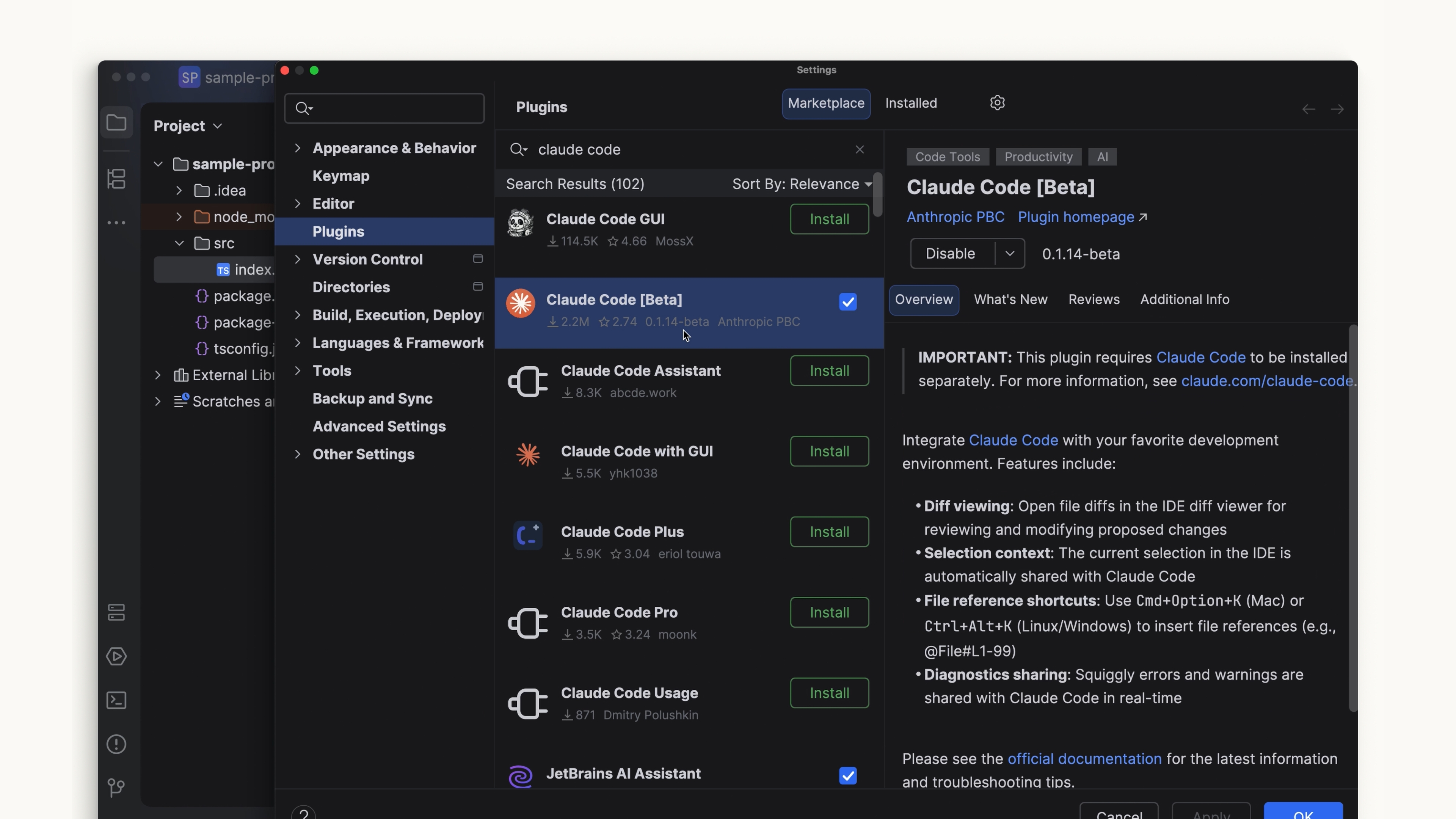
桌面端
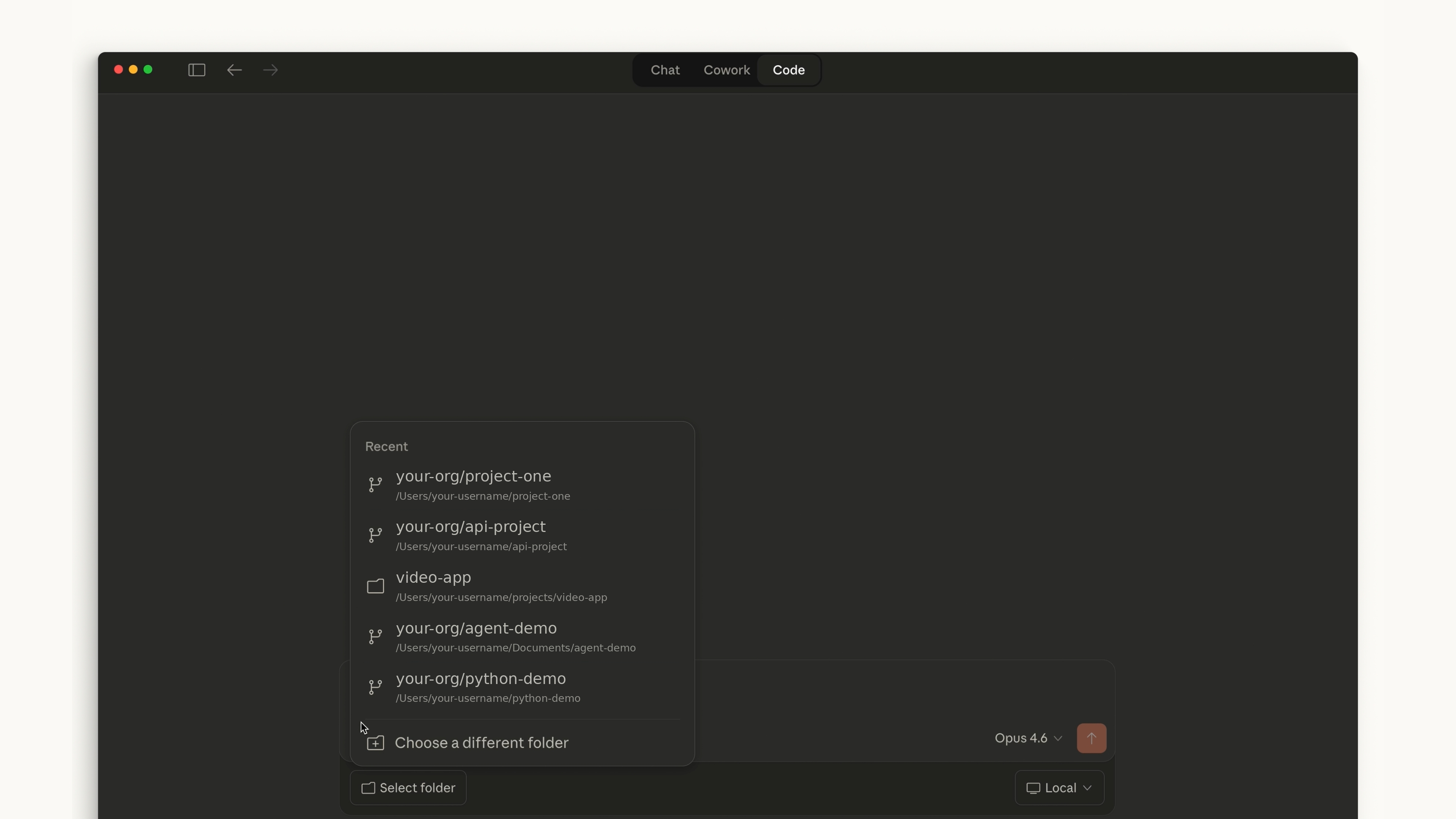
安装并登录 Claude Desktop 后,您会在顶部看到一个标有"Code"的标签页。其外观和体验与聊天界面类似,但它允许您在特定文件夹中工作、更改权限,甚至在云环境中工作。
网页端
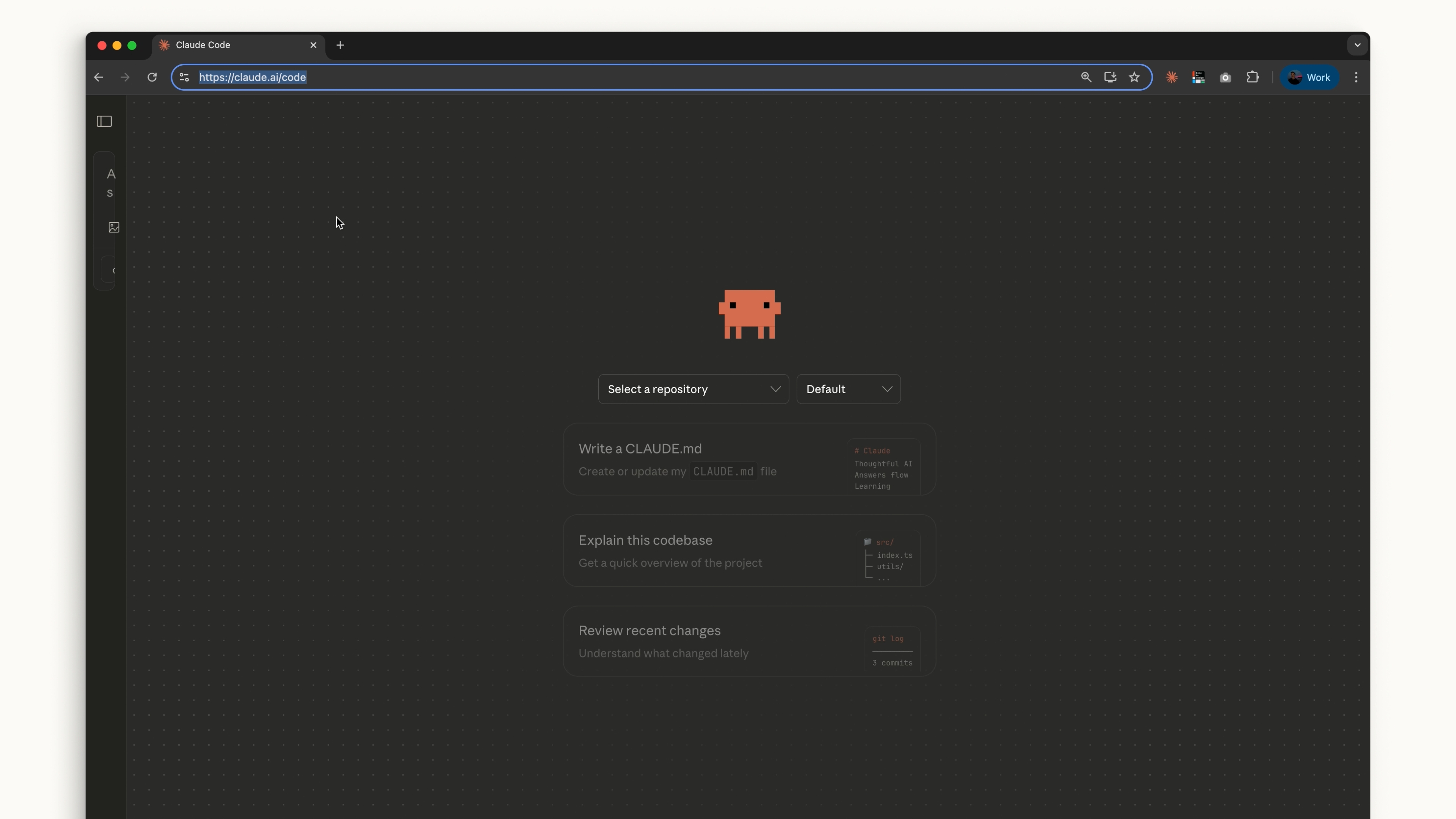
在网页上,通过访问 claude.ai/code,或点击聊天应用侧边栏中的"Code"标签,即可使用 Claude Code。这与桌面应用的使用方式类似,但仅限于 GitHub 仓库。
我应该使用哪一种?
如果您想紧跟最新进展,终端是您的最佳选择——新功能总是最先在这里上线。如果您希望 Claude Code 与代码编辑器更紧密地融合,IDE 集成提供了几乎相同的体验。
桌面端非常适合让 Claude 在后台运行,同时您处理其他任务。
如果您想通过 GitHub 仓库远程处理项目,网页版 Claude Code 是一个不错的选择。
至于如何使用 Claude Code,完全取决于您自己。