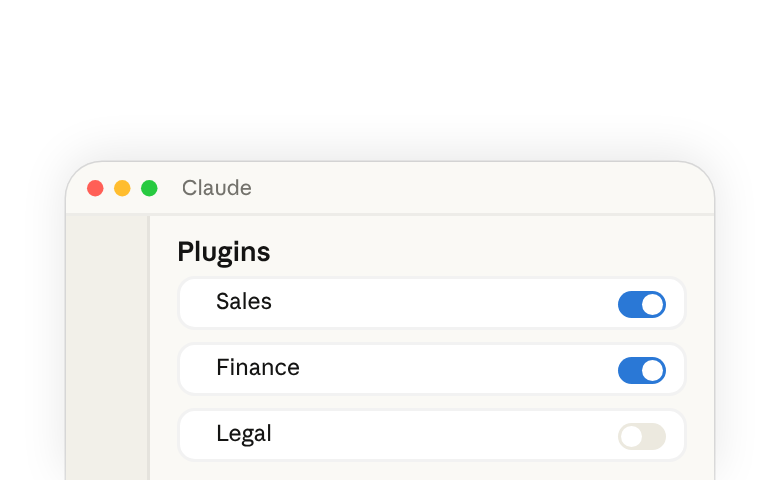
Claude(새 탭에서 열림)에서 플러그인(새 탭에서 열림)은 역할에 필요한 skill(새 탭에서 열림)과 커넥터(새 탭에서 열림)를 하나의 설치로 패키징합니다. Anthropic은 영업, 재무, 법무, 마케팅과 같은 역할을 위한 사전 제작된 플러그인(새 탭에서 열림)을 제공하며, 각 플러그인에는 해당 역할의 일반적인 워크플로우를 위한 skill이 포함되어 있습니다.
기본 상태에서 이러한 skill은 일반적인 템플릿입니다. 플러그인을 맞춤 설정하면 팀의 도구, 표준, 참고 자료로 이를 다시 작성하여, 동일한 skill이 팀의 실제 작업 방식과 일치하는 결과물을 생성하도록 합니다. 모든 플러그인 둘러보기 →(새 탭에서 열림)
Cowork를 처음 사용하신다면, /setup-claude가 첫 플러그인과 커넥터 설정을 안내해 드립니다. Cowork에서 세 단계로 시작하기(새 탭에서 열림)를 참조하세요.
맞춤 설정 세션 시작하기
사이드바에서 맞춤 설정 › 플러그인(새 탭에서 열림)을 연 다음, 플러그인을 선택하고 맞춤 설정을 클릭하세요.
Claude는 플러그인이 로드된 세션을 엽니다. Claude는 연결된 도구(Slack, 이메일, Drive)를 살펴보며 팀이 사용하는 시스템의 단서를 찾은 다음, 발견한 내용을 확인하고 찾지 못한 부분을 채우기 위해 질문을 합니다. 답변을 마치면 Claude는 플러그인의 skill이 여러분의 도구를 참조하도록 다시 작성하고, 해당하는 커넥터를 추가한 다음, 설치할 수 있도록 결과물을 패키징합니다.
질문 내용은 플러그인과 워크스페이스에 이미 있는 것에 따라 달라지므로, 세션을 하나의 대화로 생각하세요. 묻는 내용에 답하고, 팀이 일하는 방식에 대해 Claude가 알아야 할 다른 내용도 추가하세요.
Claude에게 제공할 정보
Claude는 사용하는 도구를 물어보고, 그 외의 내용을 위한 여지도 남겨둡니다. 도구에 대한 답변은 플러그인을 올바른 커넥터에 연결하며, 그 외의 내용은 팀이 실제로 일하는 방식을 설명하는 부분입니다.
- 사용하는 도구. 사전 제작된 skill은 도구를 일반적으로 참조합니다(예: CRM, 데이터 웨어하우스). 사용하는 도구의 이름을 지정하면 각 skill이 올바른 커넥터에 매핑되어,
/variance-analysis가 Snowflake를 조회하고/call-prep이 묻지 않고도 Salesforce(새 탭에서 열림)에서 읽어옵니다. 이름을 지정한 커넥터가 아직 활성화되지 않았다면, Claude는 나중에 연결할 수 있도록 이를 목록으로 보여줍니다. - 팀이 일하는 방식. 새로운 팀원이 알아야 할 기본값과 표준 — 사물을 어떻게 부르는지, 무엇이 완료된 것으로 간주되는지, 언제 상향 보고되는지 등입니다. 아래의 역할별 예시는 각 플러그인에 대해 이것이 어떤 모습인지 보여줍니다.
- 참고 문서. 완료된 작업의 예시(지난 분기 마감 패키지, 브랜드 가이드, 성사된 수정안, 메모 템플릿 등)를 Claude에게 알려주세요. Claude는 이를 읽고 관련 패턴을 플러그인의 skill에 작성하여, 향후 결과물이 여러분의 형식과 일치하도록 합니다.
Claude가 만든 결과물 검토하기
세션이 끝나면 Claude는 변경된 내용의 요약을 보여주고 대화와 함께 플러그인의 파일을 엽니다. 플러그인은 일반 텍스트 지침 파일의 모음이며, 어느 파일이든 클릭하여 skill이 정확히 무엇을 수행할지 읽을 수 있습니다.
설치하려면 플러그인 저장을 클릭하세요. 이후 편집은 맞춤 설정과 동일합니다. 플러그인과 함께 세션을 열고 Claude에게 변경할 내용을 알려주면 됩니다.
계속 개선하기
첫 번째 시도에서 모든 것을 다룰 필요는 없습니다. skill을 실행해 보고 조정할 부분(추가할 단계, 더 정확히 맞춰야 할 형식 등)을 발견하면 같은 세션에서 Claude에게 알려주세요: add this to the plugin so it's right next time. 변경 내용은 skill 파일에 다시 기록됩니다.
아직 일반적인 상태로 남아 있는 부분을 확인하려면, 다른 맞춤 설정 세션을 시작하고 다음과 같이 물어보세요: 이 플러그인에 남아 있는 플레이스홀더는 무엇인가요?
역할별 예시
아래의 각 역할은 동일한 세 가지 입력(도구, 팀이 일하는 방식, 참고 문서)과 이것이 적용되면 플러그인의 skill이 수행하는 작업을 보여줍니다.
영업
연결: CRM(HubSpot(새 탭에서 열림) 또는 Salesforce(새 탭에서 열림) 등)과 통화 녹음 도구.
공유: 자격 심사 프레임워크, 거래 단계, 경쟁 포지셔닝.
참고: 성사된 제안서 및 아웃리치 자료.
결과:
/call-prep이 이제 여러분의 프레임워크와 최근 통화 컨텍스트를 사용하여 브리핑을 생성합니다./forecast가 이제 여러분의 단계별 확률로 파이프라인에 가중치를 부여합니다.
재무
연결: ERP 또는 데이터 웨어하우스.
공유: 계정 과목표, 중요성 기준, 마감 캘린더.
참고: 지난 기간의 마감 패키지와 메모 템플릿.
결과:
/variance-analysis가 이제 여러분의 드라이버별로 분해하고 기준을 초과하는 항목을 표시합니다./reconciliation이 이제 여러분의 형식으로 워크페이퍼를 생성합니다.
법무
연결: 문서 저장소.
공유: 조항 유형별 표준 입장 — 수용 가능한 것, 협상 대상인 것, 상향 보고 대상인 것.
참고: 과거 수정안과 예비 조항 라이브러리.
결과:
/review-contract가 이제 여러분의 심각도 레이블을 사용하여 여러분의 입장과의 편차를 표시합니다./triage-nda가 이제 기간, 관할권, 제외 조항에 대한 여러분의 기본값에 따라 심사합니다.
마케팅
연결: CMS와 분석 도구.
공유: 타겟 세그먼트, 채널 믹스, 스타일 가이드.
참고: 브랜드 가이드라인과 성과가 좋았던 과거 캠페인.
결과:
/campaign-plan이 이제 여러분의 타겟층과 채널에 맞는 브리핑을 작성합니다./draft-content가 이제 여러분의 보이스로 여러분의 형식에 맞게 작성합니다.
팀과 공유하기
맞춤 설정 세션은 전달할 수 있는 패키지화된 .plugin 파일로 끝납니다.
- 파일 보내기 — 팀원은
맞춤 설정›플러그인›추가에서 이를 설치합니다. - GitHub에 호스팅하기 — 플러그인 폴더를 저장소에 푸시하면, 팀원은 URL에서 설치하고 여러분이 푸시할 때마다 업데이트를 받습니다.
- 관리자에게 전달하기 — 관리자는
조직 설정›플러그인에서 그룹에 플러그인을 프로비저닝할 수 있어, 해당 부서의 모든 사람이 동일한 사전 설정된 버전을 받게 됩니다. 조직의 플러그인 관리(새 탭에서 열림)를 참조하세요.
참고 사항
- 플러그인은 데스크톱 앱의 Cowork에서 실행됩니다. 맞춤 설정 세션은 사용자의 기기에서 파일을 편집하므로, 브라우저나 모바일에서는 사용할 수 없습니다.
- 플러그인은 몇 가지 출처에서 제공될 수 있습니다: Anthropic의 사전 제작된 세트, 직접 설치하거나 빌드한 것, 그리고 조직에서 프로비저닝한 것입니다. 앞의 두 가지는 직접 편집할 수 있지만, 조직에서 프로비저닝한 플러그인은 관리자가 관리하며 로컬 변경 사항 위에 다시 동기화됩니다.
- skill과 커넥터는 플러그인 외부에도 존재합니다.
맞춤 설정›Skills에서 추가한 독립형 skill은 플러그인 유무와 관계없이 모든 세션에서 사용할 수 있습니다.
더 알아보기
- 작업에 맞게 Claude 맞춤 설정하기(새 탭에서 열림) — 커넥터, skill, 지침, 플러그인을 함께 다룹니다.
- 세 단계로 시작하기(새 탭에서 열림) —
/setup-claude로 첫 플러그인을 설치합니다. - 처음부터 플러그인 빌드하기(새 탭에서 열림) — 사전 제작된 플러그인이 여러분의 워크플로우를 다루지 못할 때.
- Claude에서 플러그인 사용하기(새 탭에서 열림) — 플러그인 설치, 활성화, 관리.