Claudeは今、あなたのブラウザの中で、あなたの文脈の中で、あなたの実際の作業に沿って一緒に働けるようになりました。Claudeはあなたが見ているものを見て、クリックが必要な箇所をクリックし、デジタル作業の認知的負荷を分かち合う協働者として振る舞います。このガイドでは、適切なタスクを委任し、効果的なワークフローを構築し、Claudeのブラウザ機能を最大限に活用する方法を説明します。
Claude in ChromeはChromeウェブブラウザ上で、有料プランのユーザーが利用できます。
Claudeがブラウザをどのように理解するか
Chrome拡張機能は、Claudeをあなたのウェブワークフローに直接組み込みます。Claudeはあなたの許可、あなたのログイン情報、あなたの文脈を使ってブラウザ内で動作し、毎日使用するサイトで操作を行います。
- 視覚的知能 — Claudeはあなたのブラウザを見て、あなたと同じようにボタン、フォーム、ナビゲーションメニュー、コンテンツ領域を通じてインターフェースを認識します。
- 文脈理解 - Claudeはページ上のボタンが何をするのかを理解しています。Gmailの「アーカイブ」が受信トレイからメールを削除すること、ドキュメントの「共有」が他者にアクセス権を付与すること、「メール」とラベル付けされたフォームフィールドにはメールアドレスが期待されることを知っています。
- タブグループ認識 — Claudeは同じタブグループ内のすべてのタブを横断して確認し、作業できます。これにより、ワークフローに対してより大きな文脈が提供されます。つまり、Claudeは複数のタブにまたがって情報を参照し、操作を調整できます。
- タブ間での作業の継続 — Claudeはタブを切り替えても作業を続けます。リサーチタスクを開始し、緊急の用件のためにメールに移動しても、Chromeが開いている限りClaudeは情報収集を続けます。通知をオンにしておくと、許可が必要なときやタスクが完了したときにClaudeから連絡が来ます。
良いブラウザタスクとは
すべてのブラウザ操作がClaudeブラウザ拡張機能への委任に適しているわけではありません。より効果的に作業するために、どのツールを使うべきかを理解する助けとなる例をいくつか紹介します。
Claude in Chromeに最適:
- フォームへの入力、ボタンのクリック、インターフェースのナビゲーション、ライブページへの変更など、特定のウェブサイト上での操作
- あなたが作成したショートカットを使った明確に定義されたワークフローの実行、実証済みのプロセスの繰り返し
- ログインの背後にある、またはあなたの権限を使用した、具体的で対象が絞られたタスクや情報収集
Claudeアプリに最適:
- どこを探せばよいか正確に分からず、Claudeに関連する情報源を発見してもらう必要がある探索的なリサーチ
- 何十もの記事から情報を引き出してレポートを作成するような多数の情報源にまたがる複雑な統合、広範な引用を必要とする学術的なリサーチ
自分で対応した方がよいもの:
- 単純なクリック、簡単なコピー&ペースト、簡単な編集など、説明するより自分でやった方が速い一度限りのタスク
- 微妙な判断を必要とする、極めて主観的な意思決定
- 新しいツールを探索したり、ワークフローを理解したりするような、実際に手を動かして学ぶタスク
ショートカットで効果的なワークフローを繰り返す
効果的なワークフローを作成したり、Claudeに同じリクエストを繰り返していることに気づいたりしたら、それを次回Claudeがたどるショートカットとして保存するいくつかの方法があります。それ以降は、/と入力してショートカットを選択すれば、ワークフローを即座に実行できます。
ワークフローを記録してショートカットを作成する
実演によってClaudeにタスクを教えます。メニューバーのカーソルアイコンをクリックするか、チャットバーに/と入力して「ワークフローを記録」を選択します。Claudeが画面を見て、あなたの声を聞いている間に、クリック、入力、説明をしながらタスクを実行します。終了すると、Claudeはショートカット(名前、実行内容を説明するプロンプト、開始URL)を生成します。
会話をショートカットに変換する
複数のチャットにまたがってワークフローを完了した場合は、会話ヘッダーのタスクに変換をクリックして、繰り返し使えるショートカットとして保存します。
プロンプトをショートカットとして保存する
チャットですでによく練られたプロンプトを送信済みの場合は、その上にカーソルを合わせると表示されるアイコンから、直接ショートカットとして保存できます。
ショートカットを使って定期的なタスクをスケジュールする
ワークフローが確実に実行されるようになったら——記録から作られたものでも、保存済みのショートカットからでも——それを自動実行するようスケジュールします。ショートカットの作成または編集時にスケジュールをオンに切り替えます。頻度を選び、日時を設定し、使用するモデルを選択します。Claudeは指定された時刻にワークフローを実行し、完了したとき、または入力が必要なときに通知します。
スケジュールに適した候補:
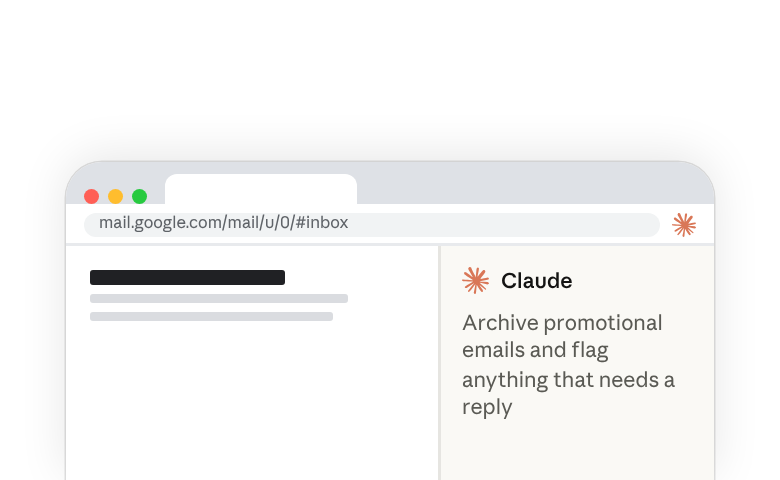
- プロモーションメールをアーカイブし、返信が必要な項目にフラグを立てるメール整理(新しいタブで開きます)
- エクスポート機能を提供していないダッシュボードから週次指標を取得するデータ抽出(新しいタブで開きます)
- 来週に向けて、準備が必要な会議にフラグを立て、詳細を調べるカレンダー計画(新しいタブで開きます)
その他に試せるショートカット:
操作を実行する:
会社情報のドキュメントの情報を使って、このベンダー申請書に入力してください。提出前に私のレビューのために一時停止してください
私のメール受信トレイを確認してください: これらの送信者[リスト]からのメールをアーカイブし、締め切りに言及しているものにはスターを付け、明らかなスパムは削除してください。アーカイブした内容と、私の対応が必要な内容を教えてください。
リサーチタスク:
[競合他社のウェブサイト]にアクセスしてください。最新のブログ投稿、料金ページの更新、新しい求人の採用情報欄を確認してください。新しいものや変更があったものをメモしてください。概要にまとめてください。
[フードデリバリーサイト]で[料理の種類]のレストランを検索してください。評価が4つ星以上でフィルタリングし、[食事の好み]に合うメニューを確認してください。価格付きで上位3つの選択肢を見せてください。
コミュニケーションの準備:
「要返信」とタグ付けされた未読メールについて、私のいつもの口調を維持して返信を下書きしてください。送信はせず、レビュー用に保留しておいてください。私からさらに情報が必要なものについてはメモしてください。
この会議招待に含まれる各参加者について、職歴を調べ、役職をメモし、おそらくの優先事項を特定し、最近の投稿や記事があれば見つけてください。会議前のブリーフを作成してください。
成功のための準備
ブラウザ内のClaudeには理解しておくと役立つ制限があります。
権限の確認
設定にかかわらず、Claudeが常に許可を求める操作について詳しくは、ヘルプセンター(新しいタブで開きます)をご覧ください。
機能の制限
Claude in Chromeは、プロジェクト、MCPツール接続、セッション間のメモリといったClaude.ai(新しいタブで開きます)の拡張機能を持たない「純粋なClaude」です。
アクセス禁止のサイト
安全のため、Claudeは金融サービス、アダルトコンテンツ、海賊版コンテンツのサイトにアクセスできません。
練習を始める準備はできましたか?
ブラウザ内のClaudeは、ますます複雑なワークフローを処理し、あなたが作業する場所でシームレスに機能できるAIに向けた、当社の取り組みにおける初期の一歩を表しています。実際のタスクに取り組む前に自信をつけるために、インタラクティブデモ(新しいタブで開きます)をお試しください。