

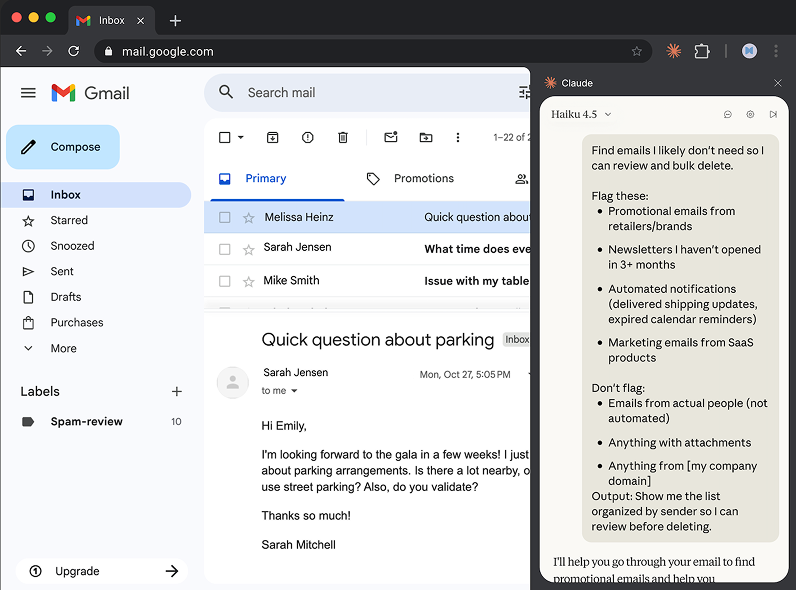
1. タスクを説明する
プロモーションメールは、配信停止の手続きが追いつかないほどのスピードで蓄積していきます。Claude in Chromeは受信トレイをスキャンし、マーケティングメール、ニュースレター、自動通知を識別して、一括削除する前に確認できるリストとして提示できます。
Claudeに何を探すべきか、何をそのままにしておくべきかを伝えてください。Claudeは削除候補にフラグを付け、アクションを実行する前にあなたの承認を待ちます。
不要そうなメールを見つけて、確認してから一括削除できるようにしてください。
以下をフラグしてください:
- 小売店・ブランドからのプロモーションメール
- 3か月以上開いていないニュースレター
- 自動通知(配達済みの配送更新、期限切れのカレンダーリマインダー)
- SaaSプロダクトからのマーケティングメール
フラグしないでください:
- 実際の人からのメール(自動送信ではないもの)
- 添付ファイルがあるもの
- [自社ドメイン]からのもの
出力: 送信者別に整理されたリストを表示してください。削除前に確認できるようにしてください。
2. Claudeにコンテキストを与える
ClaudeはあなたのGmailセッション内で動作します。メールの内容を読み取り、送信者情報を確認し、メッセージを開封済みかどうかをチェックできます。アクションを実行するのは、あなたが確認した場合のみです。
必要なコンテキスト
Claude in Chromeのセッションを開始する前に、Gmailアカウントにログインしていることを確認してください。
3. Claudeが作成するもの
Claudeはあなたのセッションを使って受信トレイをスキャンし、整理します。Claudeは見つけた内容を、確認しやすいように整理して提示します。
受信トレイをスキャンし、条件に一致する847件のメールを見つけました。送信者別の内訳は以下の通りです:
小売店・ブランド(312件)
- Amazonプロモーション:89件
- Target Circle:45件
- Nordstrom:38件
- Best Buyセール:31件
- その他の小売店:109件
未開封のニュースレター(203件)
- Morning Brew:67件(最後に開封したのは4か月前)
- The Hustle:52件(未開封)
- 各種Substackニュースレター:84件
自動通知(198件)
- Amazon配送更新:76件(すべて配達済み)
- Googleカレンダーリマインダー:44件(過去のイベント)
- LinkedIn通知:78件
SaaSマーケティング(134件)
- Notionのヒント:23件
- Figmaの更新情報:19件
- 各種トライアルのフォローアップ:92件
そのままにしておいたもの:
- 人からのメールすべて(自動送信ではないもの)
- 添付ファイルがある34件のメール
- 自社ドメインからのものすべて
847件すべてを削除してもよろしいですか?それとも、いずれかの送信者を残しておきたいですか?
4. フォローアッププロンプト
Claudeとの会話を続けて、絞り込んだり、拡張したり、さらに探ったりしてみましょう。
調整して進める
特定の送信者やカテゴリを残し、削除を確定します。
Morning BrewとFigmaの更新情報は残してください。それ以外はすべて削除してください。
不要なメッセージの配信を停止する
受信トレイを埋め続ける送信者については、削除するだけでなく、Claudeに配信停止の手続きをしてもらいましょう。
15件以上のメールがある小売店については、削除するだけでなく、配信停止の手続きをしてください。これらのメッセージを今後受け取りたくありません。
見落としていたサブスクリプションメールにフラグを付ける
メールをスキャンしている間に、Claudeは忘れていたサービスからの受領書や支払い確認メールを見つけることができます。
ついでに、定期的な支払いメールを見つけてもらえますか?どのサブスクリプションに料金を支払っているか確認して、解約を忘れているものがないか見てみたいです。
5. コツ、ヒント、トラブルシューティング
アクション実行前の許可
「送信」「公開」「投稿」「送信」などのアクションボタンをクリックする前に、Claudeは承認を求めます。これには、メールの送信、ソーシャルメディアへの投稿、フォームの送信、あなたに代わって他者にメッセージを送ることが含まれます。
ショートカットでタスクを保存・スケジュールする
クリーンアッププロンプトがうまく機能するようになったら、プロンプトの下にあるショートカットボタンをクリックして、ショートカットとして保存してください。次回は、プロンプト全体を書き直す代わりに、「/」と入力するだけでコマンドを表示できます。あるいは、ショートカットを自動実行するようにスケジュールすることもできます。
Claudeはバックグラウンドで作業を続ける
Chromeが開いている限り、他のタブに切り替えてもClaudeはスキャンを続けます。拡張機能の設定で通知をオンにすると、Claudeが作業を完了したとき、またはあなたの承認が必要なときに通知を受け取れます。クリーンアップリストの準備が整うと、デスクトップ通知が表示されます。
6. 自分で試してみませんか?
Claude in Chrome(新しいタブで開きます)は、すべての有料プランユーザーが利用できます。拡張機能をインストール(新しいタブで開きます)し、Claudeアカウントでサインインして、今日からこのワークフローを受信トレイで試してみてください。クイックアクセスのために、拡張機能をツールバーにピン留めしてください。