

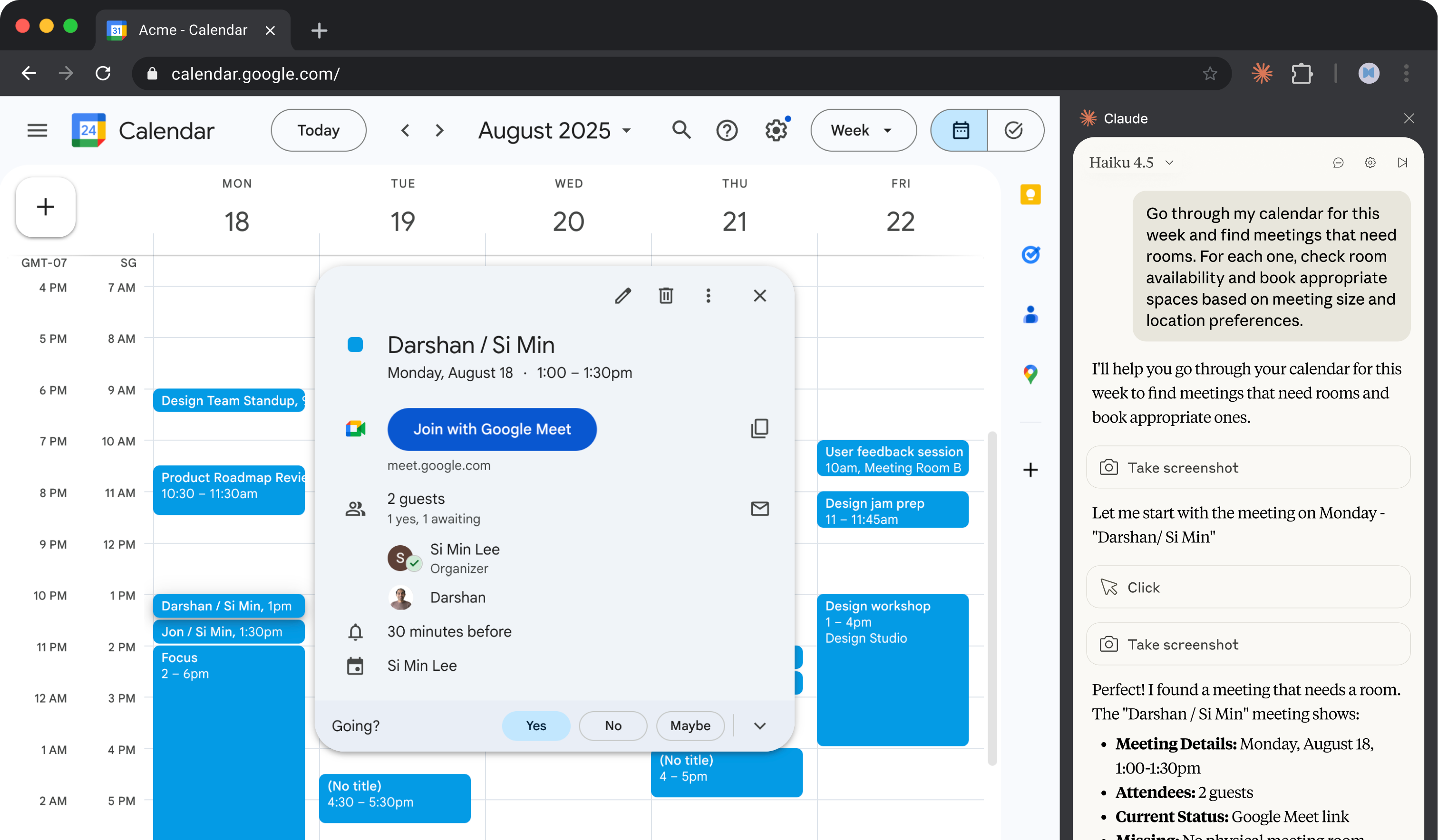
1. タスクを説明する
Claude for Chromeを使うと、Claudeはウェブページと直接やり取りできます。コンテンツの読み取り、クリック、入力、サイトのナビゲーションをあなたに代わって行います。カレンダーの準備という用途では、ClaudeがGoogleカレンダーを開き、各会議の参加者リストを確認し、Gmailに切り替えてその人たちとの関連スレッドを検索し、さらには会議室を予約することまで可能になります。
ClaudeにGoogleカレンダーを指定し、何を確認すべきかを伝えてください。カレンダーとメールの間の相互参照を処理し、注意が必要な点を浮き上がらせ、不足している部分を修正することもできます。
私のカレンダーを確認して、明日の準備を手伝ってください。
各会議について:
- 社内か社外か教えてください(参加者のドメインを確認)
- そのトピックについて、参加者との最近のメールスレッドを見つけてください
- 会議室(対面の場合)またはビデオリンク(リモートの場合)が設定されていない場合はフラグを立ててください。設定されていない場合は、割り当ててください。
- 社外の会議については、事前に確認すべき内容(会議に添付された関連資料や関連メールなど)を記載してください。
一日の簡単な準備サマリーを教えてください。出席前に注意すべき点を見つけてください。
2. Claudeにコンテキストを与える
ClaudeはChrome内で直接カレンダーとメールを読み取ります。参加者、スレッド、会議の詳細を相互参照してコンテキストを構築します。
必要なコンテキスト
必須: 明日の日付を表示したGoogleカレンダーと、別のタブでGmailを開いておいてください。Claudeはそれらの間を移動して、各会議のコンテキストを収集します。両方にログインしていることを確認してください。
3. Claudeが作成するもの
Claudeは各会議を確認し、注意が必要な内容ごとに整理された準備サマリーを提供します。
明日: 12月18日(水曜日)
6件の会議があります。見つかった内容は以下の通りです。
準備が必要(社外の会議)
| 会議 | 時間 | コンテキスト |
|---|---|---|
| Acme Corp四半期レビュー | 午前10:00 | 社外(@acme.comから3名の参加者)。12月12日のメールスレッドで、APIレート制限について質問されていました—話題に出る可能性があります。会議室は未予約です。 |
| ベンダー紹介 - DataFlow | 午後2:00 | 社外(新規連絡先)。12月15日に送られてきた機能紹介資料をまだ開いていません。Zoomリンクは招待に含まれています。 |
不足しているロジスティクス
| 会議 | 問題 | 推奨される対応 |
|---|---|---|
| Acme Corp四半期レビュー | 会議室なし | Sequoia(6名収容)を予約—空いています |
| チームプランニング同期 | 会議室なし | Birch(8名収容)を予約—空いています |
| デザインレビュー | ビデオリンクなし | SarahとのスレッドにMeetリンクを発見—招待に追加しますか? |
準備完了(対応不要)
- スタンドアップ — 午前9:00、Zoomリンクあり、定期開催
- Marcusとの1on1 — 午前11:30、社内、会議室あり(Aspen)
- 終業時同期 — 午後4:30、社内、Meetリンクあり
簡単な準備サマリー
- Acmeとの電話の前にAPIレート制限のスレッドを確認する(必要であれば要点をまとめることもできます)
- 午後2時の前にDataFlowの資料を開く—12ページです
- AcmeとTeam planningの会議室を予約する
- デザインレビューにMeetリンクを追加する
今すぐ会議室を予約し、ビデオリンクを追加しましょうか?
4. フォローアッププロンプト
Claudeとの会話を続けて、内容を精緻化、拡張、またはさらに探求してください。
ロジスティクスを修正する
Claudeはカレンダーイベントに直接会議室を予約し、リンクを追加できます。修正が必要な内容を確認したら、変更を承認してください。
はい、それらの会議室を予約し、Meetリンクを追加してください。可能であれば6階の会議室を使ってください—私はそこに座っています。
社外会議のより深い準備をする
重要な電話については、Claudeがその連絡先との最近のやり取りを要約できます。これにより、これまで話し合われた内容や、今後話題になりそうな内容が浮かび上がります。
Acmeとの会議について、これまでの数件のメールスレッドを要約してもらえますか?最近何が話し合われたか、そして彼らが何を持ち出してくるかを知りたいです。
これを毎晩のルーティンにする
Claude in Chromeはスケジュールに基づいてタスクを実行できます。毎晩実行するように設定すれば、準備が完了した状態で毎朝を始められます。
これを毎晩午後6時に実行するショートカットとして保存してもらえますか?「Prep tomorrow」という名前にして、カレンダーを確認し、社外の会議にフラグを立て、会議室やリンクの不足をチェックするようにしてください。
5. コツ、ヒント、トラブルシューティング
ワークフローをショートカットとして保存し自動化する
成功したプロンプトの下にあるショートカットアイコンをクリックして、プロンプトをショートカットとして保存してください。ワークフローを次に実行するタイミングのスケジュールを設定することもできます。あるいは、「/」を入力してショートカットを選択することで、手動でワークフローを実行することもできます。
新しいサイトへのナビゲーション
Claudeは新しいサイトを訪問する前に許可を求めます。信頼しているウェブサイトについてはサイトレベルの権限を付与でき、それらの特定のドメインでは繰り返し承認を求められることなくClaudeが作業できるようになります。
アクションを実行する前の権限確認
「送信」「公開」「投稿」「送信」などのアクションボタンをクリックする前に、Claudeは承認を求めます。これには、メールの送信、ソーシャルメディアへの投稿、フォームの送信、あなたに代わって他の人にメッセージを送ることが含まれます。
6. 自分で試してみる準備はできましたか?
Claude in Chrome拡張機能をインストールして、Claudeが明日の会議をスキャンし、知っておくべきことを見つけ、不足している部分を修正する様子を見てみましょう—明日が来る前に準備が完了します。