Claude Codeのインストール
Claude Codeは、ターミナル、Web、IDEのいずれで使用する場合でも、簡単にインストールできます。
Pro、Max、Ultra、Team、またはEnterpriseプランのいずれか、Claude Consoleアカウント、あるいはAmazon Bedrockなどのサポートされているクラウドプロバイダー経由のアクセスが必要です。無料プランにはClaude Codeは含まれていません。
ターミナル
macOS、Linux、またはWSLでは、ターミナルで以下を実行します。
curl -fsSL https://claude.ai/install.sh | bashHomebrewを使用したい場合は、brew install --cask claude-codeを実行してください。ただし、この方法ではデフォルトで自動更新されない点に注意してください。
Windowsでは、プロンプトがPSで始まるPowerShellで以下を実行します。
irm https://claude.ai/install.ps1 | iexCMDの場合は、代わりに以下を実行します。
curl -fsSL https://claude.ai/install.cmd -o install.cmd && install.cmd && del install.cmdwinget install Anthropic.ClaudeCodeを実行することもできますが、Homebrewと同様に、デフォルトでは自動更新されません。
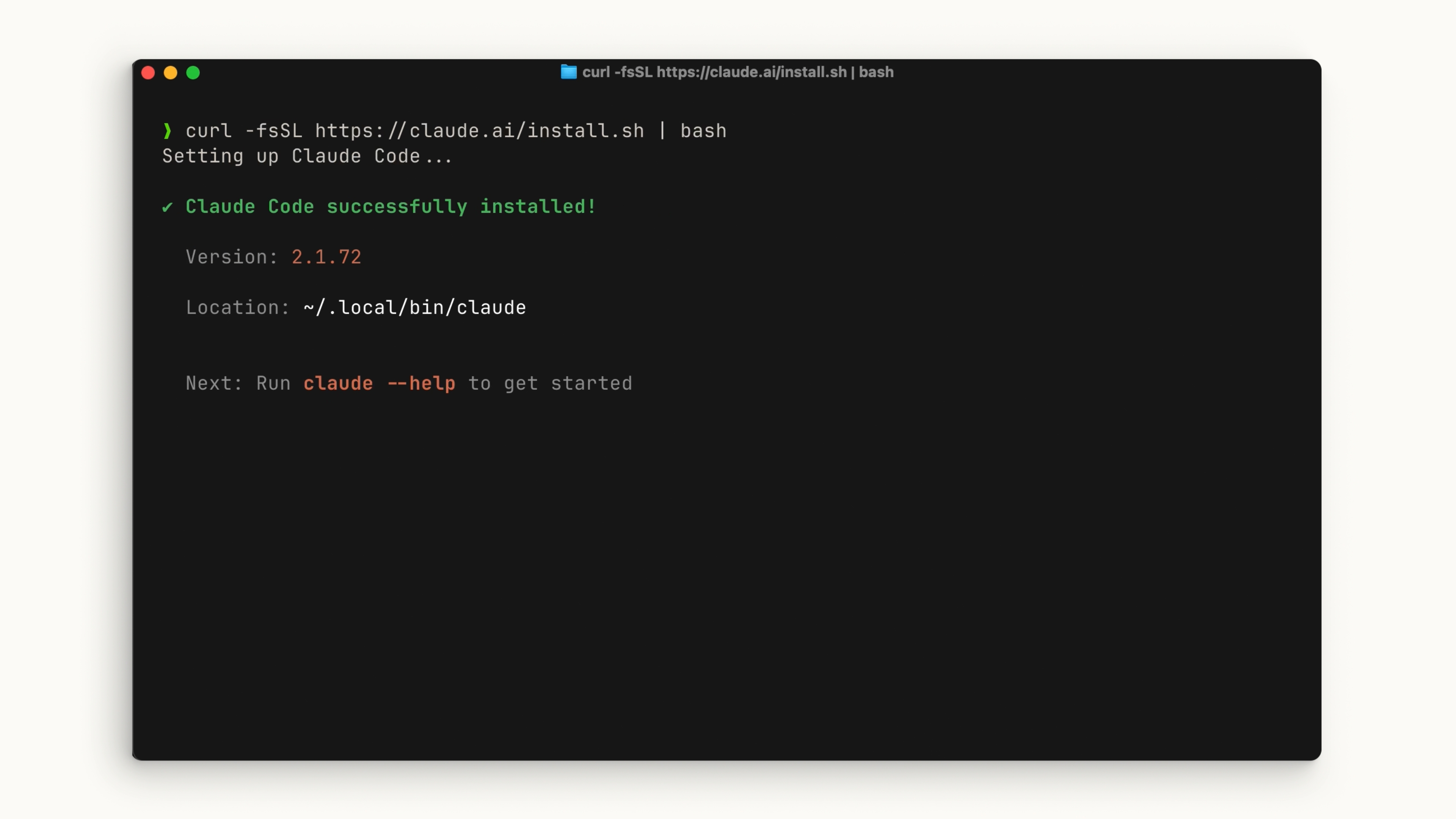
インストール後、claudeコマンドを実行できるようになるはずです。できない場合は、新しいターミナルウィンドウを開いてみてください。それでも解決しない場合は、インストールとログインのトラブルシューティング(新しいタブで開きます)でエラーを調べてください。プロジェクトディレクトリに移動し、以下を実行します。
claudeカラーテーマの選択や、Claudeアカウント(Pro、Max、Ultra、Team、Enterprise)でのサインイン、あるいはAPIキーの使用といった初期セットアップの手順を進めます。組織がClaude Enterpriseアカウントを持っている場合は、必ずそのオプションを選択してください。
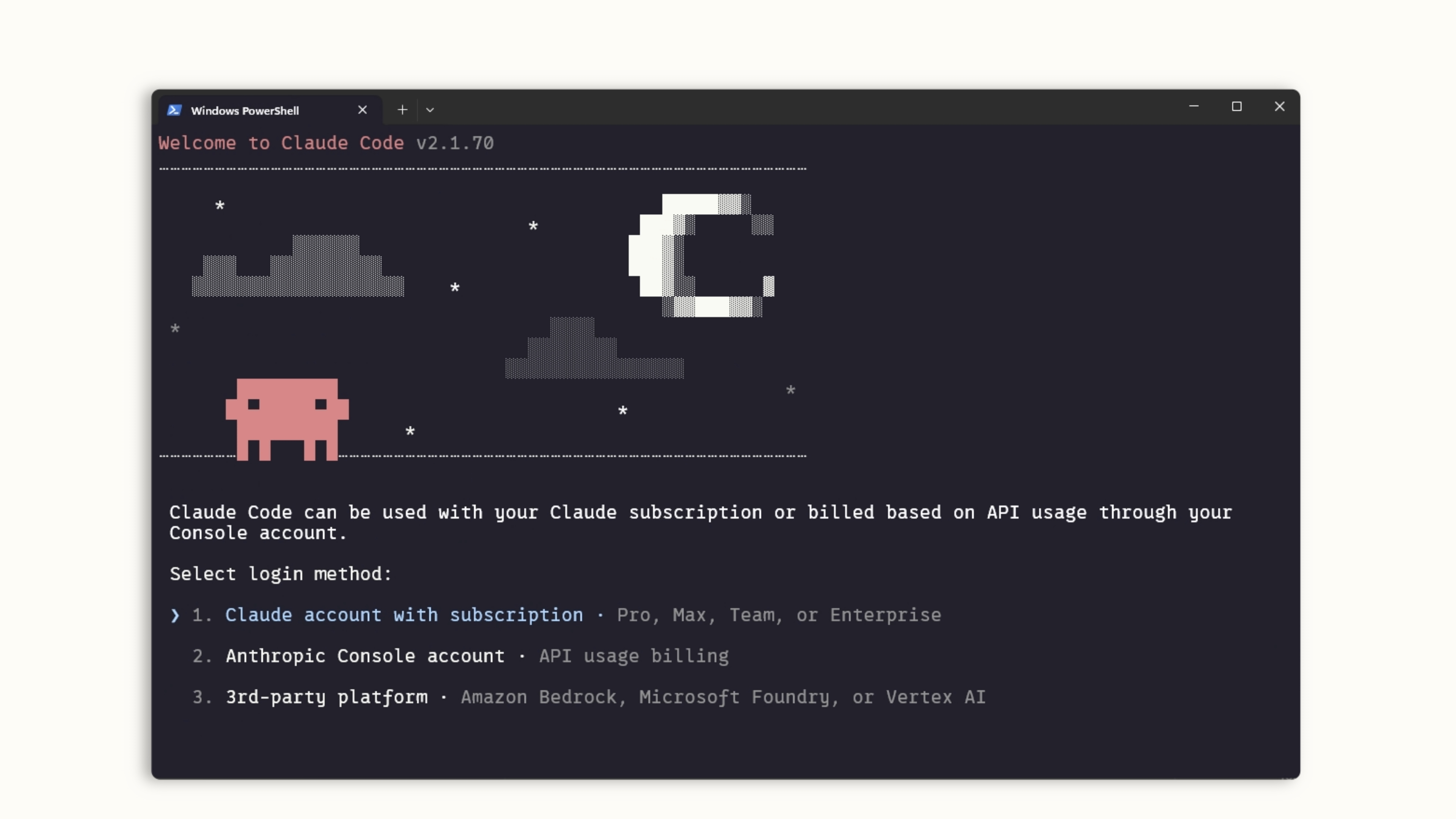
claudeを実行したディレクトリであれば、そのディレクトリとすべてのサブフォルダにアクセスできます。
Visual Studio Code
拡張機能パネルを開き、「Claude Code」を検索します。Anthropicによる拡張機能で、青い認証チェックマークが付いているものを探してください。インストールをクリックします。
インストール後、VS Codeの再起動が必要になる場合があります。起動したら、Ctrl/Cmd + Shift + Pでコマンドパレットを開き、「Claude Code Open in New Tab」を検索します。サイドバーにClaudeのロゴが表示されている場合は、それをクリックすることもできます。
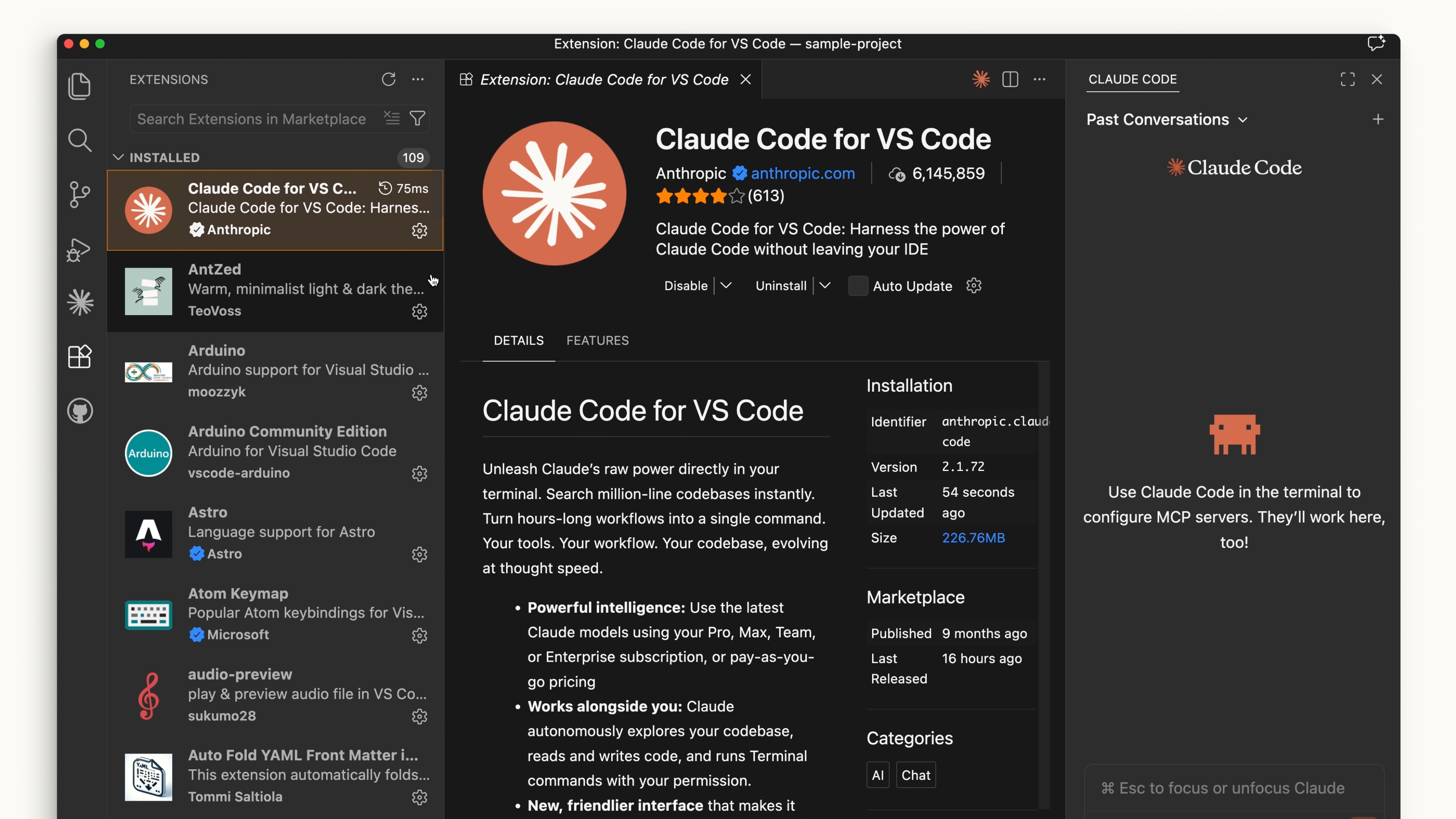
VS Code拡張機能は、ターミナルとよく似た体験を提供します。設定でUIを無効にし、ターミナル体験を直接使用することもできます。
JetBrains
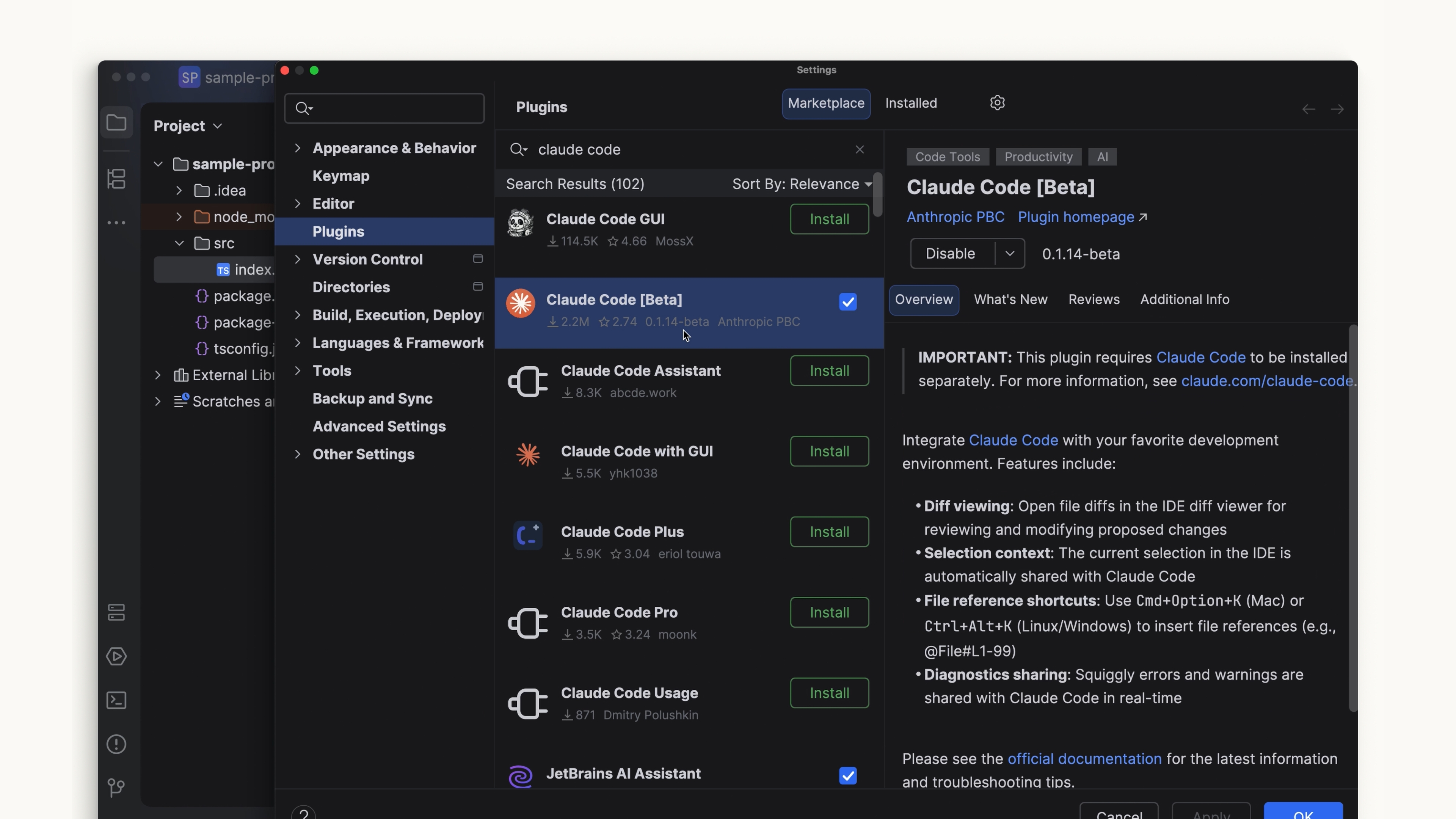
このプラグインはclaudeコマンドを実行するため、まずターミナルでClaude Codeをインストールしてください。次に、JetBrainsマーケットプレイスからClaude Codeプラグイン(新しいタブで開きます)をインストールし、IDEを再起動します。再度開くと、Claudeのロゴが表示されます。それをクリックすると、エディタと並行して動作するターミナル体験を提供するペインが開きます。
デスクトップ
組織がコンピューターを管理している場合、Claudeデスクトップアプリはすでにインストールされている可能性があります。インストールされていない場合は、IT部門に入手方法を確認してください。個人のコンピューターでは、macOS、Windows、Linux(ベータ版)向けにデスクトップアプリをダウンロード(新しいタブで開きます)できます。デスクトップアプリにはClaude Codeが含まれているため、使用するために上記のターミナルインストールは不要です。Codeタブには有料プラン(Pro、Max、Ultra、Team、Enterprise)が必要です。
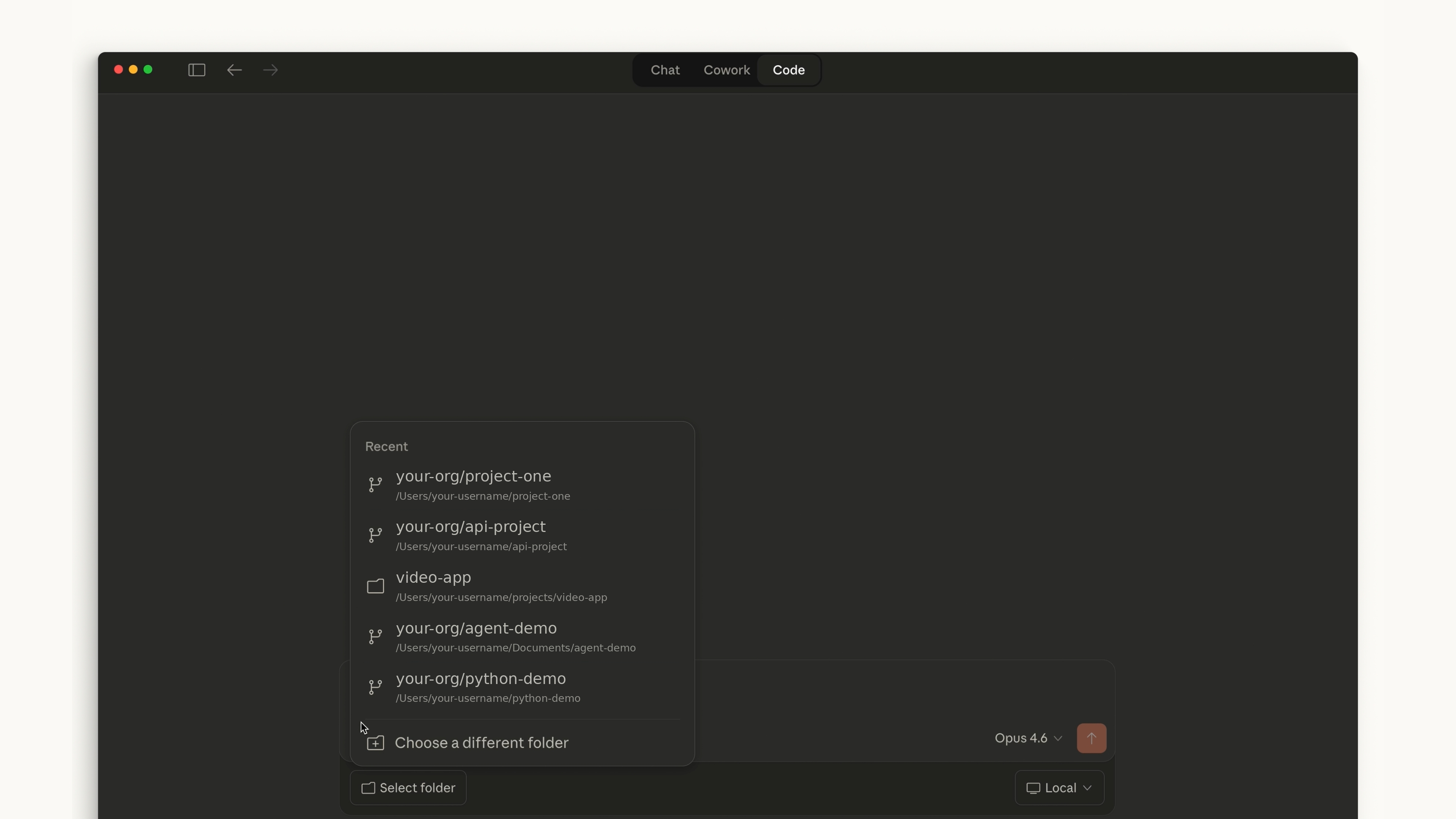
Claude Desktopをインストールしてサインインした後、サイドバー上部の「Code」タブを開きます。見た目や操作感はチャット側と似ていますが、特定のフォルダ内で作業したり、権限を変更したり、さらにはクラウド環境で作業したりすることもできます。
Web
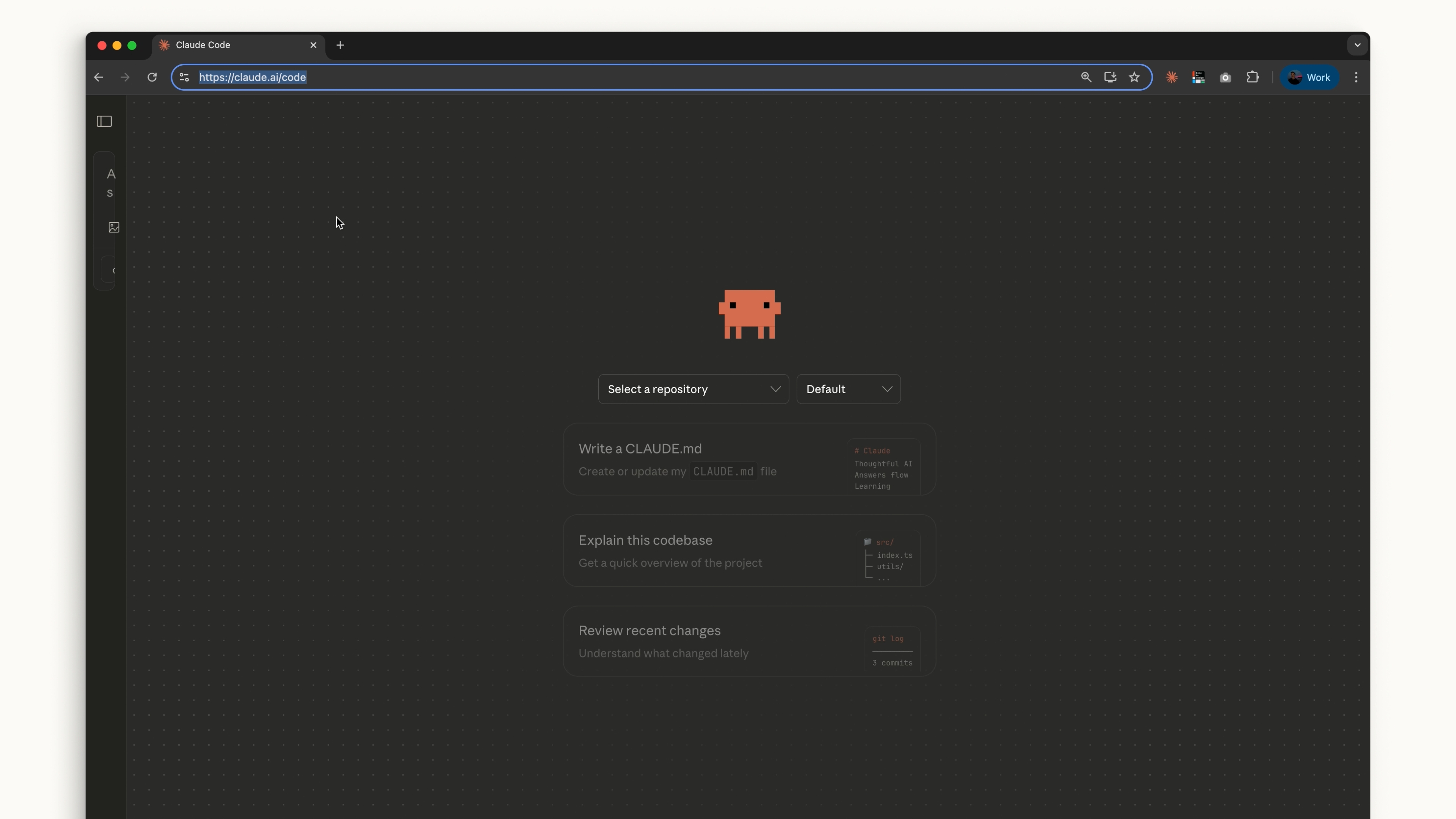
Webでは、claude.ai/codeにアクセスするか、チャットアプリのサイドバーにある「Code」ラベルをクリックすることで、Claude Codeにアクセスできます。これはデスクトップアプリと同様に動作しますが、GitHubリポジトリに限定されます。
どれを使うべきか
最先端を常に追いたいのであれば、ターミナルが最善の選択です。新機能はまずそこに投入されます。IDE統合は、Claude Codeをコードエディタとより一体化したものとして使いたい場合に、ほぼ同等の体験を提供します。
デスクトップは、他の作業をしている間にClaudeをバックグラウンドで実行させるのに最適です。
Web上のClaude Codeは、GitHubリポジトリを通じてプロジェクトをリモートで作業したい場合に適した選択肢です。
どのようにClaude Codeを使うかは、あなた次第です。