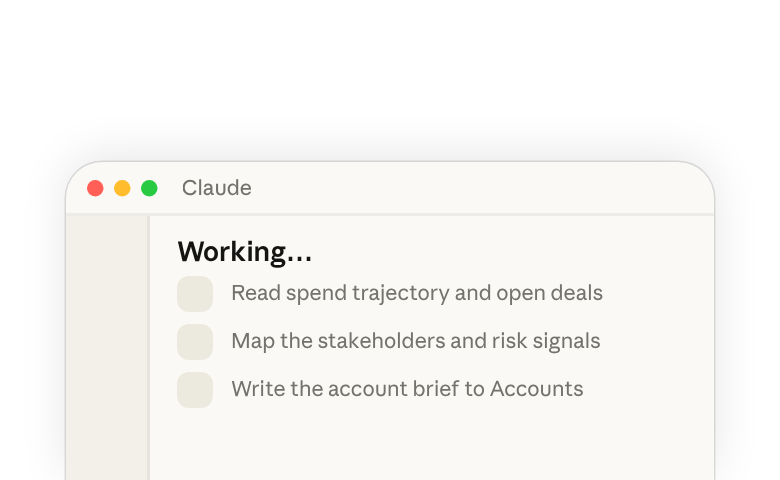
Regardez le workflow complet dans la vidéo, puis suivez les étapes ci-dessous pour le configurer vous-même.
Dans la vidéo — Brittney, une account executive, se prépare pour un premier appel : qui est le client, ce qu'il construit, ses dépenses, les risques. Une Compétence qu'elle a créée rassemble tout cela en quelques minutes ; après l'appel, une seconde Compétence transforme la transcription en travail de suivi.
Étape 1 : Configurer la Compétence de recherche de compte
À configurer une foisLa Compétence est ce qui transforme un prompt d'une ligne en un résumé de compte complet — elle indique à Claude ce que vous voudriez savoir en entrant dans un premier appel, quels outils le détiennent, et comment présenter le résumé. Le plugin Sales(s’ouvre dans un nouvel onglet) est livré avec une Compétence account-research déjà intégrée. Vous l'installez, vous la connectez à vos outils, et vous demandez à Claude de l'adapter à votre entreprise.
Installez-la et configurez-la :
- Dans Customize → Plugins, ouvrez le plugin Sales(s’ouvre dans un nouvel onglet) et installez-le — il est livré avec la Compétence
account-research, conçue à partir de la façon dont une équipe commerciale l'utilise réellement. - Dans Customize → Connectors, connectez les outils sur lesquels s'appuie la Compétence — votre CRM (comme HubSpot(s’ouvre dans un nouvel onglet) ou Salesforce(s’ouvre dans un nouvel onglet)), l'entrepôt de données, les enregistrements d'appels, l'e-mail, le chat et le web. Lorsque la Compétence s'exécute, Claude les lit tous en même temps.
- Dans la barre de chat, choisissez un emplacement où Claude peut lire, modifier et enregistrer : un dossier de travail si vous êtes dans l'application de bureau, ou un projet. Le résumé y atterrit avant l'appel et le débriefing vient s'y ajouter ensuite, de sorte qu'avec le temps, cela devient l'historique du compte.
Une fois le plugin installé et vos outils connectés, demandez à Claude d'adapter la Compétence à votre entreprise — vos systèmes, les signaux qui comptent, et le format de résumé que vous lisez le plus rapidement :
Personnalisez la Compétence account-research du plugin Sales pour mon entreprise. Mes comptes sont [le type de clients à qui je vends] — demandez-moi quel est mon CRM et mes sources de données, les signaux qui comptent pour mes deals, et le format de résumé que je lis le plus rapidement.
Claude vous guide à travers les informations à extraire, les outils connectés à consulter, et la façon dont vous souhaitez que le résumé soit présenté, puis réécrit la Compétence en conséquence. Une fois la Compétence créée, essayez de l'exécuter sur un compte que vous connaissez déjà, comparez le résultat à la façon dont vous l'auriez rédigé vous-même, et indiquez à Claude de corriger tout ce qui manque.
Étape 2 : Exécuter le résumé de compte avant l'appel
Avant chaque appelLa Compétence est configurée et vos outils sont connectés. Maintenant, le matin d'un premier appel, ouvrez Claude, tapez /, sélectionnez la Compétence account-research, et nommez le compte :
/account-research [nom du compte]
Claude lit simultanément toutes les sources connectées et rédige un résumé unique dans votre dossier de travail — la trajectoire des dépenses, la cartographie des parties prenantes, ce qu'ils ont adopté, les deals en cours, et les signaux de risque à connaître avant d'entrer dans la pièce. Vous arrivez avec un contexte réel, de sorte que la première conversation porte sur la stratégie plutôt que sur la prise de repères.
Étape 3 : Exécuter le débriefing après l'appel
Après chaque appelAprès la réunion pour laquelle vous vous êtes préparé, revenez à la même session Cowork, où le contexte de votre compte est toujours chargé. La Compétence call-summary du plugin Sales lit la transcription de l'appel et la transforme en travail de suivi.
Configurez-la de la même manière que vous avez configuré la recherche de compte à l'étape 1 : adaptez-la au suivi que vous envoyez réellement — vos actions à mener, un message interne pour l'équipe, un suivi client. Une fois personnalisée, tapez / et exécutez-la :
/call-summary [nom du compte]
À partir de la transcription, Claude rédige trois éléments :
- Actions à mener — une checklist, enregistrée directement dans votre dossier de travail
- Message d'équipe — les points clés à retenir, les prochaines étapes et les responsables, pour votre canal de compte
- Suivi client — un récapitulatif et les prochaines étapes, rédigés dans votre style
Faites-en votre propre méthode
Cette configuration convient à tout rôle qui entre dans une réunion en ayant besoin de plus de contexte qu'il n'en a :
- Customer success avant un renouvellement ou une escalade — historique d'utilisation, tickets de support, canal de chat du compte
- Partenariats avant une première réunion — historique des deals, actualités publiques, ce qui a été discuté en interne
- Recrutement avant un panel d'entretien — le portfolio du candidat, les notes d'entretiens précédents, les exigences du poste
- Développement corporate avant un appel de due diligence — documents publics, analyses internes antérieures, signaux de marché
La configuration est toujours la même :
- Démarrez une tâche dans Cowork et décrivez ce que vous voudriez savoir en entrant — les sources, les signaux, le format.
- Demandez à Claude de l'écrire sous forme de Compétence ; exécutez-la sur quelque chose que vous connaissez déjà et affinez-la.
- Connectez les outils qu'elle mentionne et choisissez un dossier de travail.
- Exécutez-la en une ligne avant chaque réunion ; exécutez la Compétence de débriefing après.
Claude se charge de la collecte. Le jugement sur ce qu'il faut en faire vous appartient.
Pour aller plus loin
- Claude Cowork 101(s’ouvre dans un nouvel onglet). Suivez le cours complet sur Cowork pour approfondir votre connaissance du produit.
- Personnaliser Cowork(s’ouvre dans un nouvel onglet). Apprenez à configurer les connecteurs, les Compétences et les instructions.
- Maîtrise de l'IA : cadre et fondations(s’ouvre dans un nouvel onglet). Suivez le cours complet sur la maîtrise de l'IA pour progresser vers une utilisation efficace, efficiente et éthique de l'IA.
- Les 4 D de la maîtrise de l'IA(s’ouvre dans un nouvel onglet). Découvrez les compétences pratiques et les modèles mentaux qui sous-tendent le développement de la maîtrise de l'IA.
- Utiliser Cowork en toute sécurité(s’ouvre dans un nouvel onglet). Comprenez les accès, les approbations et ce que Claude peut voir.