Claude(s’ouvre dans un nouvel onglet) exécute des tâches complètes dans l'ensemble de vos fichiers et outils. Le personnaliser une fois signifie que chaque tâche suivante démarre avec vos systèmes connectés et le processus de votre équipe déjà en place. Pour le démarrage rapide, consultez Démarrer en trois étapes(s’ouvre dans un nouvel onglet).
Niveau 1 : Votre contexte et vos outils
Connecteurs
Les Connecteurs(s’ouvre dans un nouvel onglet) branchent Claude sur les systèmes où se trouve déjà votre travail — Slack, Salesforce(s’ouvre dans un nouvel onglet), Microsoft 365, Jira, les outils internes de votre entreprise — lui donnant le contexte nécessaire pour comprendre une tâche et la capacité d'agir en conséquence. Lorsqu'un connecteur est activé, Claude peut lire vos données et écrire en retour : mettre à jour un ticket, rédiger une réponse, publier dans un canal, enregistrer un fichier.
Activez les connecteurs depuis le panneau Personnaliser dans la barre latérale gauche. Autorisez une fois ; Claude peut ensuite utiliser cet outil dans n'importe quelle session.
Instructions
Les instructions sont des règles permanentes que vous rédigez pour définir la façon dont Claude doit travailler — le ton, la mise en forme, les sources à vérifier en premier, les conventions à suivre. Définissez-les à deux niveaux :
1. Les instructions globales s'appliquent à chaque tâche que vous exécutez. Modifiez-les dans les Paramètres, sous Instructions globales (appelées Instructions pour Claude dans certaines versions de l'application).
2. Les instructions de Projet s'appliquent uniquement à l'intérieur de ce Projet, en plus de vos instructions globales. Modifiez-les dans le panneau droit du Projet(s’ouvre dans un nouvel onglet) sous Instructions.
3. Instructions d'organisation : Pour les utilisateurs professionnels, votre administrateur peut également définir des préférences d'organisation. Il s'agit de consignes applicables à l'échelle de l'organisation qui s'appliquent à l'ensemble de vos conversations, tâches et à Code, en complément de vos propres instructions.
Les instructions s'appliquent à chaque tâche — elles fonctionnent comme des règles de fond que Claude suit, quel que soit le travail en cours. Une Skill concerne un type de tâche spécifique, ne se charge que lorsqu'elle est pertinente, et peut être partagée avec des coéquipiers. Les règles générales vont dans les Instructions ; un processus reproductible va dans une Skill.
Niveau 2 : Capturer votre processus
Skills
Les Skills(s’ouvre dans un nouvel onglet) sont des fichiers d'instructions permettant à Claude d'accomplir des tâches spécifiques de manière reproductible. Utilisez les Skills pour coder vos meilleures pratiques personnelles — ainsi que l'expertise de votre équipe — sous la forme d'un ensemble d'instructions reproductible.
Pour utiliser une Skill(s’ouvre dans un nouvel onglet), nommez-la directement (/skill-name) ou décrivez la tâche en langage naturel. Claude peut reconnaître quand une Skill s'applique et la charger.
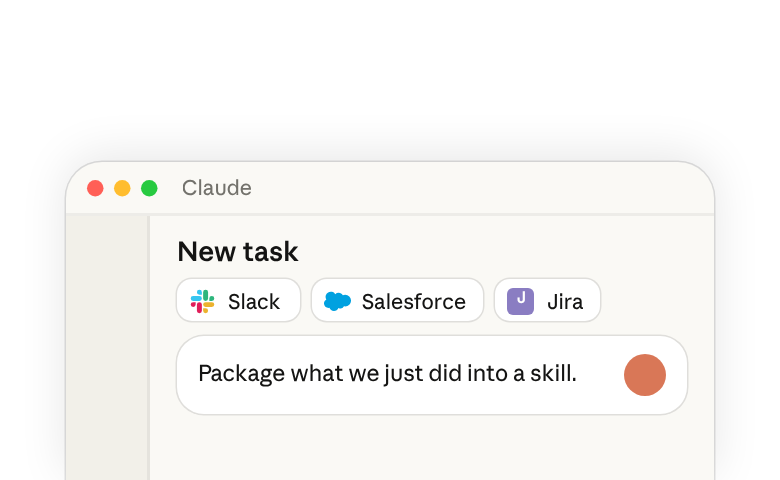
Créer une Skill(s’ouvre dans un nouvel onglet) peut aussi se faire avec Claude dans une requête. Déroulez un flux de travail comme vous le feriez normalement. À la fin du travail, demandez à Claude :
L'outil intégré skill-creator capture les étapes, les modèles et les emplacements des sources afin que la prochaine exécution ne nécessite qu'une seule requête. Créez votre première Skill dans Cowork.
Niveau 3 : Regrouper et partager
Plug-ins
Les plug-ins(s’ouvre dans un nouvel onglet) associent des Connecteurs et des Skills afin que les coéquipiers disposent de ce dont ils ont besoin pour démarrer.
Exemples de plug-ins
Anthropic publie des plug-ins prêts à l'emploi pour les rôles courants, associant chacun les connecteurs dont ce rôle dépend à des Skills pour ses flux de travail principaux :
- Ventes(s’ouvre dans un nouvel onglet) — HubSpot, Close, Clay, ZoomInfo et Fireflies (plus Slack), avec des Skills pour la recherche de comptes, la préparation d'appels, les revues de pipeline et les fiches de combat concurrentielles.
- Produit(s’ouvre dans un nouvel onglet) — Atlassian (Jira et Confluence), Linear, Notion et Slack, avec des Skills pour le regroupement des retours, la rédaction de PRD, les mises à jour de sprint et les analyses concurrentielles approfondies.
- Juridique(s’ouvre dans un nouvel onglet) — Box, Egnyte, DocuSign, Slack et Atlassian, avec des Skills pour la revue de contrats, le tri des NDA, les demandes de signature et les vérifications de fournisseurs.
- Opérations(s’ouvre dans un nouvel onglet) — Jira, Asana et Notion, avec des Skills pour les évaluations de fournisseurs, la documentation des processus, les demandes de changement et la planification des capacités.
Parcourez les plug-ins disponibles dans la barre latérale Personnaliser pour plus d'options, ou demandez à Claude de regrouper vos propres connecteurs et Skills dans un plug-in personnalisé à partager avec votre équipe. Parcourir les plug-ins pour mon rôle dans Cowork.
Pour aller plus loin
La plupart des gens commencent par les connecteurs et les Instructions, rédigent une Skill après avoir exécuté la même tâche plusieurs fois, puis la partagent dès qu'un coéquipier demande comment configurer la sienne de la même façon. Les plug-ins sont la façon dont votre administrateur distribue l'ensemble standard de l'organisation entre les rôles.
Une fois configuré, des fonctionnalités supplémentaires peuvent vous amener plus loin :
- Les tâches planifiées exécutent une requête à un moment défini, avec accès à tout ce que vous avez connecté — ainsi, une Skill que vous avez rédigée peut s'exécuter chaque jour de semaine à 9h sans que vous ayez à la lancer. Demandez à Claude, dans n'importe quelle session, d'en configurer une. En savoir plus sur les tâches planifiées(s’ouvre dans un nouvel onglet).
- Les Artéfacts sont des tableaux de bord, des outils de suivi et des vues comparatives qui restent dans la barre latérale entre les sessions. Ouvrez-en un à tout moment et demandez à Claude de l'actualiser avec les données actuelles de vos connecteurs. En savoir plus sur les artéfacts(s’ouvre dans un nouvel onglet).
Pour en savoir plus sur le travail avec Claude :
- Choisir entre Claude Cowork ou Chat(s’ouvre dans un nouvel onglet) — quand une tâche mérite d'être déléguée et quand une conversation suffit.
- Créer des plug-ins à partir de zéro(s’ouvre dans un nouvel onglet) — lorsque la marketplace n'a pas ce dont vous avez besoin.