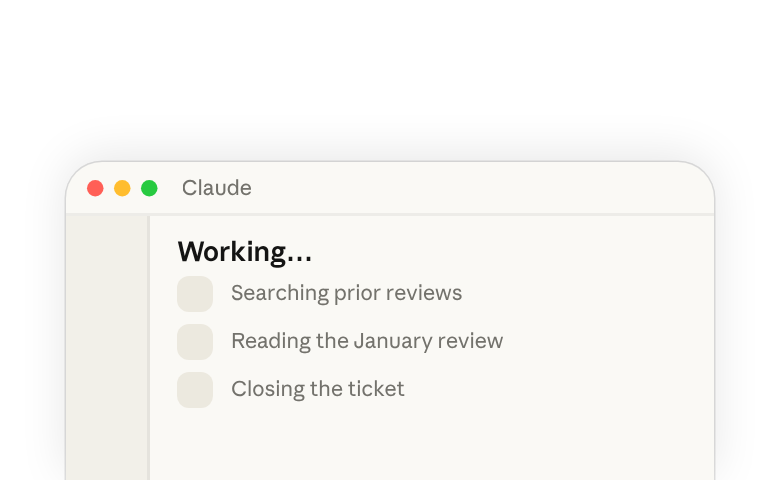
Regardez le workflow complet dans la vidéo, puis suivez les étapes ci-dessous pour le configurer vous-même.
Dans la vidéo — Mark, avocat produit, reçoit un message Slack d'un chef de produit : un changement de fonctionnalité rouvre-t-il une révision qu'il a rédigée en janvier ? Il dispose de quelques minutes et d'aucun des éléments de contexte qu'il avait lorsqu'il a rédigé la note. Une tâche planifiée avait déjà trié sa matinée ; une compétence récupère la décision antérieure ; il vérifie la ligne source avant de répondre.
Étape 1 : Configurer la compétence de synthèse
À configurer une foisTout ce workflow repose sur une seule compétence — /brief. Elle sait où se trouvent vos décisions passées, comment vos révisions sont structurées, et rédige en retour ce qui a été conclu avec une citation pour chaque affirmation.
Vous l'utiliserez de deux façons : un mode quotidien qui trie votre matinée à l'étape 2, et un mode thématique qui répond à une question spécifique à l'étape 3. Le plugin Juridique(s’ouvre dans un nouvel onglet) est livré avec /brief déjà intégré. Vous l'installez, vous le pointez vers vos sources, et vous demandez à Claude de l'adapter à votre équipe.
Installez-le et configurez-le :
- Dans Personnaliser → Plugins, ouvrez le plugin Juridique(s’ouvre dans un nouvel onglet) et installez-le — il est livré avec la compétence
/brief, conçue à partir de la façon dont une équipe juridique opérationnelle l'utilise. - Dans Personnaliser → Connecteurs, connectez les outils sur lesquels s'appuie la compétence — votre boîte de réception, votre calendrier, votre outil de suivi des tâches, votre messagerie, et tout endroit où vos révisions et décisions sont stockées. La compétence les lit tous.
- Dans la barre de discussion, choisissez un emplacement que Claude peut lire, modifier et dans lequel il peut enregistrer (un dossier de travail dans l'application de bureau, ou un projet), afin que chaque synthèse atterrisse quelque part où vous pourrez la retrouver plus tard.
Une fois le plugin installé et vos sources connectées, demandez à Claude d'adapter /brief à votre équipe — où se trouvent vos décisions, comment vos révisions sont structurées, et le format que vous lisez le plus rapidement :
Personnalise la compétence /brief du plugin Juridique pour mon équipe. Nos révisions et décisions passées se trouvent dans [où nos révisions sont stockées] — configure la note quotidienne et la synthèse thématique en fonction de la structure de mes révisions et du format que je lis le plus rapidement.
Claude vous guide à travers votre espace de stockage de documents et vos modèles, puis réécrit la compétence en conséquence. Exécutez-la sur une question dont vous connaissez déjà la réponse, vérifiez les citations, et demandez à Claude de corriger ce qu'il a mal fait.
Étape 2 : Planifier la synthèse matinale
À configurer une foisPlacez la compétence /brief de l'étape 1 sur une planification matinale, afin qu'elle s'exécute d'elle-même et que vous n'ayez pas à taper le même prompt chaque jour. À l'heure que vous définissez dans la tâche planifiée, elle lit votre boîte de réception, votre outil de suivi et votre messagerie, et laisse une courte note : ce qui est dû aujourd'hui, ce qui est nouveau, ce qui est urgent. Vous ouvrez Cowork sur une liste triée plutôt que sur une boîte de réception complète à trier.
Il existe deux façons de la créer : tapez /schedule dans n'importe quelle tâche, ou ouvrez Planifié dans la barre latérale et ajoutez-en une nouvelle.
Voici le prompt pour la configurer — remplacez les espaces réservés par vos propres éléments :
/schedule Chaque [jour de la semaine à 8h], lis mon [Gmail, outil de suivi des tickets et Slack] et exécute /brief en mode quotidien pour rédiger une note : ce qui est dû aujourd'hui, ce qui est nouveau, et ce qui est urgent.
Étape 3 : Exécuter une synthèse sur une question
Par questionÀ l'étape 2, vous avez placé /brief sur une planification pour la note quotidienne. L'autre façon de l'utiliser est à la demande : lorsqu'une question spécifique se présente, vous exécutez /brief sur cette question et obtenez une réponse citée en quelques minutes. Dans la vidéo, la question est de savoir si un changement de fonctionnalité rouvre une révision de janvier.
C'est la même compétence, elle sait donc déjà où se trouvent vos révisions — votre prompt n'a qu'à porter la question :
/brief est-ce que [la nouvelle demande] change notre conclusion sur [la révision antérieure] ?
La synthèse revient courte et organisée : ce que vous aviez décidé auparavant, ce qui est différent maintenant, et où les deux ne concordent pas. Chaque point renvoie à la source exacte dont il provient, afin que vous puissiez le vérifier vous-même — ce qui est l'étape suivante.
Étape 4 : Vérifier avant de valider
Par questionL'étape 3 vous a donné la synthèse : la question répondue rapidement, avec chaque affirmation citée jusqu'à sa source. Avant d'agir en conséquence, lisez la source derrière la conclusion sur laquelle vous allez vous appuyer. C'est vous qui signez la réponse.
Pour vérifier la partie qui compte :
- Trouvez ce que la question rouvre — la synthèse liste les parties de votre révision antérieure qu'elle affecte.
- Cliquez sur la citation de l'affirmation sur laquelle vous vous appuyez — chaque affirmation renvoie à sa section source.
- Lisez la ligne dans la source — vérifiez que la synthèse l'a citée correctement.
- Prenez votre décision — la réponse est la vôtre à signer une fois que vous avez lu la source vous-même.
Étape 5 : Répondre et clore la boucle
Par questionUne fois que vous avez vérifié la réponse, terminez le reste du travail — la partie qui se déroule dans vos autres outils. Grâce aux connecteurs vers vos outils de messagerie et de gestion de projet, Claude peut :
- Répondre à votre collègue — avec un connecteur de messagerie (Gmail, Slack), Claude rédige la réponse directement dans l'outil depuis lequel vous l'enverriez.
- Clore la demande — avec un connecteur de suivi des tâches (Jira, Linear, Asana), Claude publie votre décision, relie la source, et marque le ticket comme terminé.
Claude demande confirmation avant d'envoyer ou de modifier quoi que ce soit. Vous pouvez faire les deux en un seul prompt :
Rédige une réponse à [le chef de produit] dans [votre outil de messagerie] — mon avis : [votre décision sur la question]. Puis clos le ticket dans [votre outil de suivi des tâches] : publie ma décision et la liste de la synthèse sur ce que la question rouvre, relie la révision source, et marque-le comme terminé.
Faites-en votre propre configuration
Cette configuration n'est pas spécifique au juridique et peut fonctionner pour tout rôle confronté à des questions rapides sur des décisions passées :
- Support et escalades — qu'avons-nous dit à ce client la dernière fois, et qu'est-ce qui a changé depuis ?
- Conformité et risques — quelles évaluations ce changement rouvre-t-il ?
- Finance — quelles hypothèses avons-nous approuvées dans la dernière prévision, et la nouvelle demande s'y conforme-t-elle ?
- Astreinte ingénierie — qu'avons-nous décidé concernant les modes de défaillance de ce système, et la nouvelle alerte correspond-elle à un cas connu ?
La configuration est la même à chaque fois :
- Obtenez une compétence qui sait où vos décisions sont enregistrées et comment vous les lisez — à partir d'un plugin que vous personnalisez, ou d'un que vous décrivez à Claude.
- Planifiez-la pour que la journée soit triée avant même que vous ne la commenciez.
- Exécutez une synthèse sur la question ; vérifiez la ligne source avant de signer.
- Clôturez la boucle avec un connecteur afin que la décision atterrisse là où votre équipe peut la retrouver.
En savoir plus
- Claude Cowork 101(s’ouvre dans un nouvel onglet). Suivez le cours complet sur Cowork pour approfondir votre connaissance du produit.
- Personnaliser Cowork(s’ouvre dans un nouvel onglet). Apprenez à configurer les connecteurs, les compétences et les instructions.
- Maîtrise de l'IA : Framework and Foundations(s’ouvre dans un nouvel onglet). Suivez le cours complet sur la maîtrise de l'IA pour progresser vers une utilisation efficace, efficiente et éthique de l'IA.
- Les 4D de la maîtrise de l'IA(s’ouvre dans un nouvel onglet). Apprenez les compétences pratiques et les modèles mentaux qui sous-tendent le développement de la maîtrise de l'IA.
- Utiliser Cowork en toute sécurité(s’ouvre dans un nouvel onglet). Comprenez les accès, les approbations, et ce que Claude peut voir.